Manual Usuário
Guia completo para usuários do Portal do Cliente
1Introdução
Neste artigo, você aprenderá como acessar o sistema, solicitar um táxi, acompanhar o atendimento em tempo real e, após a conclusão do serviço, gerenciar suas utilizações. Caso você seja um gestor, também poderá monitorar sua equipe e acompanhar os gastos de cada colaborador.
- ↳ 1º Passo: Acesso
- ↳ 2º Passo: Conhecendo O Portal
- ↳ 3º Passo: Conhecendo O Menu
21º Passo: Acesso
Se você chegou a este tutorial, provavelmente recebeu nosso e-mail de boas-vindas com o endereço de acesso e seus dados de login. O acesso é feito através da página da rádio táxi com a qual você tem convênio, ou diretamente pelo link:
🔐 http://portal.taxidigital.netNa página de login, insira seu e-mail e a senha recebida para acessar o sistema, conforme mostrado abaixo.
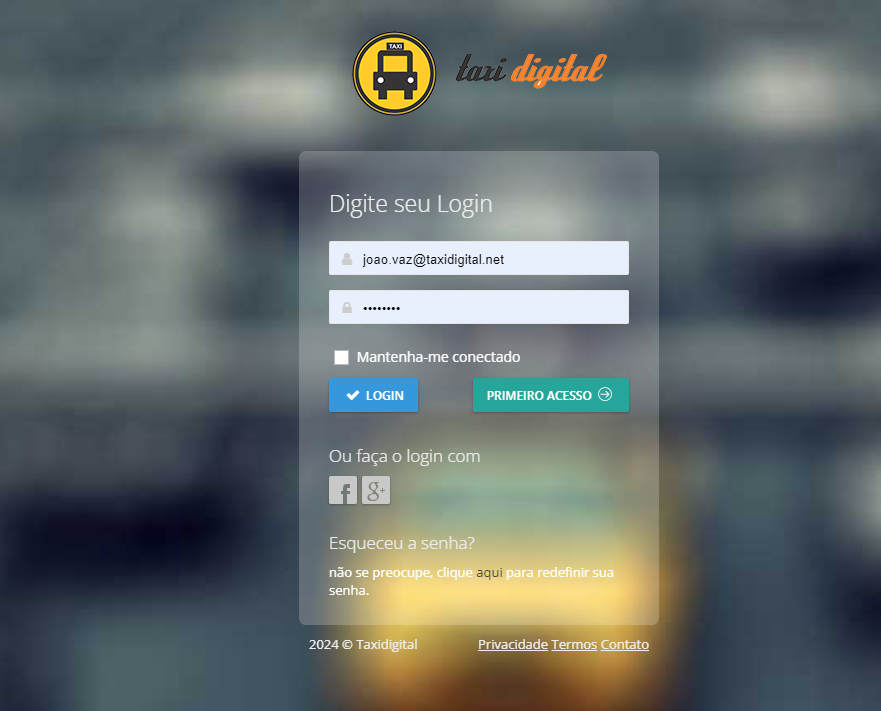
⚠️ Importante: Você poderá ter duas senhas: uma para acessar o portal e outra para autorizar o pagamento no telefone do motorista de táxi ao final do serviço. Ambas serão enviadas no e-mail de boas-vindas, caso aplicável.
Após inserir o e-mail e a senha, pressione o botão LOGIN. Se as informações estiverem corretas, você será redirecionado para a página principal do Pagamento Eletrônico.
32º Passo: Conhecendo o Portal
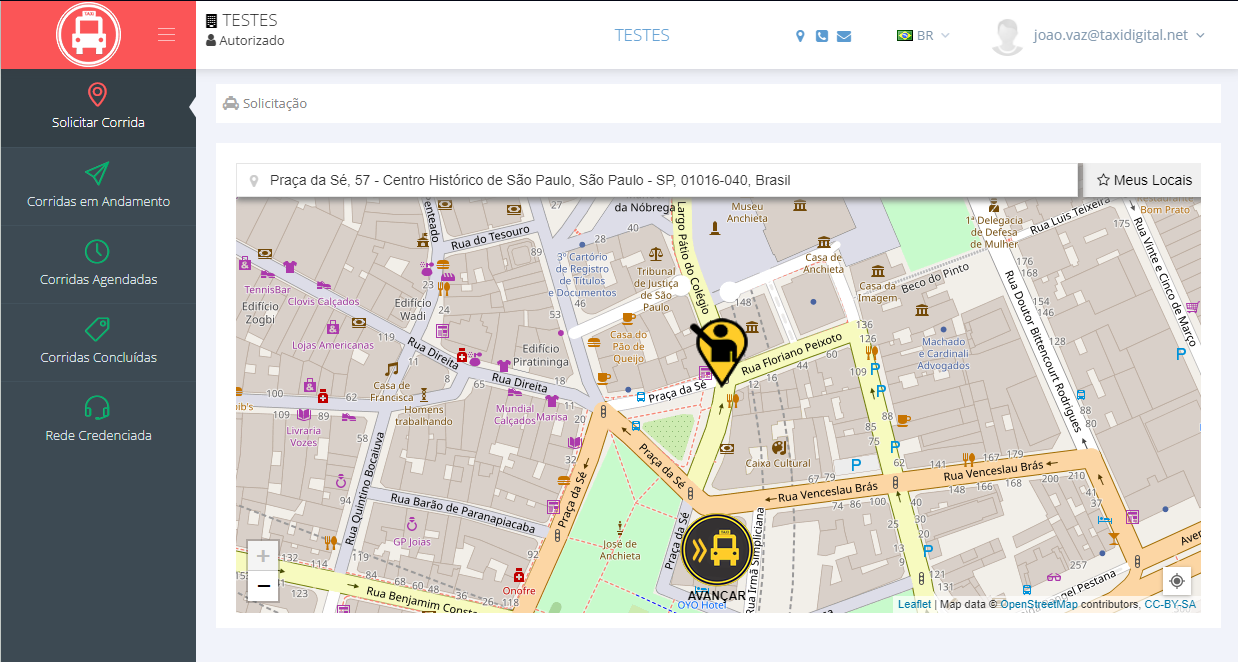
Na página principal, na parte superior, você encontrará os dados da empresa contratante, seu perfil de usuário (Autorizado, Gestor, Administrador), o nome da empresa de táxi que presta o serviço, a linguagem preferencial e suas informações de usuário.
5Solicitar Serviço
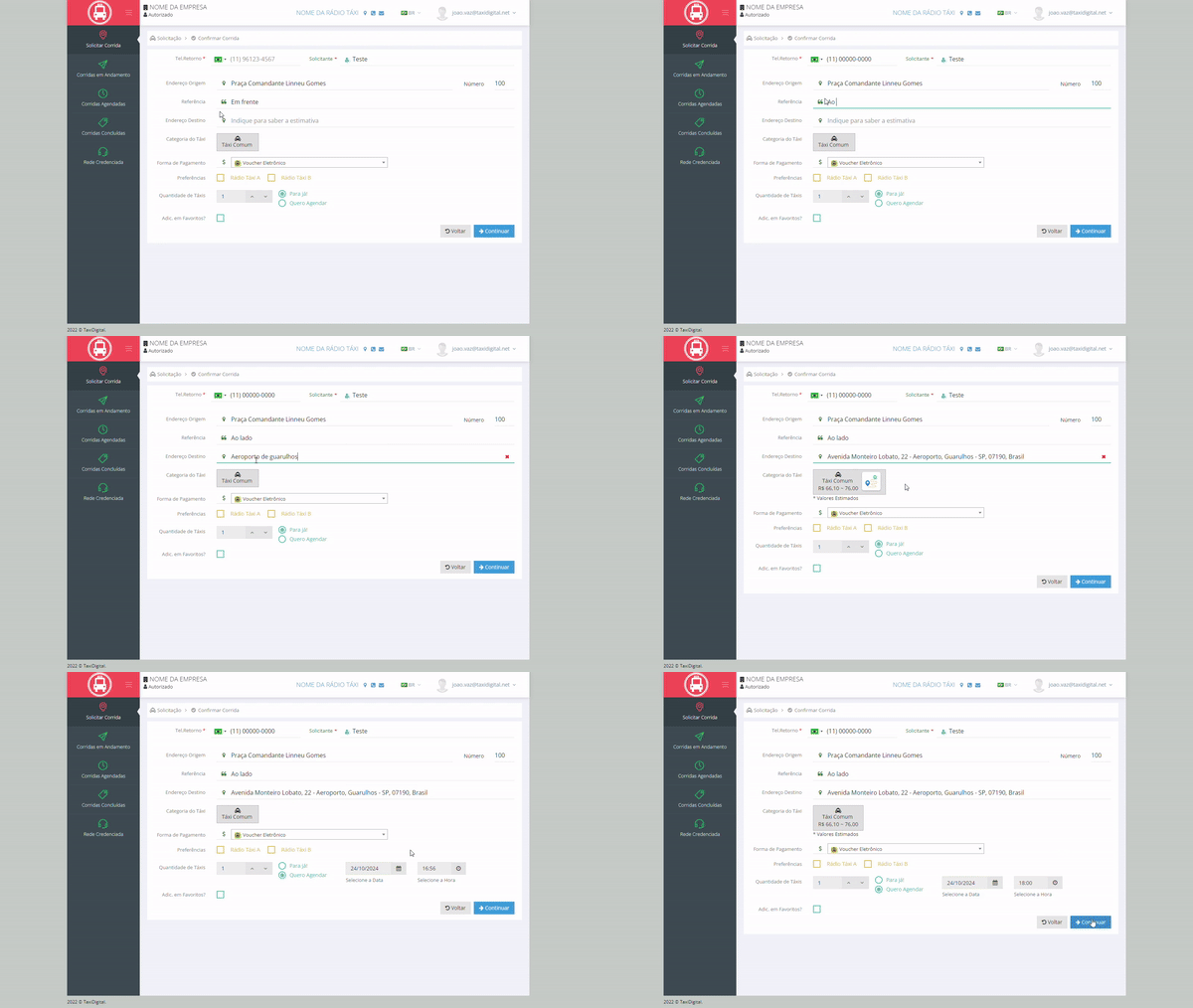
Após selecionar a opção Solicitar Serviço, insira seu endereço e verifique se o marcador do passageiro está na localização correta. Se não estiver, mova-o para o local onde deseja aguardar seu táxi. Depois disso, pressione o botão PEDIR TÁXI na parte inferior do mapa.
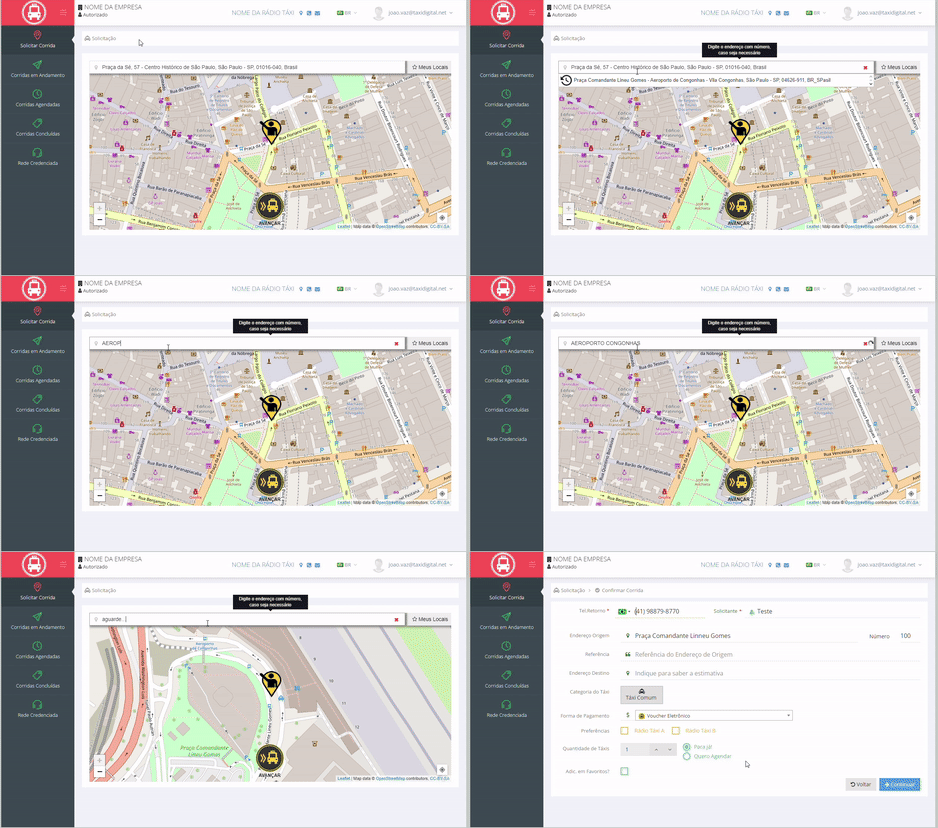
O próximo passo é preencher o telefone e o nome do passageiro, além de adicionar uma referência, se necessário. Em seguida, insira o endereço de destino. Se o serviço for agendado para uma data futura, selecione o botão Quero Agendar. Caso contrário, para uso imediato, basta pressionar o botão Pedir Táxi.
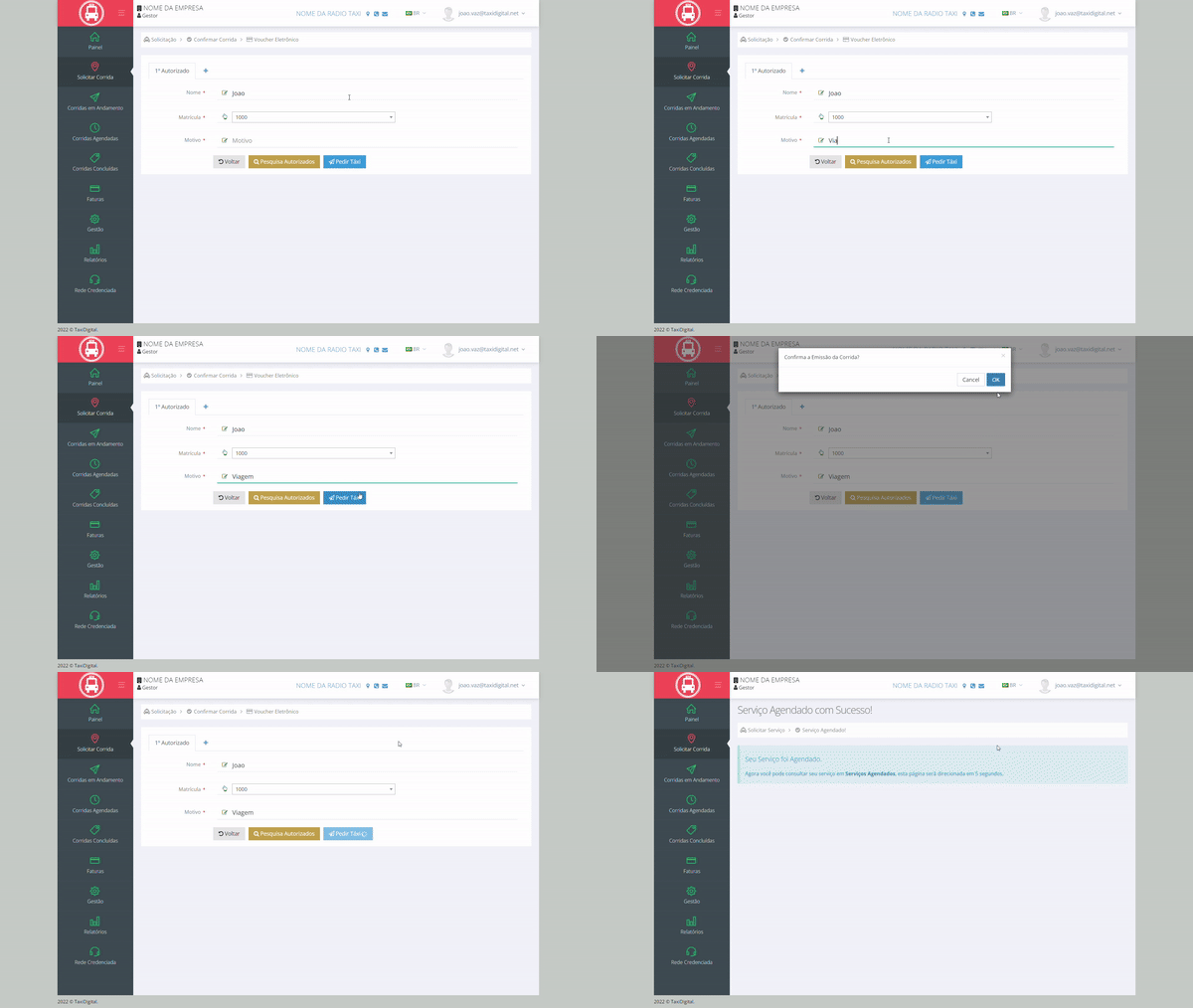
Se a empresa onde você trabalha solicitar informações adicionais, como centro de custo, unidade de negócios, motivo, entre outros, uma página extra será exibida para confirmação desses dados. Após verificar ou preencher as informações necessárias, pressione PEDIR TÁXI. Em seguida, você receberá uma notificação informando que a solicitação foi enviada e registrada com sucesso.
6Corridas em Andamento
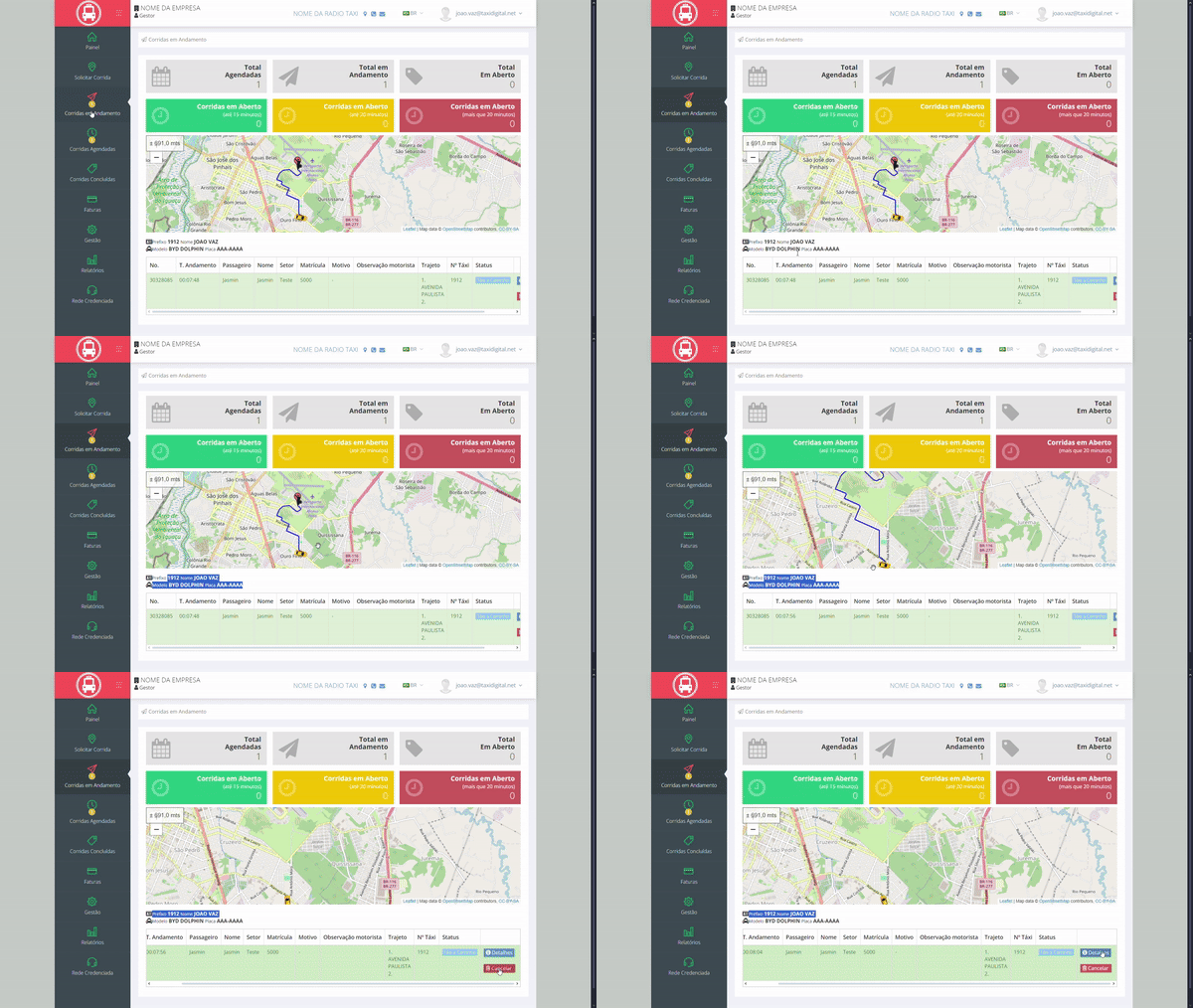
No menu à esquerda, o item SERVIÇOS EM ANDAMENTO exibirá em amarelo o número de táxis que estão em atendimento. Pressione este item para visualizar os detalhes dos serviços em andamento.
Em seguida, será apresentada uma tela com as informações do táxi que está a caminho para atendê-lo, incluindo um mapa com a rota estimada e o tempo previsto de chegada. Você também verá informações sobre o veículo e os dados do motorista. Para obter mais detalhes, clique em DETALHES. Caso precise cancelar o serviço, clique em CANCELAR. Durante o atendimento, o status será atualizado automaticamente conforme o progresso da corrida.
Além desses passos, você também poderá receber um SMS informando a posição atual do táxi, permitindo acompanhar a chegada com mais comodidade, e outro SMS notificando a chegada do veículo. Para isso, basta informar um número de celular no momento da solicitação do serviço.
Autorizando a Cobrança do Serviço:
Ao chegar ao destino, o motorista informa o valor a ser pago e insere esse valor no smartphone utilizado para receber a corrida. Em seguida, ele entrega o aparelho para que você insira a senha, autorizando a cobrança do serviço. Em alguns casos, a senha pode não ser solicitada.
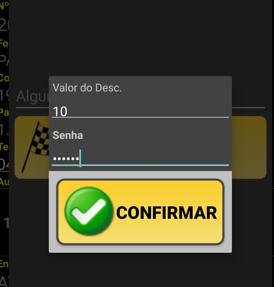
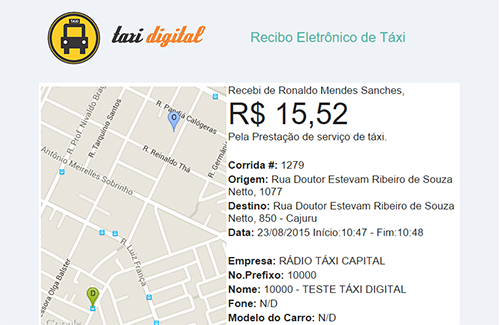
Após a confirmação do valor e da senha, a cobrança do serviço é autorizada, e o passageiro pode sair do táxi. Nesse momento, um e-mail é enviado com o valor do serviço e o detalhamento do trajeto.
7Corridas Agendadas
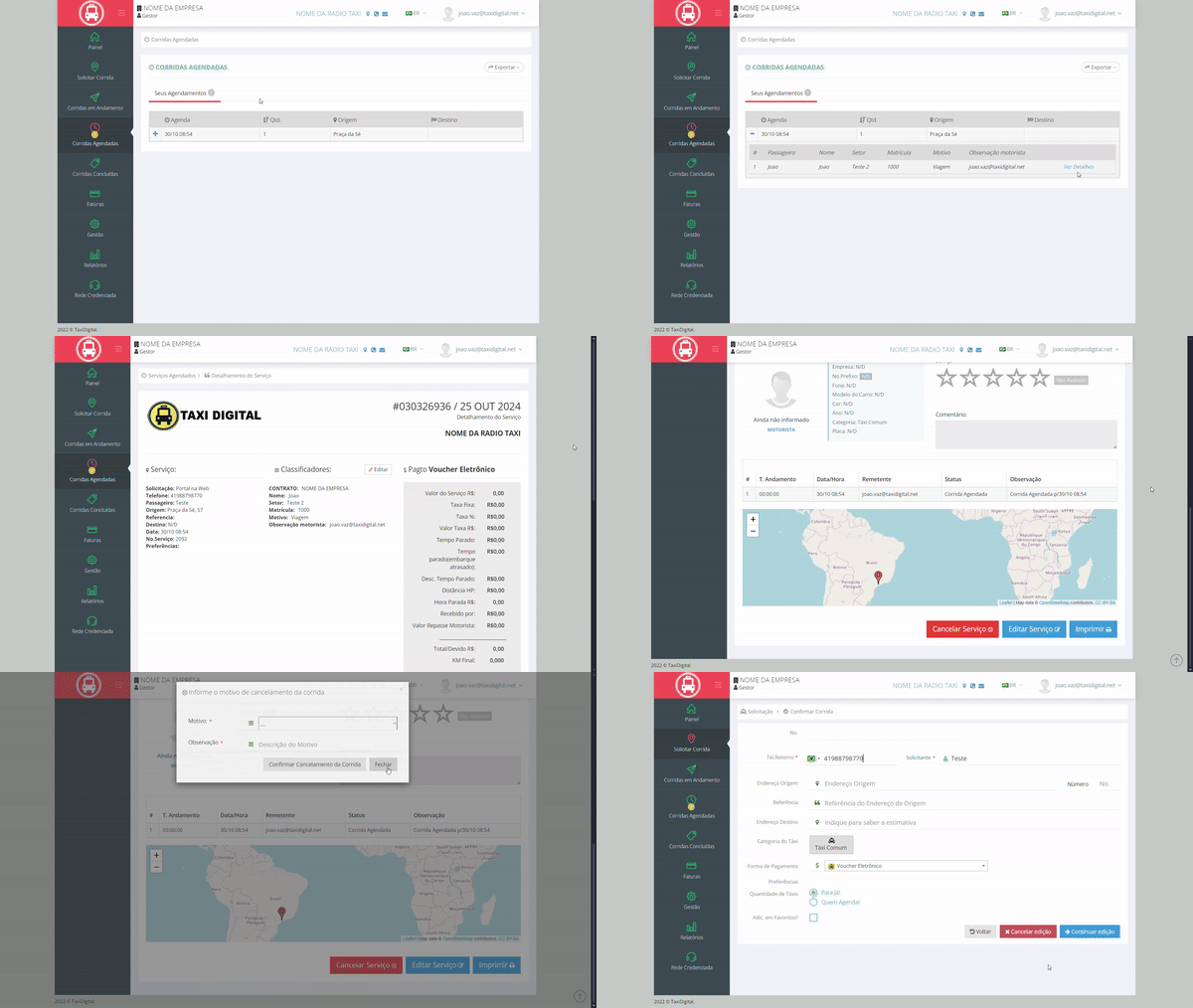
Para conferir suas corridas agendadas, clique na opção de atendimento e selecione VER DETALHES. Nessa seção, você poderá realizar edições na solicitação ou, se necessário, cancelar o atendimento.
8Corridas Concluídas
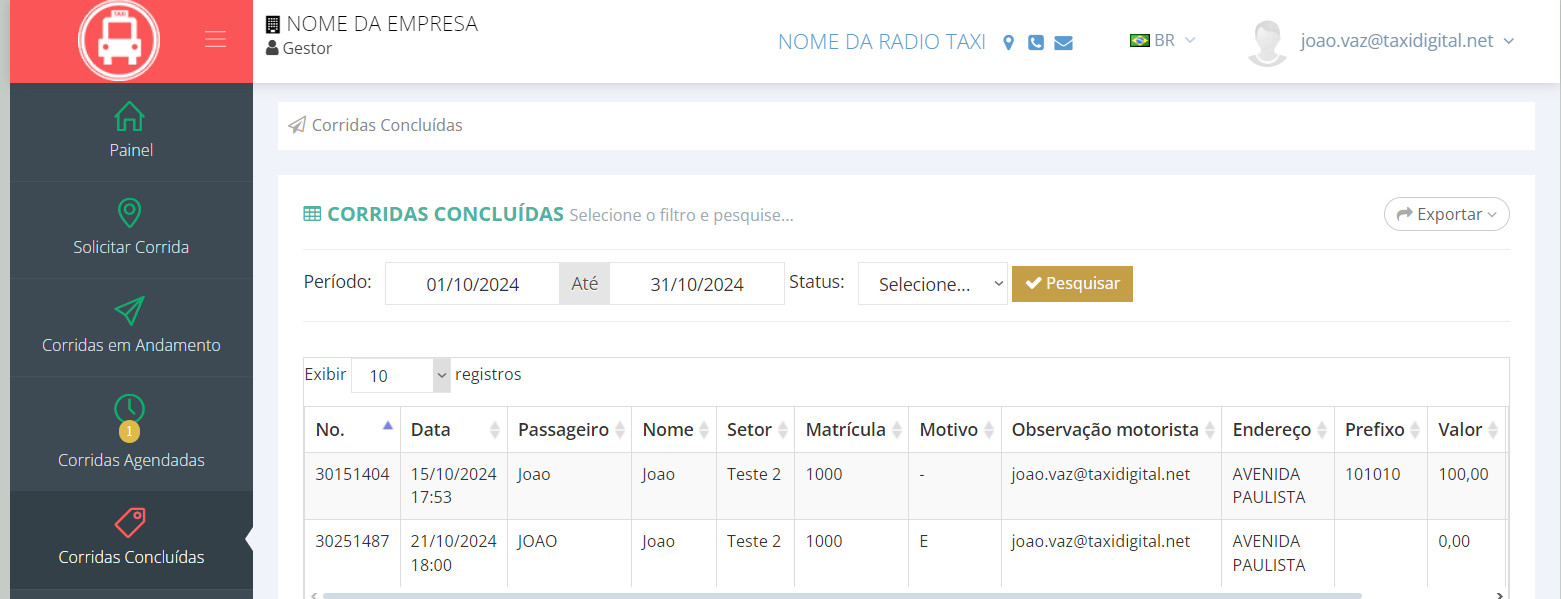
Pronto! Todo o processo de pagamento eletrônico de táxi está concluído. A partir de agora, você e seu gestor podem gerenciar e acompanhar todas as informações referentes aos serviços realizados, garantindo controle e transparência nos atendimentos.