
Enviar Comunicados com Imagens
Motoristas pelo PDA
1Introdução aos Comunicados com Imagens
Agora é possível tornar seus comunicados mais atrativos e informativos.
Com essa funcionalidade, você pode enviar mensagens com texto e imagens diretamente aos motoristas, garantindo que todos estejam atualizados sobre avisos importantes, campanhas internas ou comunicados operacionais.
2🔧 Como Configurar
Siga os passos abaixo para configurar o envio de comunicados:
Passo 1: Acesse o Portal Admin
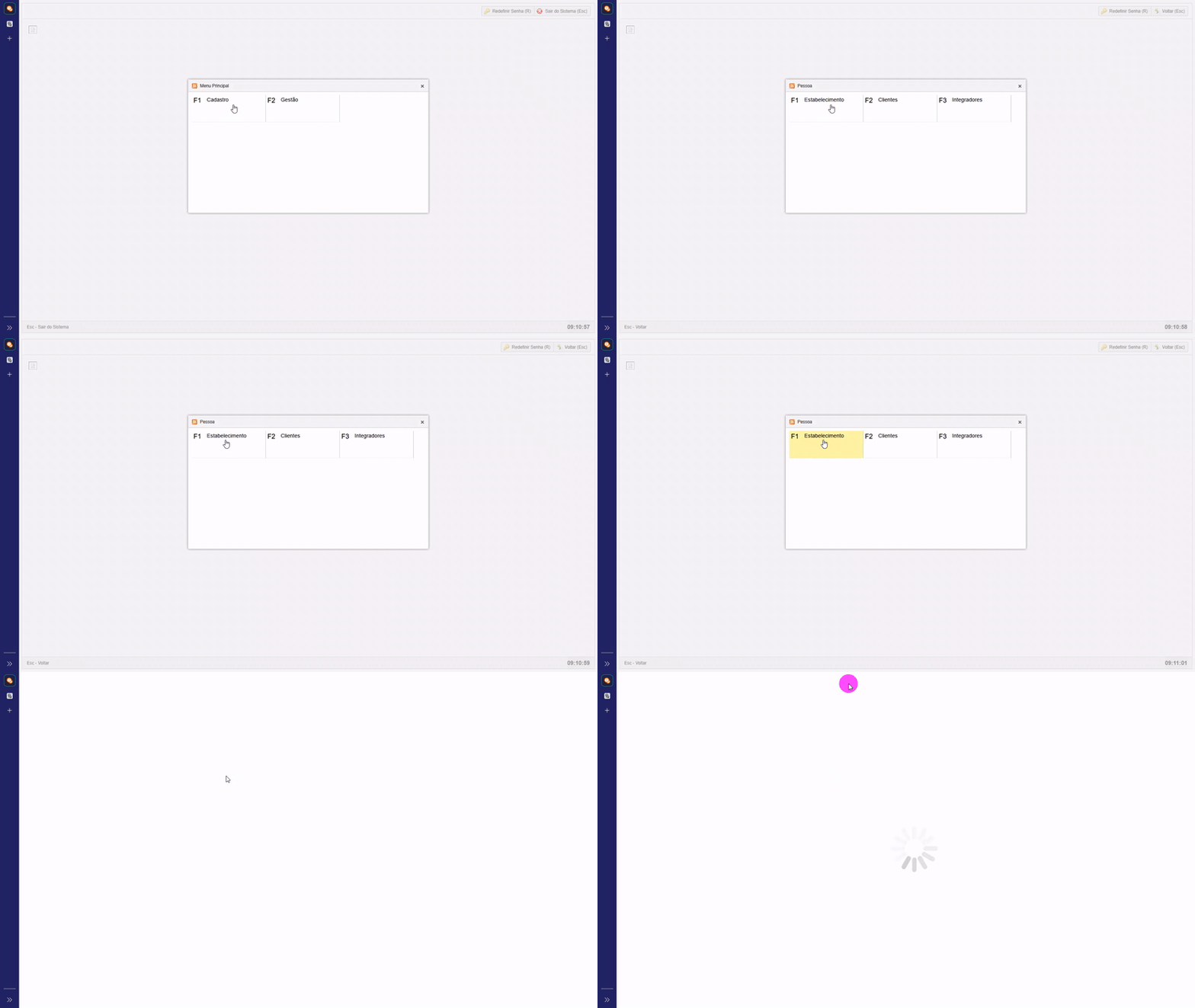
Acesse o Portal Admin e entre no estabelecimento desejado.
Passo 2: Editar e Acessar Outros Dados
Clique em Editar (F1) e, em seguida, em Outros Dados (F2).
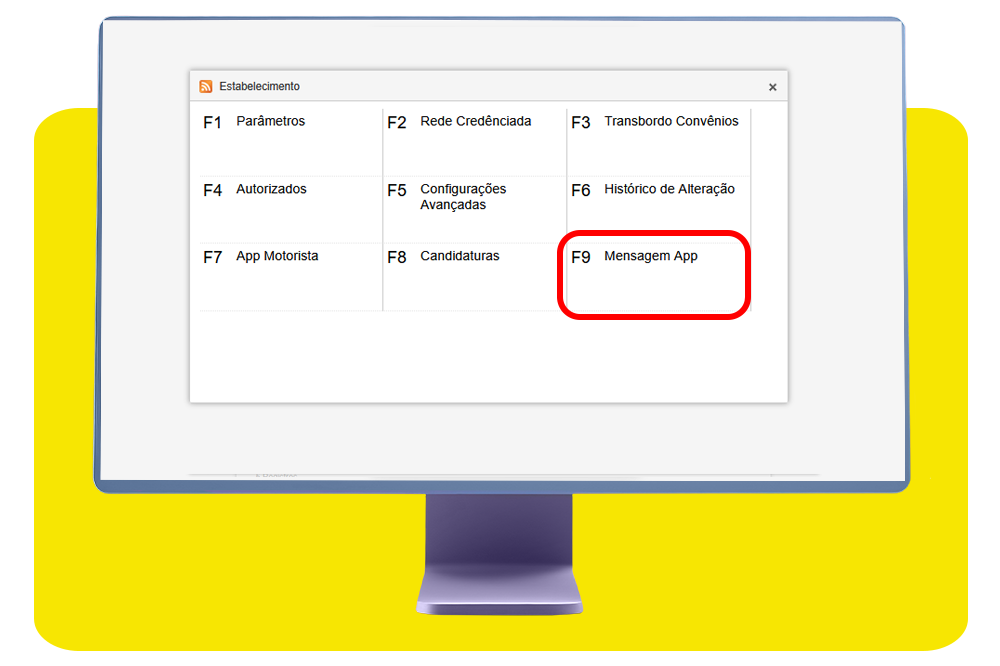
Passo 3: Acesse Mensagem APP
No menu principal, acesse Mensagem APP (F9).
Passo 4: Criar Novo Comunicado
Clique em Novo (F1) para criar um novo comunicado.
3🖊️ Montando o Comunicado
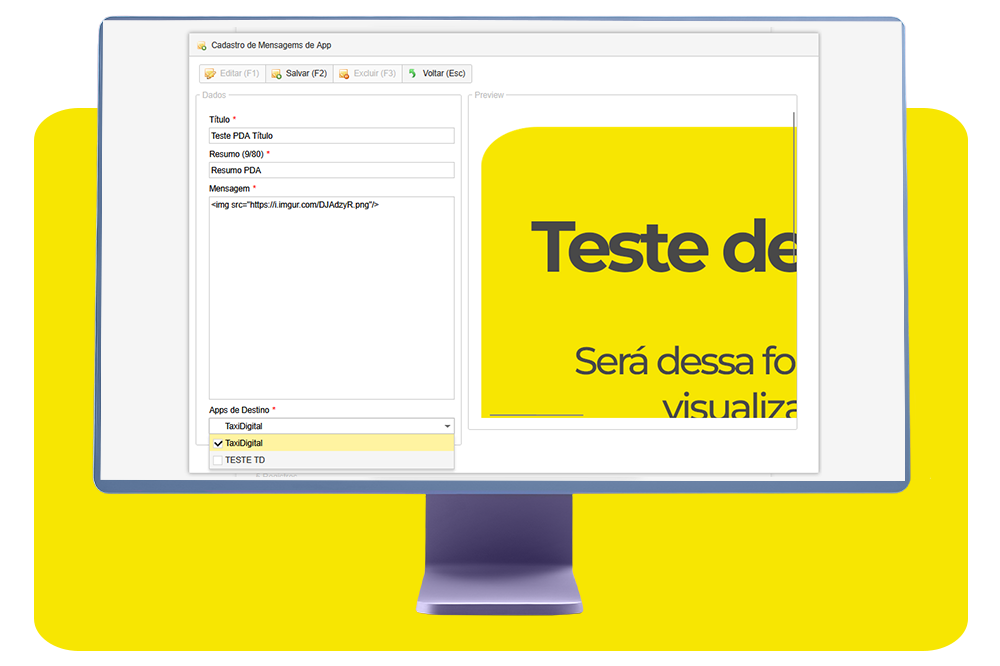
Preencha os campos abaixo para montar seu comunicado:
4📷 Como Inserir Imagens no Comunicado
Para incluir uma imagem, utilize o código HTML abaixo, substituindo o link pelo endereço da imagem hospedada na web:
-
Hospedagem da ImagemA imagem deve estar hospedada em um servidor web acessível (URL completa).
-
Formato da URLUse URLs completas (exemplo: https://exemplo.com/imagem.jpg).
-
Tamanho da ImagemMantenha imagens em tamanho apropriado para visualização em dispositivos móveis.
-
Múltiplas ImagensVocê pode inserir várias imagens no mesmo comunicado, repetindo o código.
5📤 Enviando o Comunicado
Siga os passos abaixo para finalizar e enviar o comunicado:
Passo 1: Selecione o APP de Destino
Antes de salvar, selecione o APP de destino como TaxiDigital, garantindo que a mensagem seja enviada aos motoristas.
Passo 2: Visualize a Prévia
No lado direito da tela, é possível visualizar uma prévia do comunicado antes de finalizar o envio. Verifique se o texto e as imagens estão corretos.
Passo 3: Salve o Comunicado
Clique em Salvar (F2) para concluir o envio.
6🚖 Como o Motorista Visualiza o Comunicado
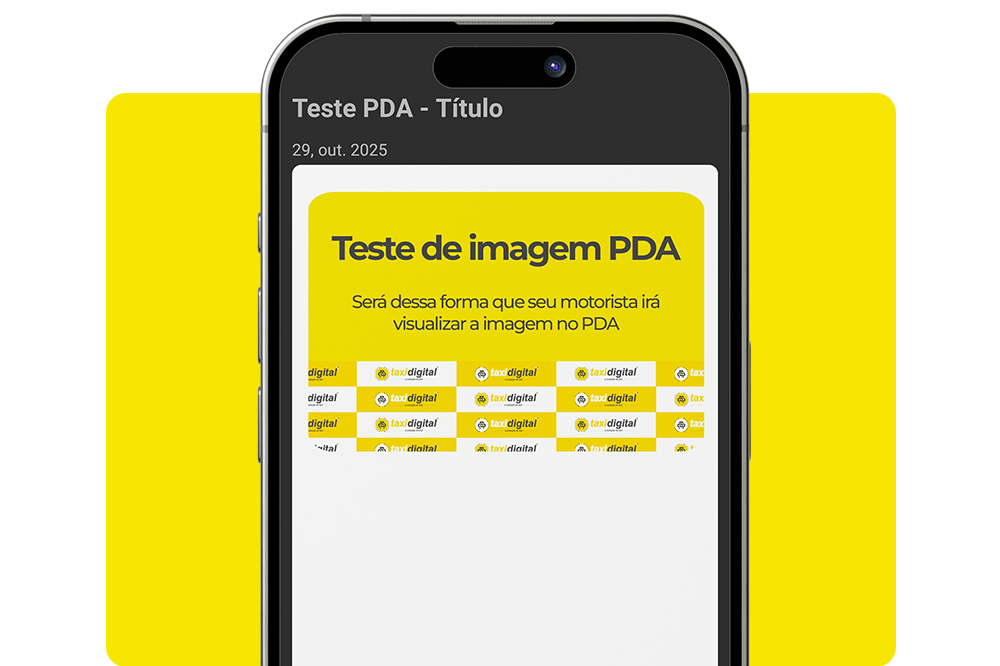
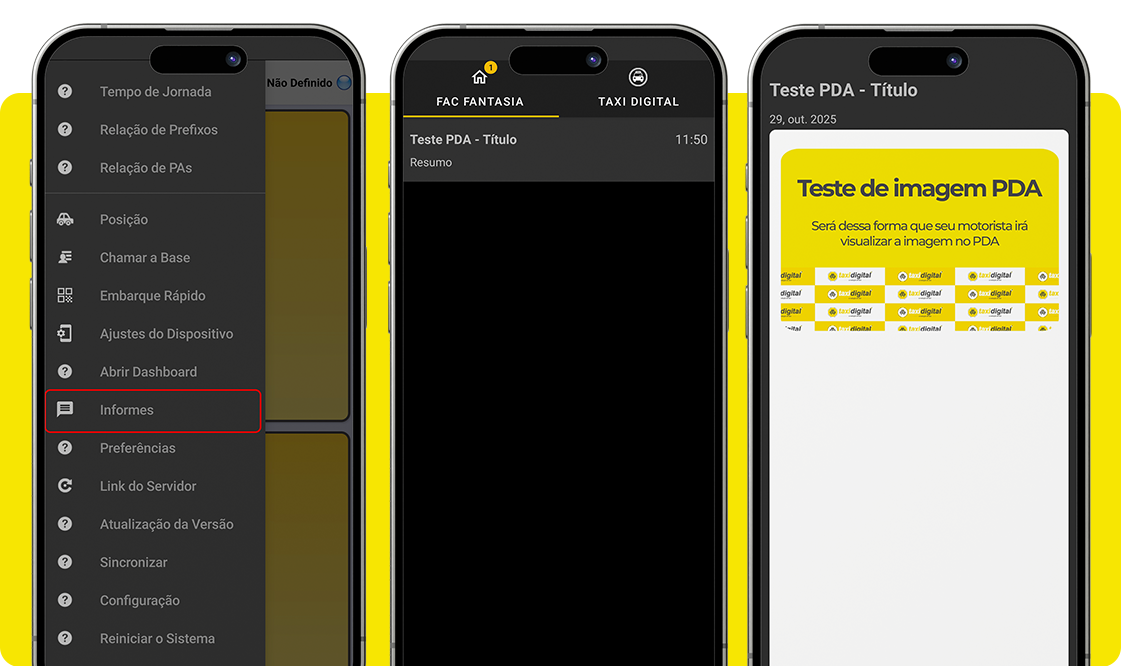
No PDA, o comunicado ficará disponível na aba Informes. Para acessar, o motorista deve:
Passo 1: Abrir o Menu Principal
Abrir o menu principal do aplicativo TaxiDigital.
Passo 2: Selecionar Informes
Selecionar a opção Informes.
Passo 3: Visualizar Comunicados
Todos os comunicados enviados pela empresa estarão disponíveis nesse local, organizados por data e com possibilidade de visualizar imagens.
Configuração: Portal Admin → Editar → Outros Dados → Mensagem APP → Novo
Preenchimento: Título, Resumo, Mensagem (com imagens se desejado)
Envio: Selecione TaxiDigital como APP de destino e clique em Salvar
Visualização: Motoristas acessam em Informes no aplicativo
Resultado: Comunicados mais atrativos e informativos para sua equipe de motoristas.