
Manual de Atalhos – Sistema de Despacho
Guia completo de atalhos e instruções para gestão eficiente de corridas
1Introdução
Neste manual, você encontrará os atalhos e instruções detalhadas para as seguintes ações:
Objetivo: Este manual tem como objetivo facilitar a gestão eficiente das corridas e a comunicação entre todos os participantes do sistema.
2Gestão de Corrida [F4]
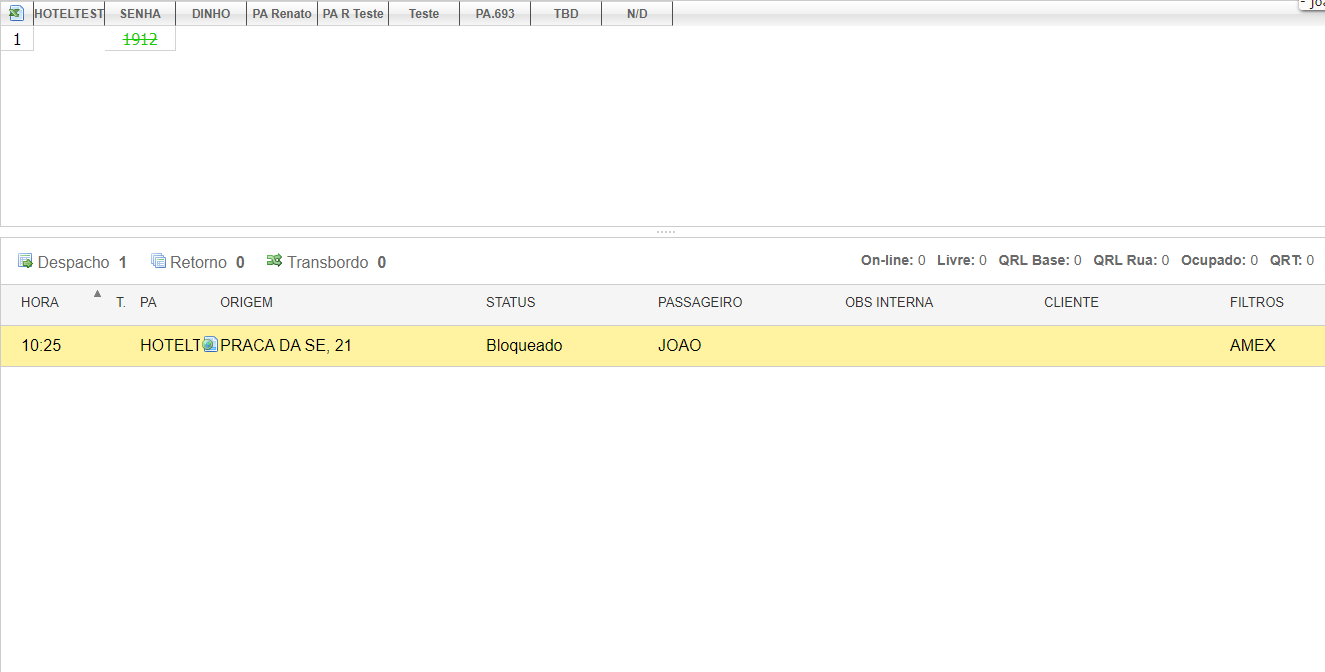
Esta é a tela que se abre ao selecionar GESTÃO DE CORRIDA [F4], abaixo, segue descrição de cada atalho:
3Novo Atendimento
[N] – NOVO ou [ESPAÇO]: Abre a tela para gerar um novo atendimento.
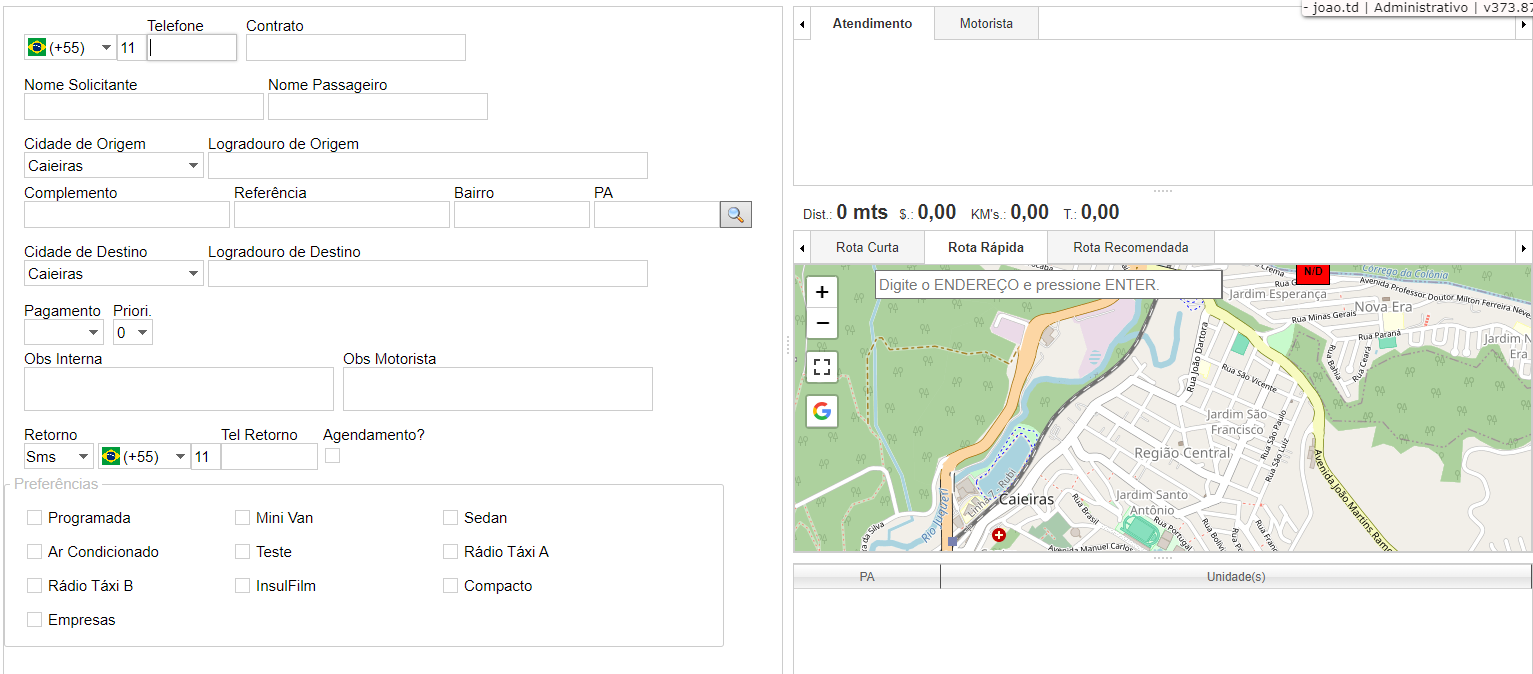
Obs: Os atalhos abaixo podem ser utilizados quando a tela de novo atendimento estiver aberta.
Sub Atalhos – Novo Atendimento:
- [END] Salvar a corrida.
- [HOME] Segura > Salvar a corrida.
- [INSERT] Salvar o cadastro.
- [F1] Ocultar PA’s e Áreas
- [F2] Abre a detalhes da última corrida emitida
- [F3] Copiar corrida.
- [F4] Colar corrida.
- [F5] Buscar endereço na base de dados locais.
- [F6] Buscar histórico de locais.
- [F7] Buscar autorizados para este tipo de corrida.
- [F8] Detalhe Passageiros.
- [F9] Envio de Mensagens > Carregue o tipo de operação desejada
- [F10] Arquivar QRU (Arquivar Corrida).
- [F11] Pesquisa de Cartão de Crédito Integrado.
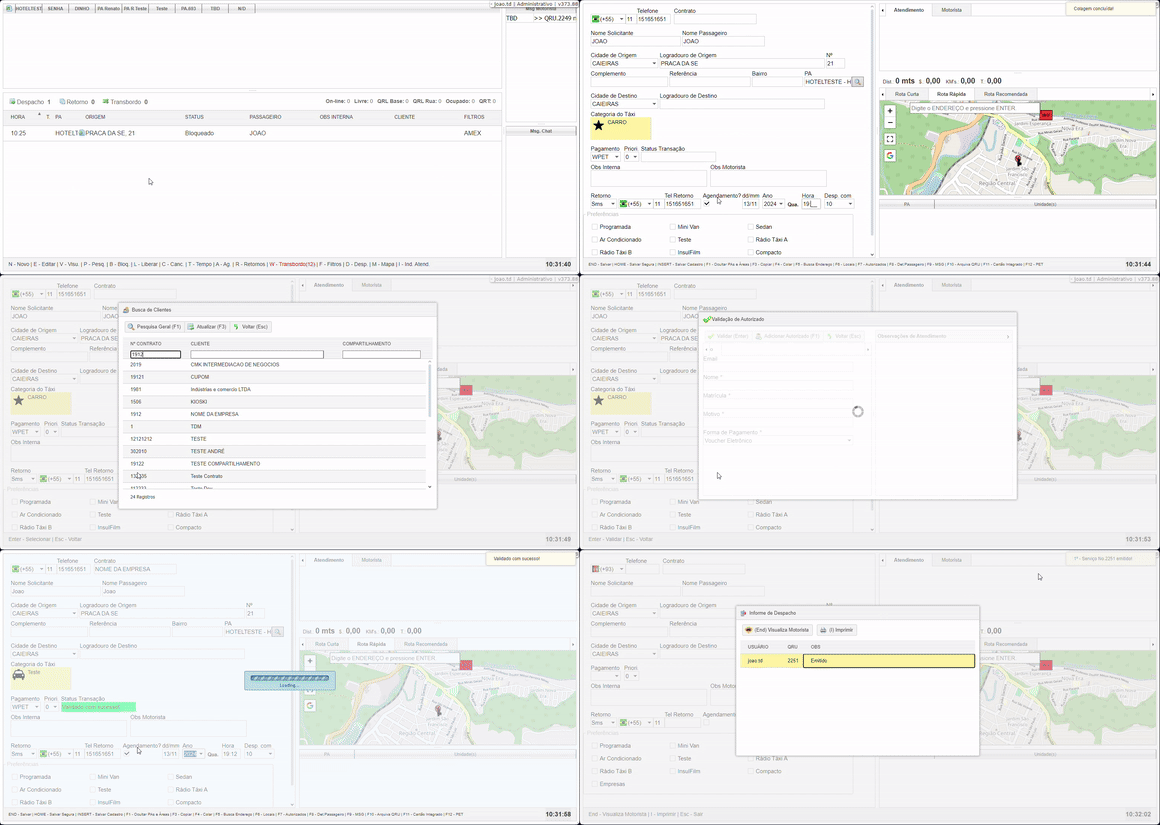
- [F12] Para registro de pagamentos eletrônicos > Escolhe a empresa > Funcionário > Preenche os dados (*) obrigatórios > Validar pagamento carregando ENTER.
4Pesquisar
[P] – Pesquisar: Campo amplo para pesquisar corridas por diversos filtros.

5Agenda
[A] – Agenda: Campo predestinado a consultas de agendamento de corrida.

6Editar
[E] – Editar: Para editar corridas já lançadas, primeiro carregue o [B] > Bloqueio para evitar que a corrida seja direcionada a outro motorista. Em seguida, realize as edições necessárias e clique em [END] – SALVAR. Na aba de Agendamentos ou na aba de Pesquisa, clique em [E] para iniciar a edição.
[R] – Retornos: Tela onde mostram os retornos solicitados (Para visualizar carregue [V] > VISUALIZAR).
7Transbordos
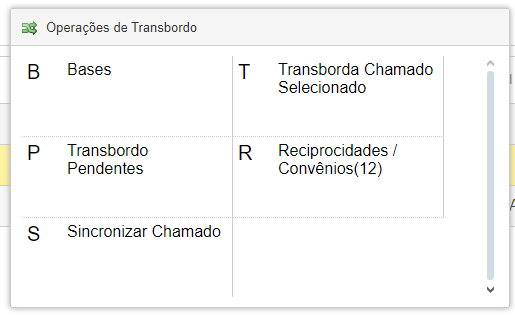
[W] – Transbordos: Visualiza informações sobre o transbordo.
Sub Atalhos – Transbordos:
- [B] Bases: A base de cooperativas contém informações detalhadas sobre cada cooperativa, incluindo se realizam ou não o transbordo de corridas, o status de operação (se estão ativas ou inativas) e as regras específicas de cada uma.
- [T] Transborda Chamado Selecionado: O sistema realizará o transbordo da chamada selecionada na tela, caso ela não tenha sido transbordada automaticamente.
- [P] Transbordo Pendentes: Abre a lista de transbordos pendentes.
- [R] Reciprocidades / Convênios: O sistema permite visualizar uma lista completa de todas as bases cadastradas, além de oferecer a funcionalidade de aceitar e enviar pedidos de reciprocidade com outras bases.
- [S] Sincronizar chamado: Sincroniza o chamado selecionado.
8Filtros
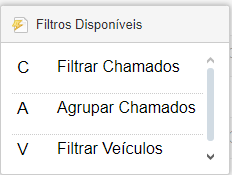
[F] – Filtro: Tela para definir as preferências / Regras de visualização.
Sub Atalhos – Filtros:
- [C] Pressione C para configurar os chamados, permitindo definir se eles serão: Não transbordados, Transbordados Enviados ou Transbordados Proibidos.
- [A] Pressione A para agrupar os chamados com base em critérios específicos, como: Nenhum agrupamento, Filtros personalizados, Tipo de Transbordos, PA Origem ou Cliente.
- [V] Pressione V para aplicar filtros nos veículos, como: Formas de pagamento aceitas e Preferência de modelos de carros.
9Operações de Corrida
[B] – Bloquear: Atalho para bloquear corrida.

[L] – Liberar: Atalho para liberar corridas que foram manualmente bloqueadas.

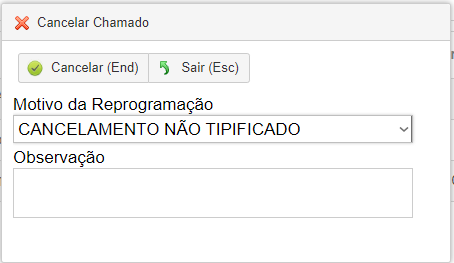
[C] – Cancelar: Campo destinado para o cancelamento da corrida (Mostrando informações pré-estabelecidas.). Carregue [END] para confirmar o cancelamento.
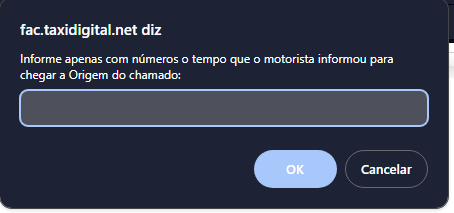
[T] – Tempo: O atendente informará manualmente o tempo em que o motorista informou que leva a chegar ao passageiro.
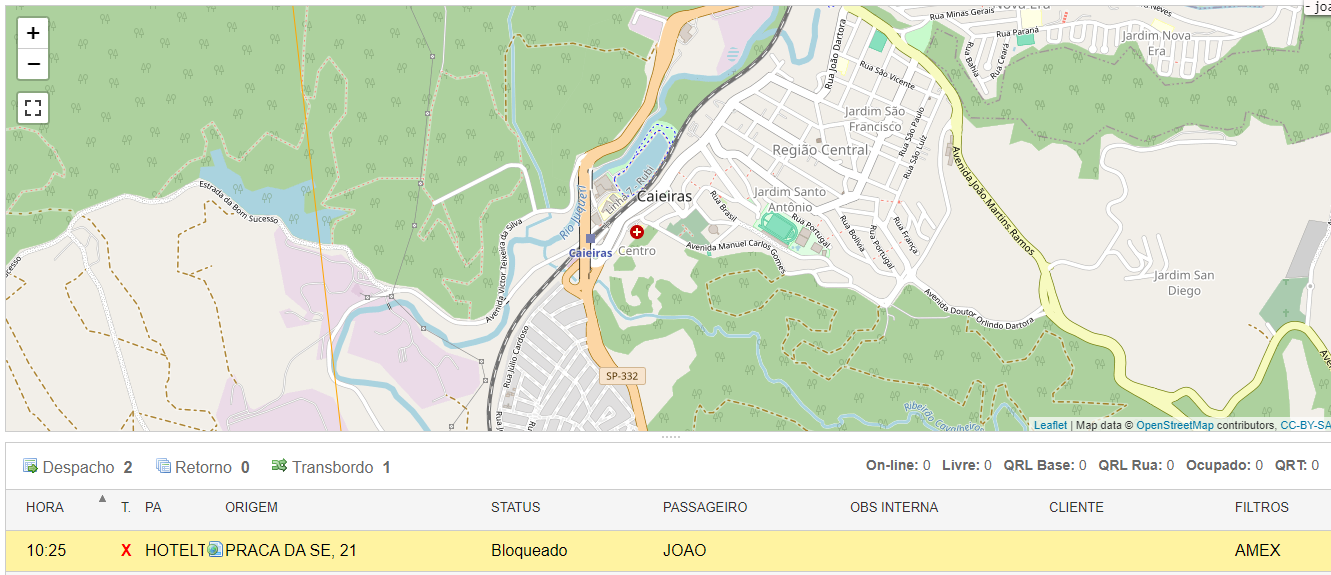
[D] – Despacho: Poderá conferir a lista de unidades mais próximas ao endereço da corrida.

[M] – Mapa: Confira informações sobre a localização do motorista ou veículo.
- Carregue o primeiro [M] para buscar onde o PASSAGEIRO está.
- Carregue o segundo [M], para conseguir mover o MAPA, para retornar, carregue [ESC].
10Visualizar
[V] – Visualizar: Clique para verificar mais informações e detalhes do atendimento selecionado na tela de Gestão.
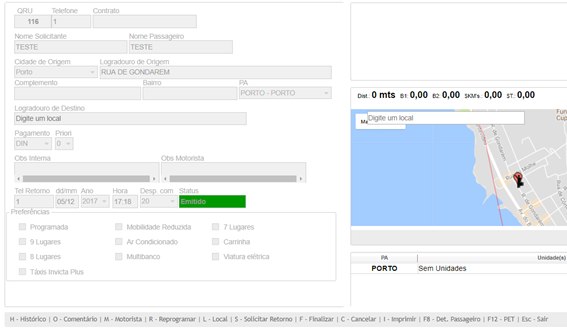
Sub Atalhos – Visualizar:
- [H] Histórico: Abre o histórico da corrida.
- [O] Comentário: Adicione um comentário a essa corrida.
- [M] Motorista.
- [R] Reprogramar – Reprograma o atendimento.
- [L] Local – Define o Status para Local.
- [E] Início – Define o Status para iniciar.
- [S] Solicita retorno – Solicita o retorno.
- [F] Finalizar – Possibilita a opção de finalizar o atendimento manualmente.
- [C] Cancelar – Realiza o cancelamento do atendimento.
- [I] Imprimir – Realiza a impressão do atendimento
- [F1] Ocultar PAs e Áreas – Oculta os PAs e Áreas do mapa.
- [F3] Copiar – Copia os dados do atendimento
- [F8] Det. passageiros.
- [F9] MSG – Enviar mensagem
- [F12] PET: Abre a tela para validação de voucher eletrônico.
- [A] Avaliação: Realiza a avaliação do atendimento.
- [W] Transbordo.
- [ESC] Sair.
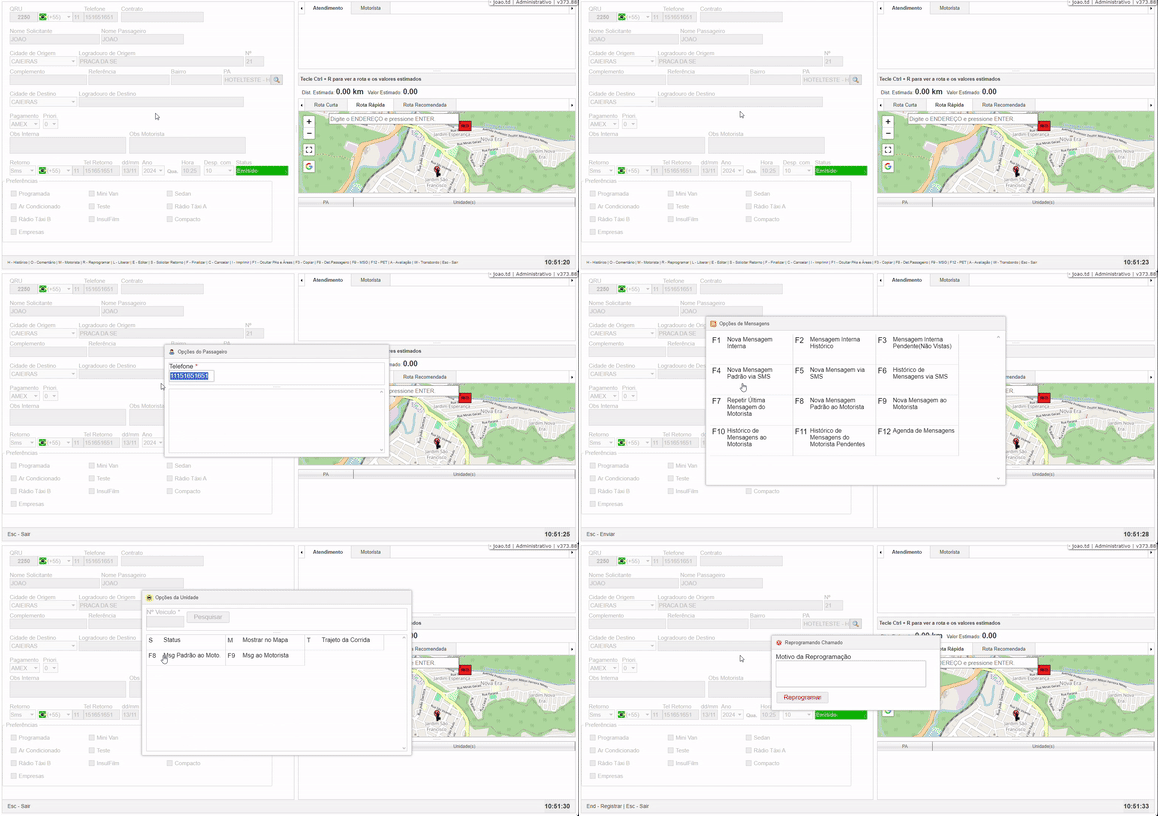
Sub Atalhos – Motorista [M]:
- [S] Status: Visualiza o Status e informação do motorista.
- [M] Mostrar no Mapa: Mostra o veículo no mapa.
- [T] Trajeto da corrida: Mostra o trajeto da corrida.
- [F8] Mensagem padrão: Abre a tela de mensagem padrão.
- [F9] Mensagem ao motorista: Envio de mensagem ao motorista.
Sub Atalhos – Det. Passageiros [F8]:
- [F1] Últimas corridas: Exibe as últimas corridas do passageiro.
- [F2] Observações(condutas): Visualize e insira informações sobre o passageiro.
- [F3] Alerta: Visualize e insira alertas visuais e sonoros para os atendimentos do passageiro.
- [F4] Perfil: Visualize o perfil do passageiro.
- [F5] Preferências: Visualize as preferências do passageiro.
Sub Atalhos – Transbordo [W]:
- [B] Bases: Confira as bases parceiras e não parceiras.
- [T] Transborda chamado selecionado: Transborda o atendimento com bases parceiras.
- [P] Transbordo Pendentes: Visualiza os transbordos pendentes.
- [R] Reciprocidades: Visualiza as reprocidades.
- [S] Sincronizar chamado: Sincroniza o chamado.
11Operações de Unidade
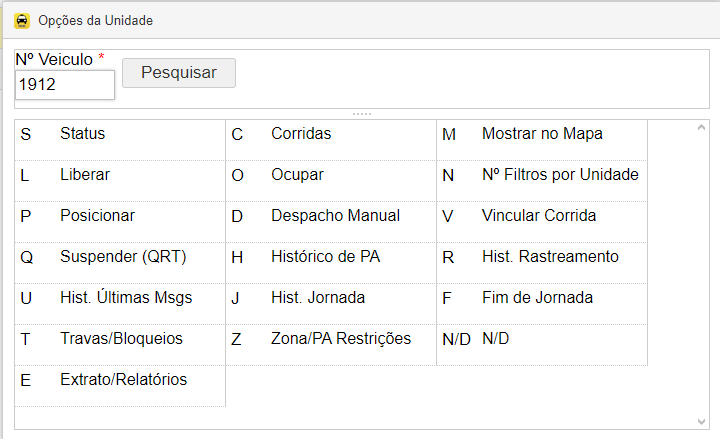
Na tela de gestão, ao digitar o número de uma unidade, será aberto várias opções, elas são:
Atalhos – Operações de Unidade:
- [S] Status: Confira o status e detalhes da unidade.
- [C] Corridas: Visualiza as corridas realizadas pela unidade.
- [M] Mostrar no Mapa: Mostra a localização da unidade no mapa.
- [L] Liberar: Altera o status da unidade para livre.
- [O] Ocupar: Altera o status da unidade para ocupado.
- [N] Nº Filtros por Unidade: Indica a listagem de filtros quantitativos da unidade.
- [P] Posicionar: Altera manualmente a posição na unidade, desde de PA até a ordem.
- [D] Despacho Manual: Despacha manualmente a corrida selecionada para a unidade escolhida.
- [V] Vincular corrida: Vincula manualmente a corrida para a unidade escolhida.
- [Q] Suspender (QRT): Visualiza a lista de suspensões ainda permite suspender a unidade manualmente.
- [H] Histórico de PA: Abre o histórico de PA da unidade a partir de data e hora.
- [R] Hist. Rastreamento: Abre o histórico de rastreio da unidade a partir de data e hora.
- [U] Hist. Últimas Msgs: Abre o histórico das últimas mensagens recebidas pela unidade.
- [J] Hist. Jornada: Abre o histórico de jornada da unidade.
- [F] Fim de jornada: Altera o status da unidade selecionada para fim de jornada.
- [T] Travas/Bloqueios: Confira os bloqueios que a unidade possui, ainda permite adicionar bloqueios e travas.
- [Z] Zona/PA restrições: Confira as Zonas ou PAs restritas que a unidade possui.
- [E] Extrato/Relatórios: Extraia relatórios da unidade selecionada.
Sub Atalhos – Posicionar [P]:
- [ENTER/END] Confirma a posição.
- [INSERT] Fixa a posição da unidade.
- [PG DOWN] Define como deslocamento.
- [HOME] Retira da posição.
- [F2] Visualiza as coberturas do PA selecionado.
- [ESC] Sair.
Sub Atalhos – Suspender (QRT) [Q]:
- [F1] Suspender: Suspende a unidade, acatando os parâmetros definidos.
- [F2] Cancelar Suspensão: Cancela a suspensão selecionada.
- [F3] Unidades: Abre a lista de unidades da cooperativa.
- [F12] Histórico: Abre o histórico de suspensões.
Sub Atalhos – Travas/Bloqueios [T]:
- [F1] Novo: Inclua um novo bloqueio na unidade selecionada.
- [DEL] Excluir: Exclua o bloqueio selecionado.
- [F2] Excel: Extraia em Excel as travas definidas para a unidade.
🎯 Manual Completo!
Este manual abrange todos os atalhos essenciais para a gestão eficiente do sistema de despacho. Utilize estes comandos para otimizar seu trabalho e melhorar a comunicação entre todos os participantes do sistema.