
Manual: Cadastro e Consultas de Motoristas
Guia completo para cadastrar motoristas e registrar IMEI no sistema Táxi Digital
1Introdução
Este manual explica como cadastrar seus motoristas, incluindo o registro do IMEI, garantindo que eles estejam prontos para utilizar o sistema Táxi Digital de maneira eficiente e sem problemas.
Objetivo: Facilitar o processo de cadastro completo de motoristas, desde as informações básicas até a sincronização do dispositivo móvel através do IMEI.
2Cadastro de Novo Veículo
Acesse o sistema de despacho, vá até CADASTRO [F2], clique em VEÍCULO [F7] e, em seguida, selecione NOVO [F1].
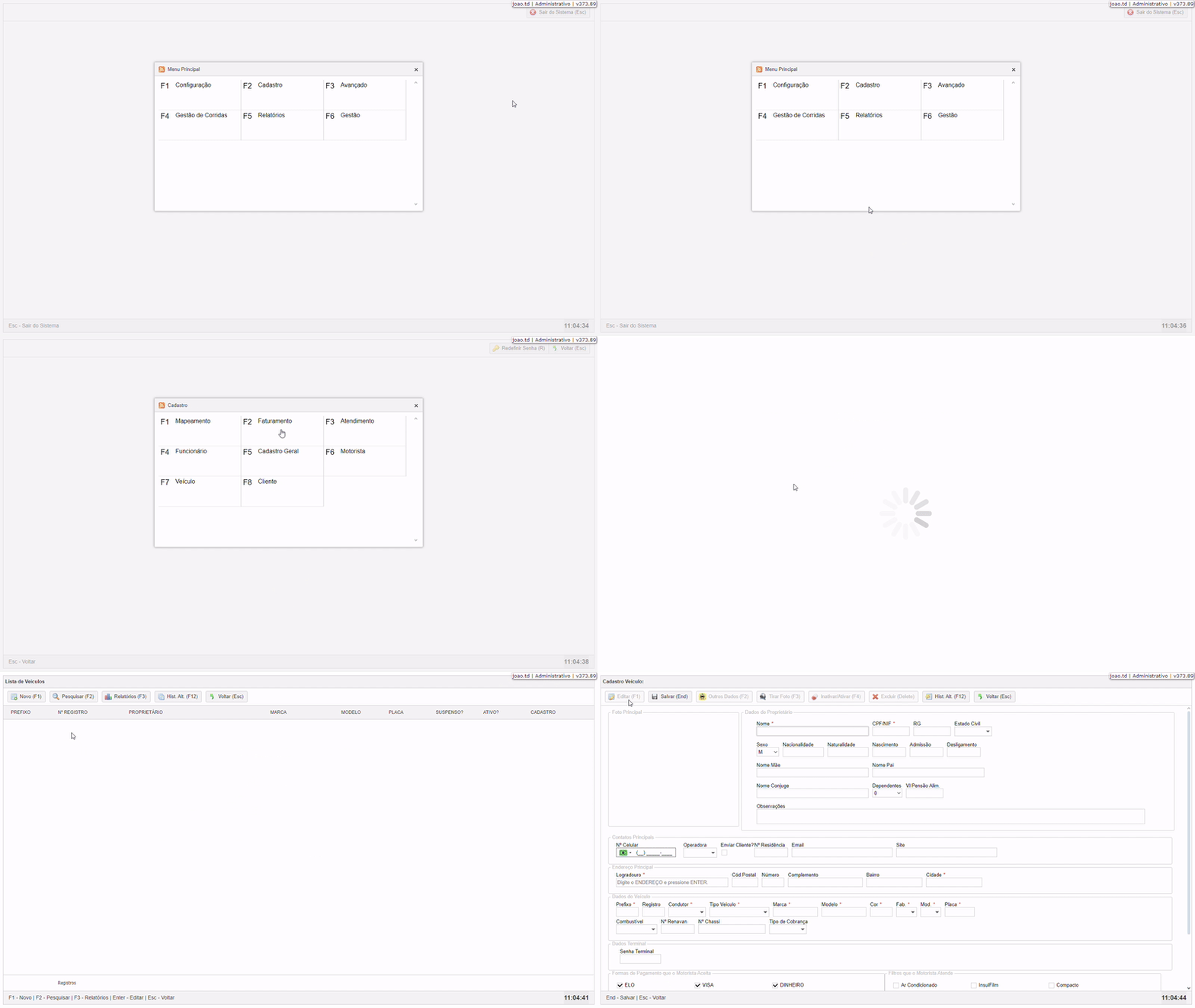
Preencha os dados solicitados, defina os filtros de atendimento para o carro/motorista e configure as formas de pagamento. Por fim, clique em Salvar [END].
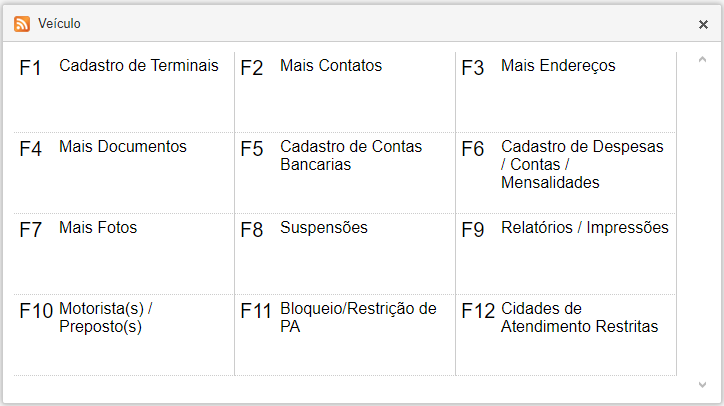
3Outros Dados
Na aba OUTROS DADOS [F2], serão exibidos 12 itens disponíveis para preenchimento:
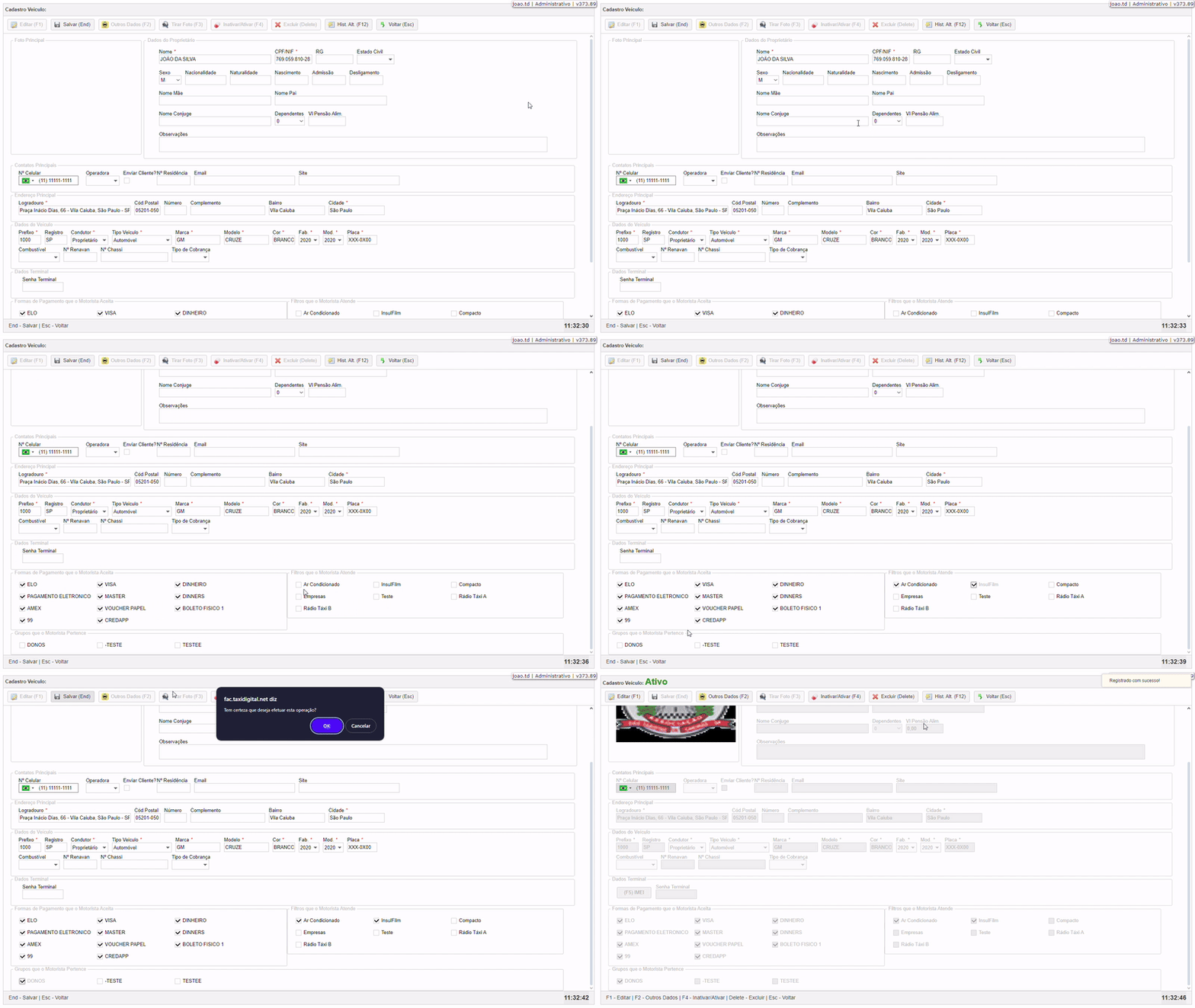
4F1 – Cadastro de Terminais (IMEI)
Para sincronizar o PDA, é necessário inserir o IMEI do aparelho. Certifique-se de utilizar o IMEI exibido no aplicativo Táxi Digital para evitar problemas. Para realizar o cadastro, acesse o menu Cadastro de Terminais clicando em F1, depois clique em NOVO [F1] e insira o número do IMEI indicado no aplicativo do motorista. Após preencher, finalize clicando em SALVAR [F2]. No dispositivo do motorista, conclua o processo selecionando a opção Sincronizar no aplicativo.
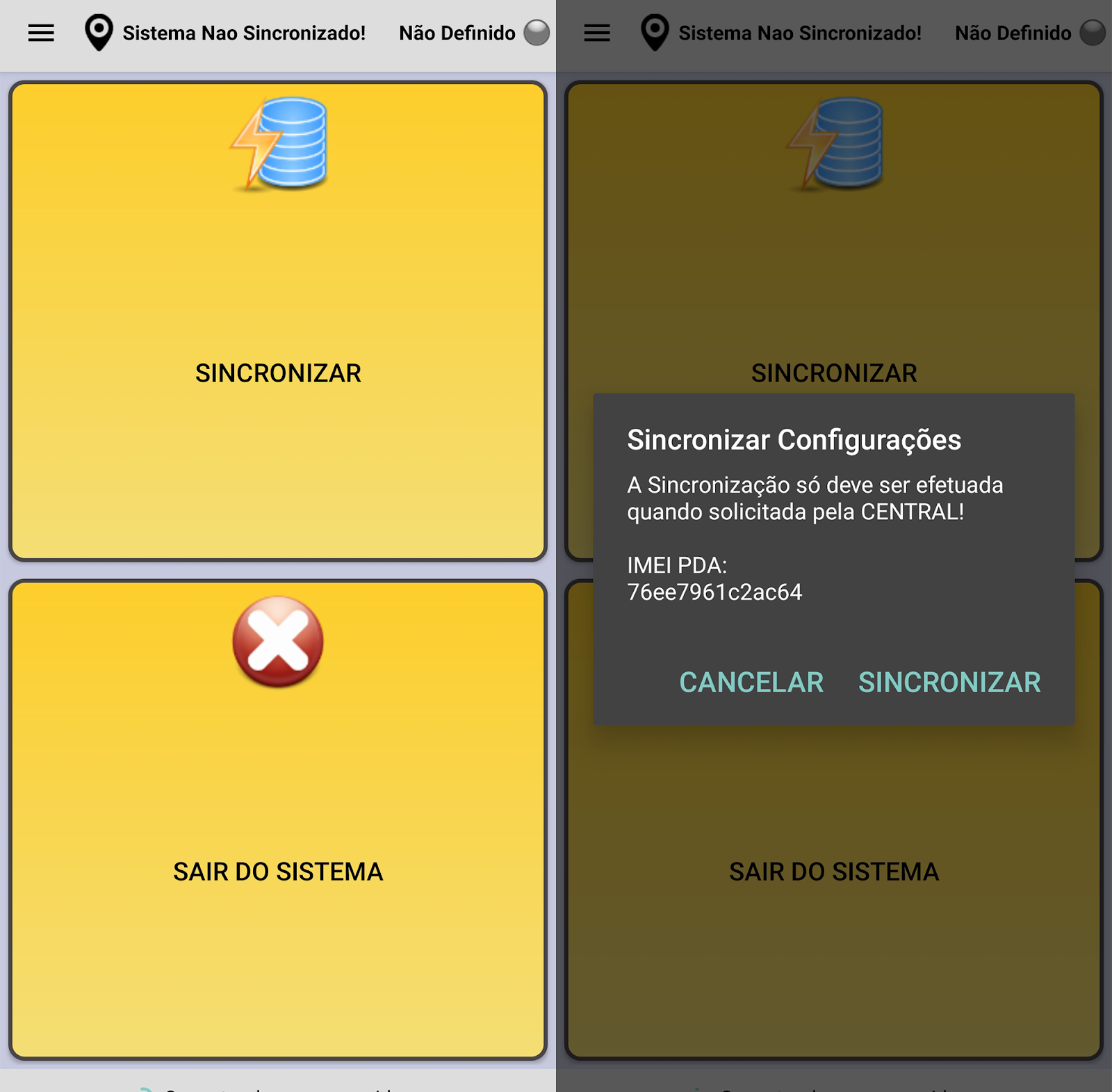
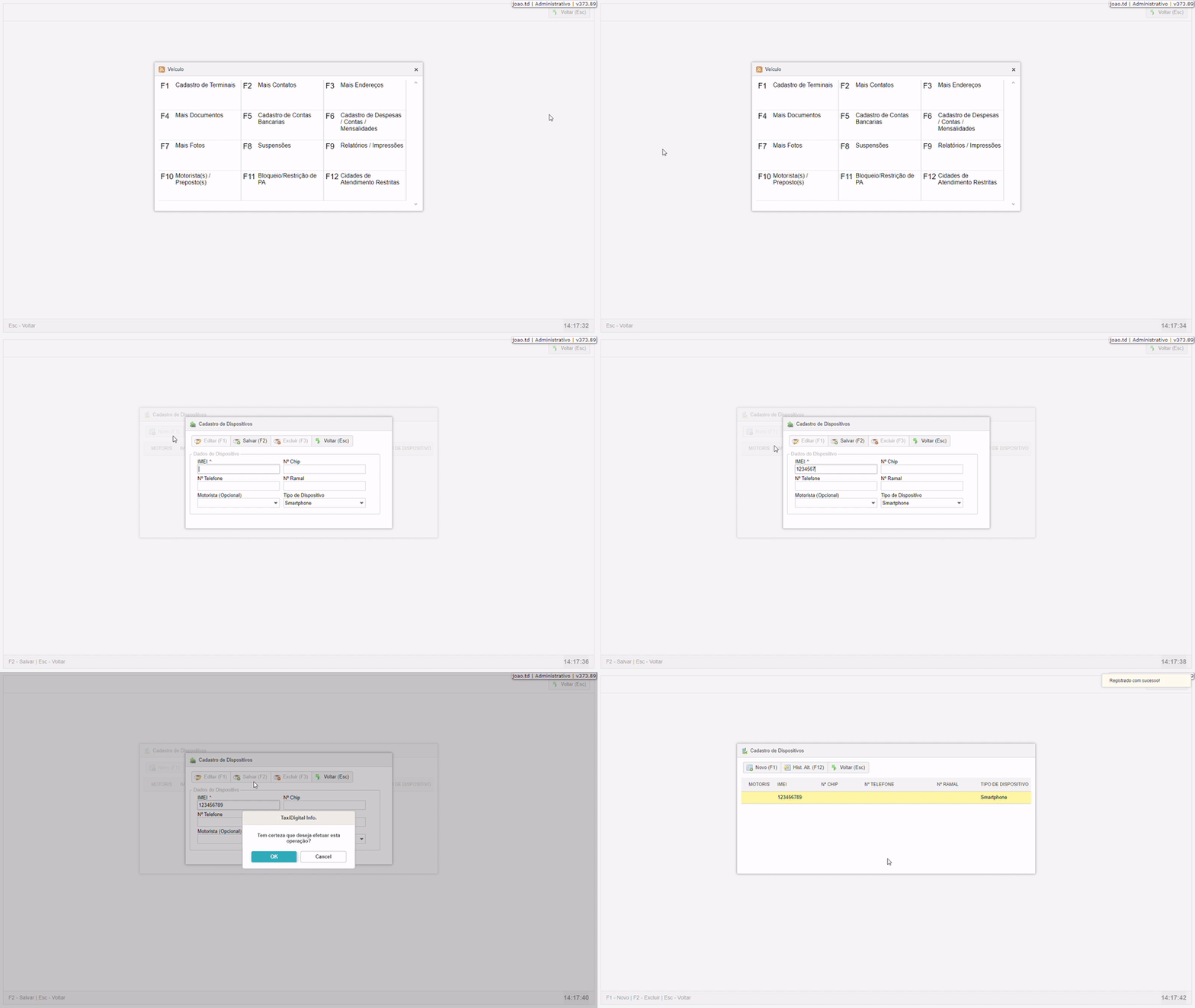
⚠️ Importante: Certifique-se de utilizar o IMEI exibido no aplicativo Táxi Digital para evitar problemas de sincronização.
5Contatos e Endereços Adicionais
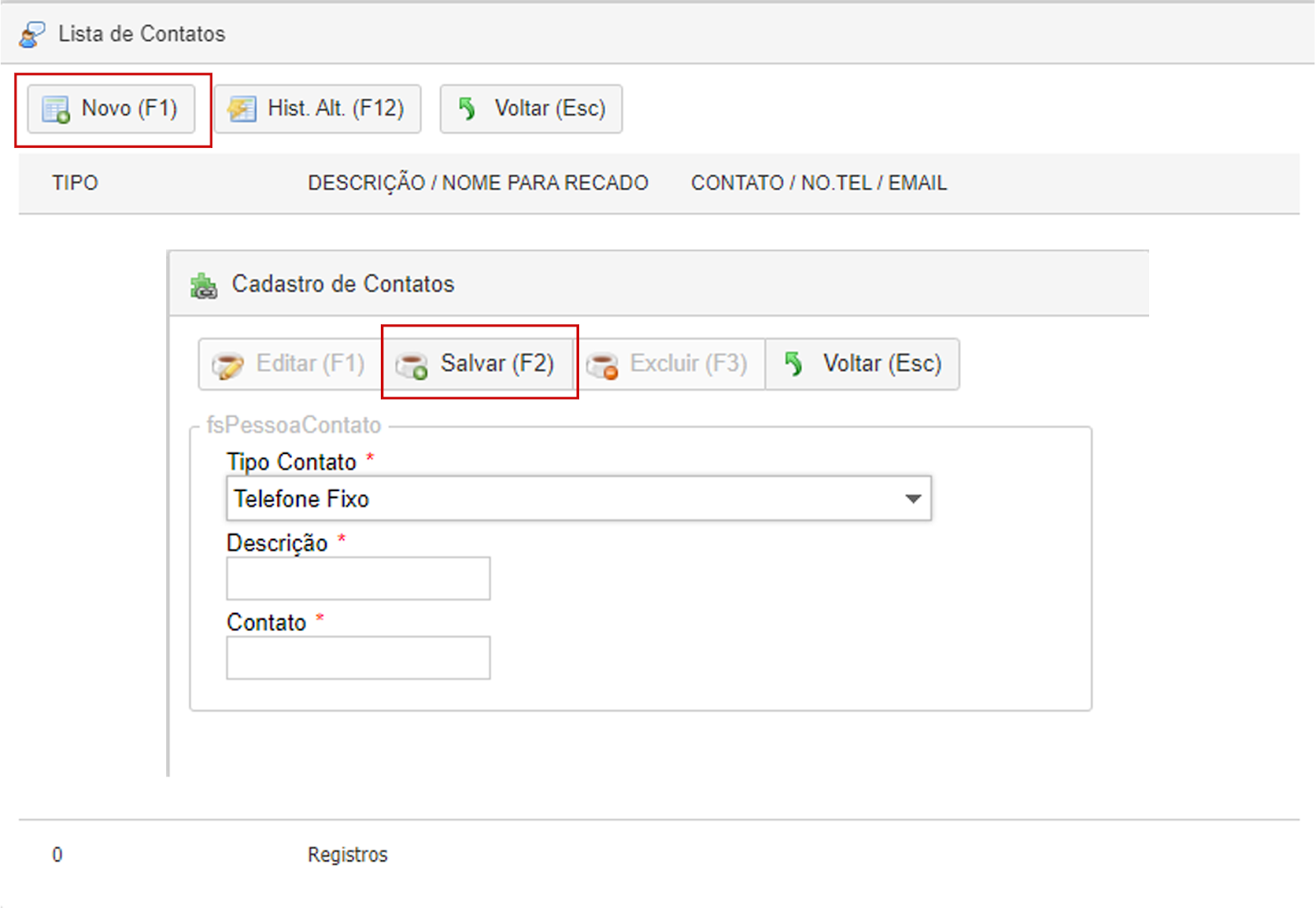
F2 – Mais Contatos: Adicione contatos adicionais do motorista (ex.: contato de recado) clicando em NOVO (F1).
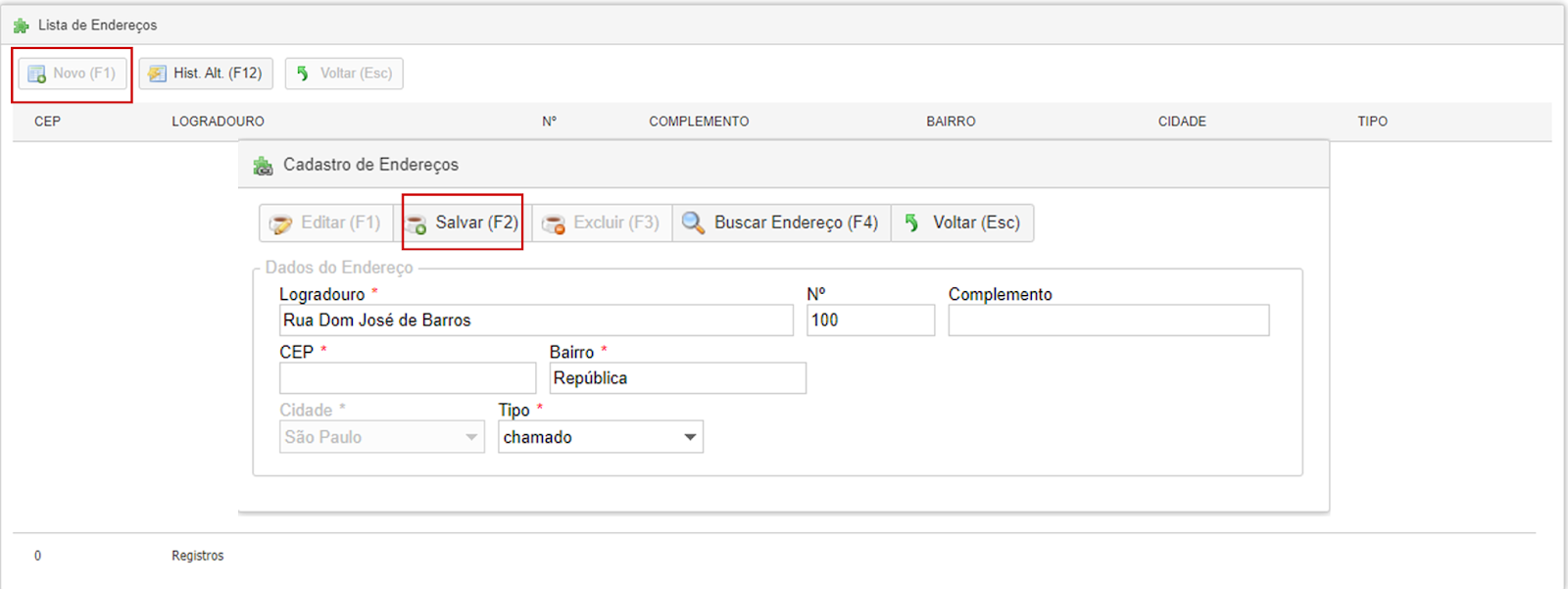
F3 – Mais Endereços: Insira endereços adicionais do motorista (ex.: casa da mãe) clicando em NOVO (F1).
6Documentos e Dados Bancários
F4 – Mais Documentos: Adicione documentos do motorista, como Alvará, CNH, CNPJ, Condutax, CPF, IE, INSS ou RG:
- Clique em NOVO (F1).
- Após inserir o documento, clique em ANEXAR DOCUMENTO (F3), escolha o arquivo e salve.
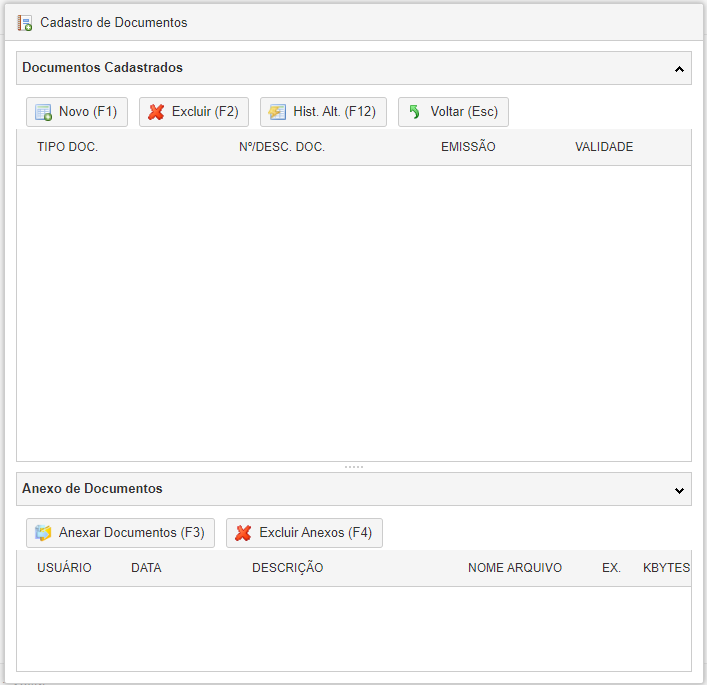
F5 – Cadastro de Contas Bancárias: Adicione os dados bancários do motorista clicando em NOVO (F1) e preenchendo as informações solicitadas.
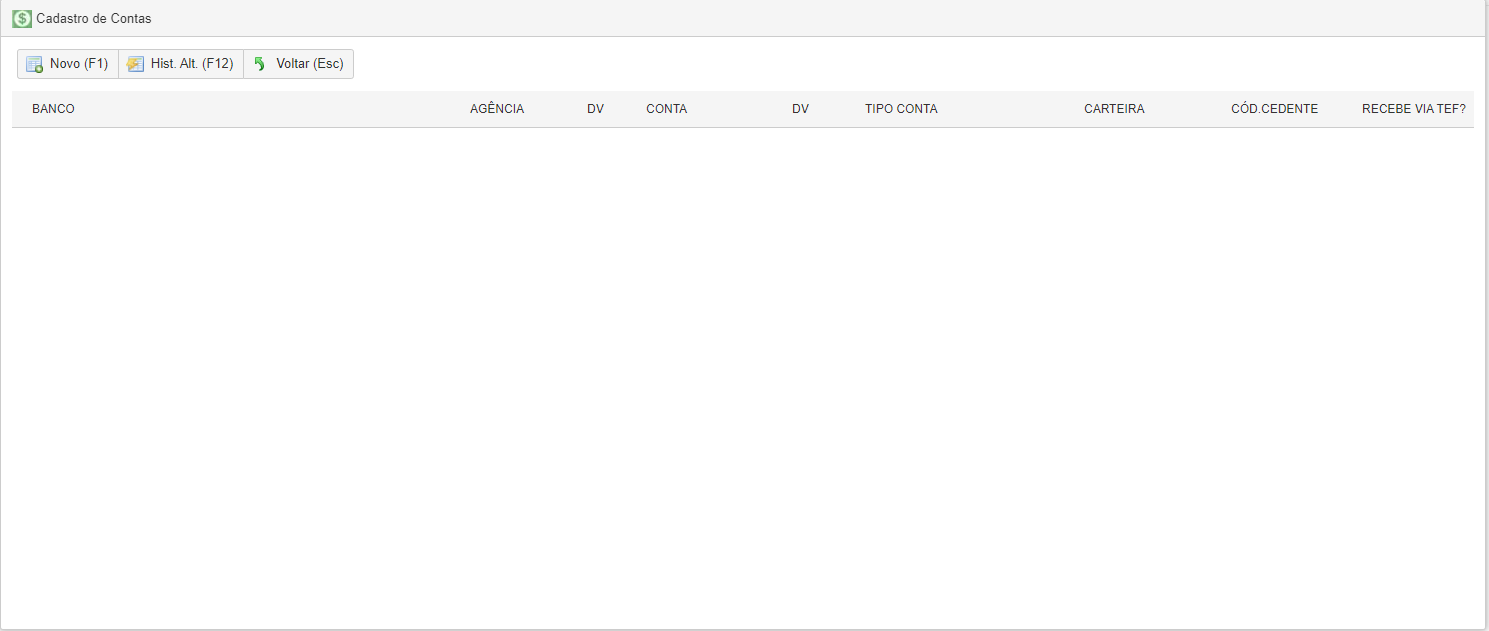
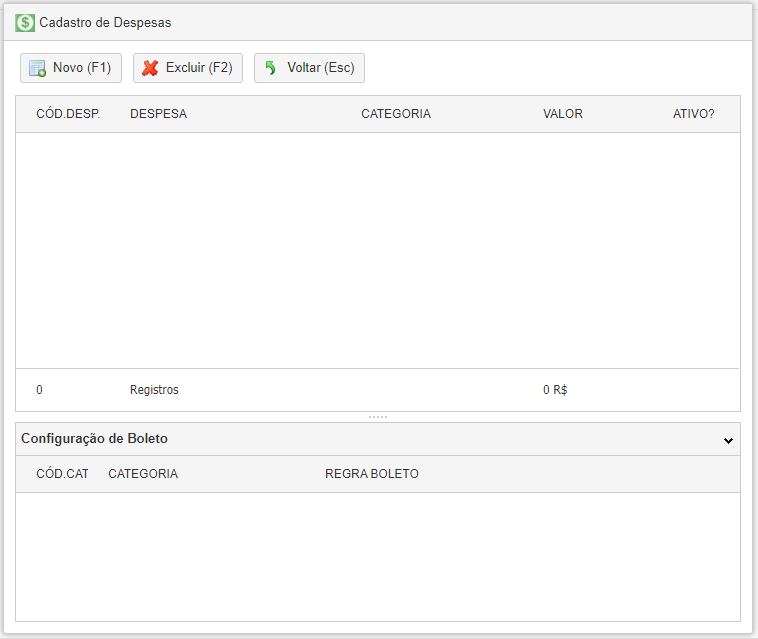
F6 – Cadastro de Despesas/Contas/Mensalidades: Utilize esta aba para registrar despesas e mensalidades do motorista.
7Fotos e Suspensões
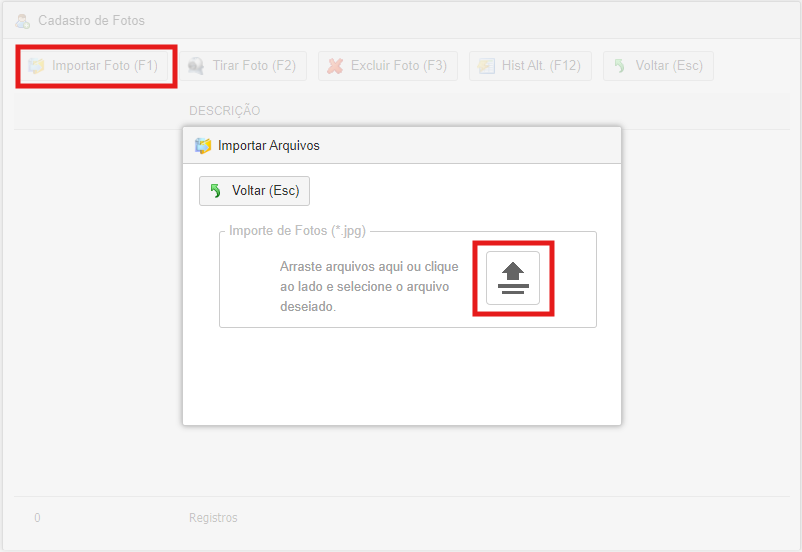
F7 – Mais Fotos: Adicione fotos no cadastro do motorista:
- Clique em IMPORTAR FOTO (F1).
- Faça o upload da imagem selecionando o arquivo na tela indicada.
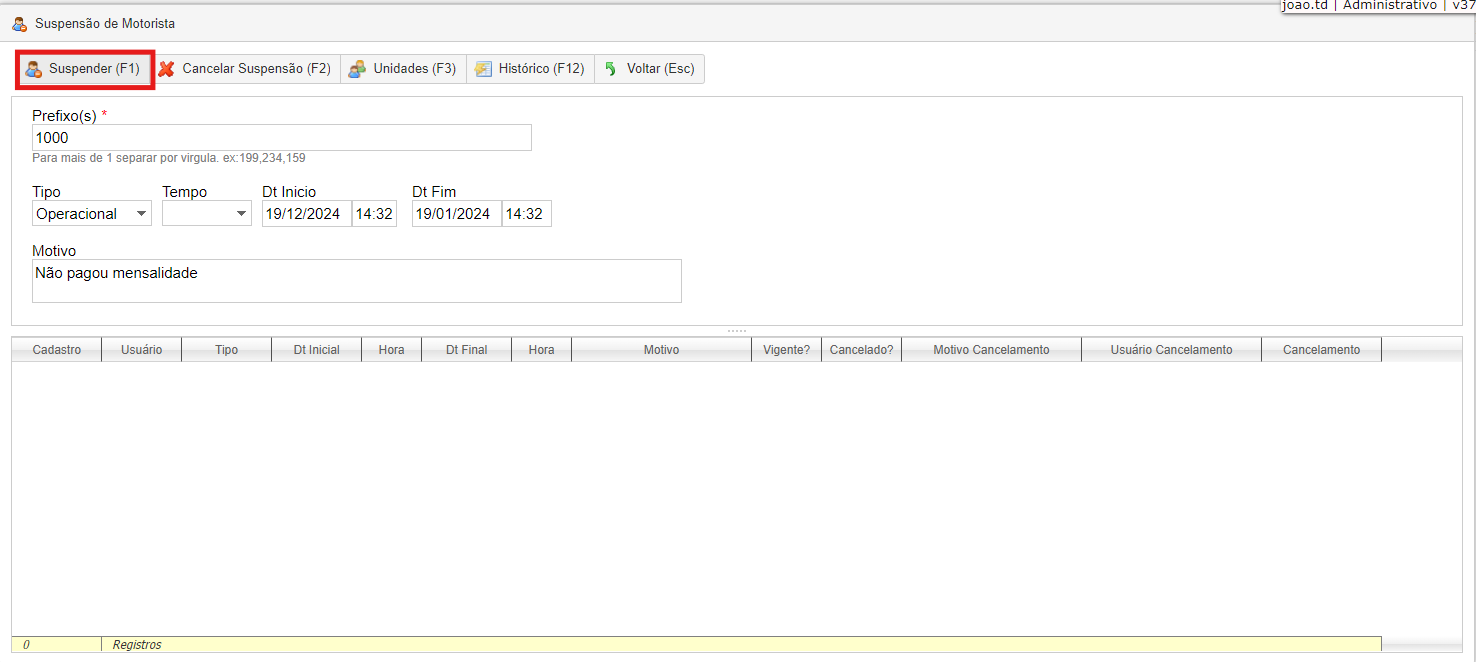
F8 – Suspensões: Adicione suspensões ao veículo clicando em SUSPENDER (F1) e preenchendo o motivo, tipo e tempo de suspensão.
Para excluir uma suspensão, clique em CANCELAR SUSPENSÃO (F2).
8Relatórios e Preposto
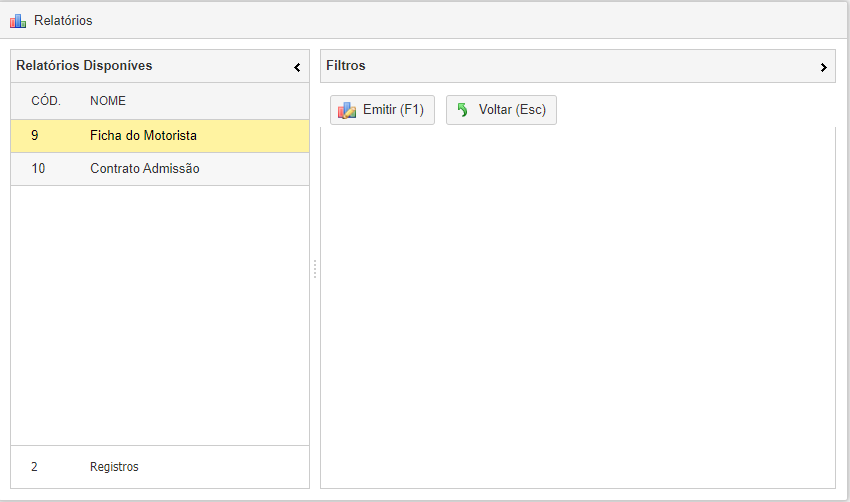
F9 – Relatórios/Impressões: Imprima a ficha do motorista ou o contrato:
- Selecione a opção desejada no lado esquerdo e clique em EMITIR (F1).
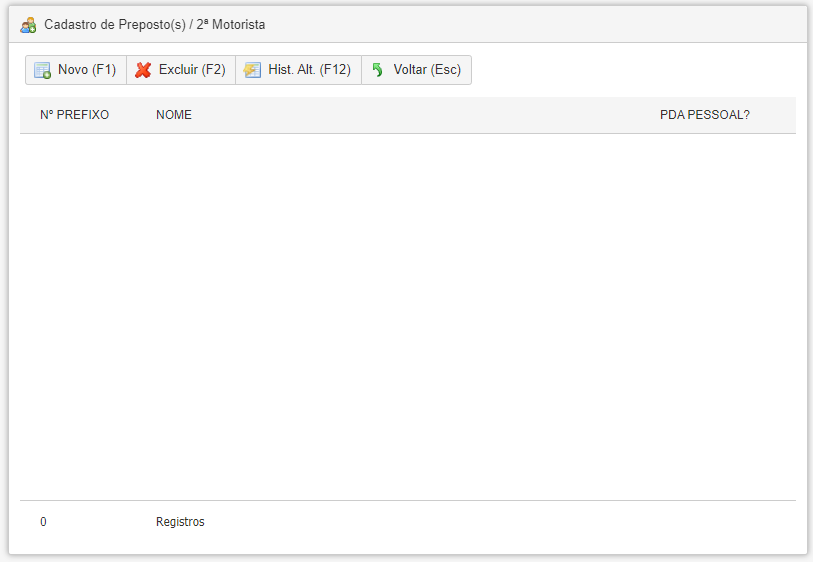
F10 – Preposto(s)/2º Motorista: Adicione ou relacione o 2º motorista ou preposto do veículo:
- Clique em NOVO (F1).
- Escolha o motorista na lista.
9Restrições
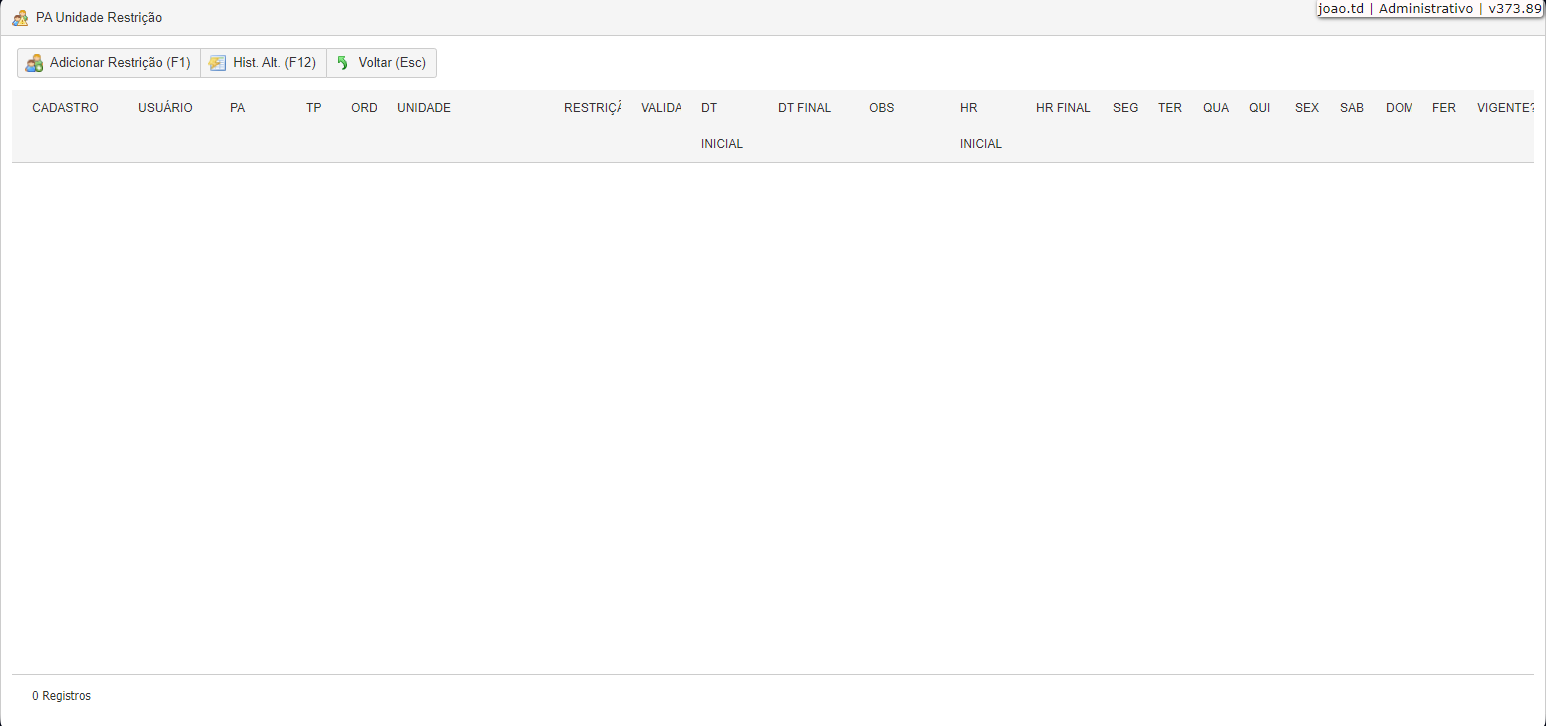
F11 – Bloqueio/Restrição de PA: Para bloquear ou restringir o PA:
- Clique em ADICIONAR RESTRIÇÃO (F1).
- Preencha as informações e selecione o PA.
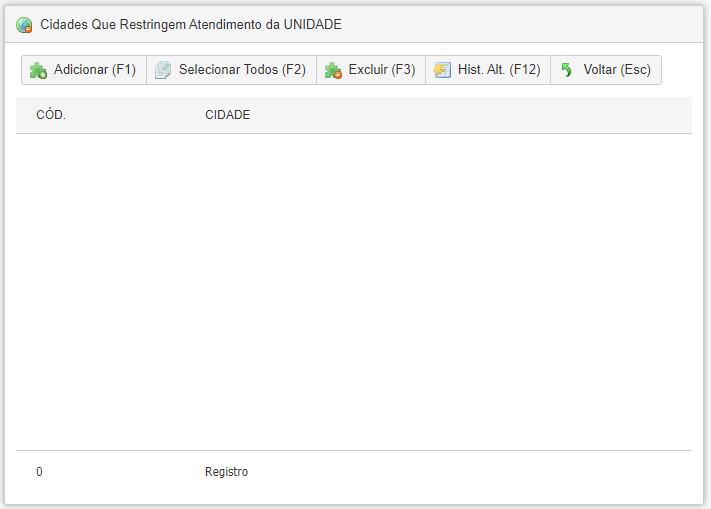
F12 – Cidades de Atendimento Restritas: Registre as áreas ou cidades que proíbem o serviço de determinado veículo:
- Clique em ADICIONAR (F1).
- Selecione a área ou cidade desejada.
10Consultas e Pesquisas
Clique em pesquisar [F2], para consultar e fazer alterações no cadastro do motorista.

Ao abrir a tela de pesquisa, você pode buscar pelo prefixo do motorista ou pressionar o ENTER.
- Caso pesquise pelo prefixo, serão exibidas apenas as informações relacionadas a esse prefixo.
- Se pressionar ENTER sem especificar um prefixo, serão exibidos todos os motoristas cadastrados.


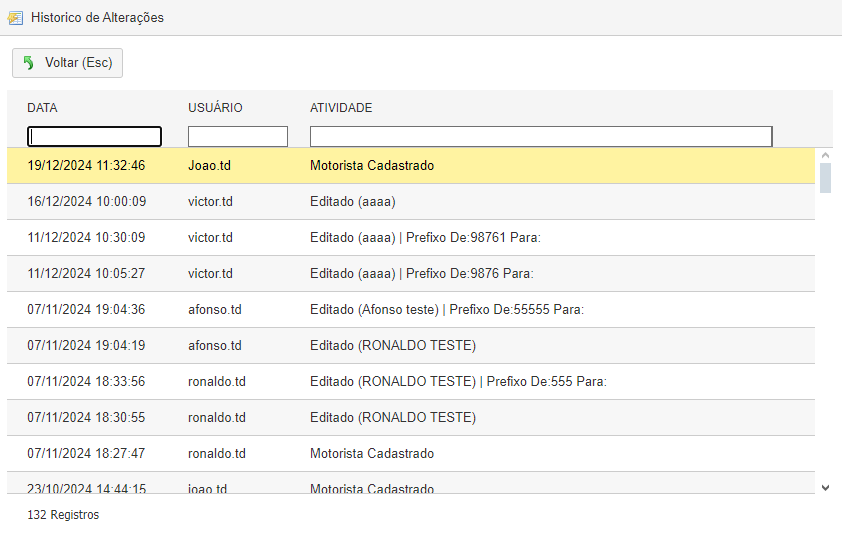
Ao clicar em [F12], você poderá acompanhar o histórico de todas as alterações realizadas.
Clique em RELATÓRIOS [F3] para gerar um relatório completo em Excel, com informações de todos os motoristas da sua base.

💡 Dica: Para buscar informações de todos os motoristas, insira o número 1 em INICIAL e também o número 1 em FINAL. Dessa forma, você obterá todos os dados cadastrados na base. Após isso clique em Emitir [F1].
🎉 Manual Completo!
Agora você possui todas as informações necessárias para cadastrar motoristas de forma completa no sistema Táxi Digital, incluindo a sincronização do IMEI e todas as funcionalidades adicionais disponíveis.