
MANUAL ATALHO EMBARQUE RÁPIDO
Neste manual, apresentamos o passo a passo para criação de embarque rápido personalizados.
1Introdução
Neste manual, apresentamos o passo a passo para criação de embarque rápido personalizados.
📹 Veja também o passo a passo em vídeo:
2Acesso ao Embarque Direto Automático
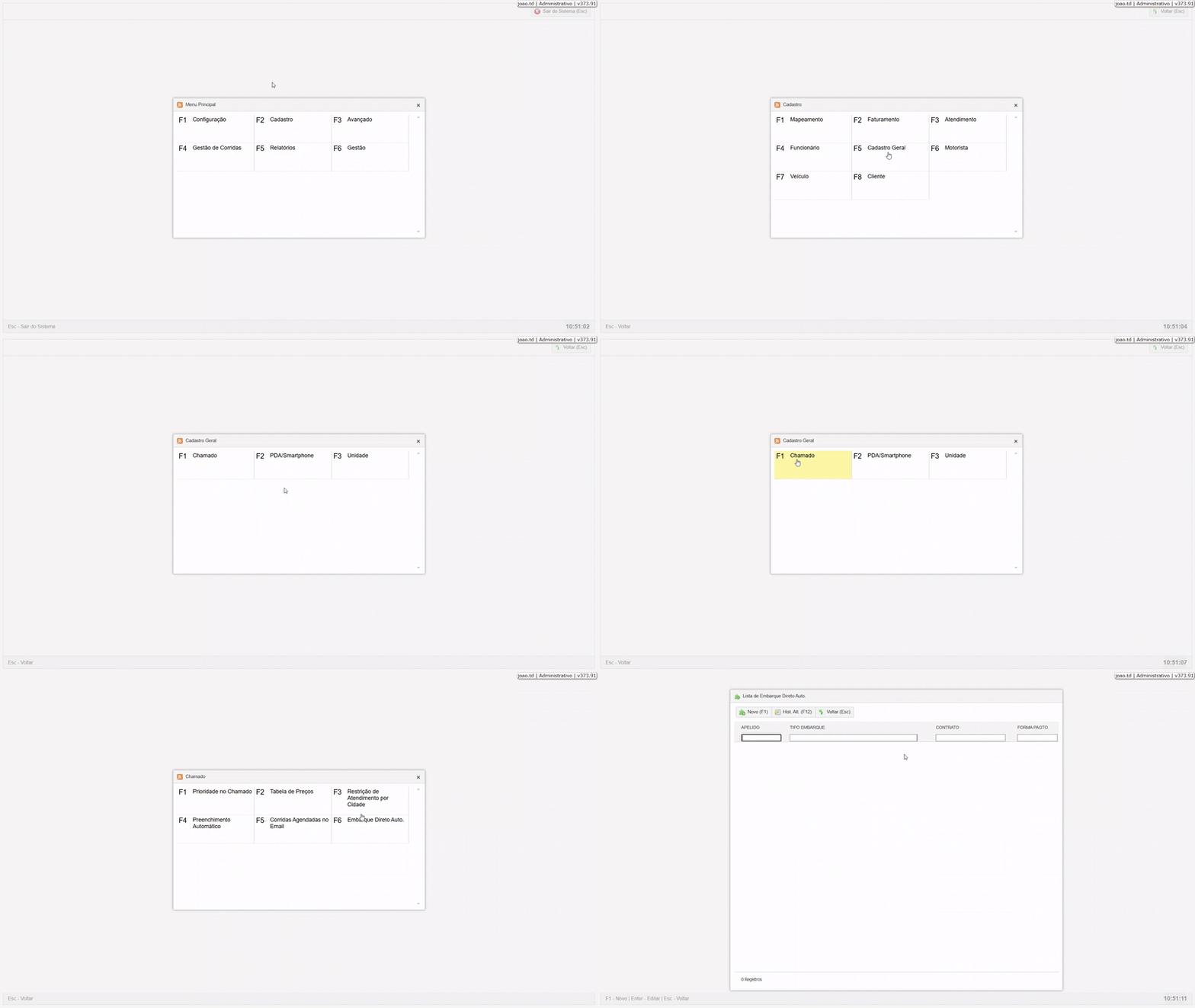
Acesse o sistema de despacho, depois vá na aba de cadastros [F2], depois em Cadastro geral [F5], em seguida em Chamado [F1] e por fim em Embarque Direto Aut. [F6].
3Tipos de Embarque
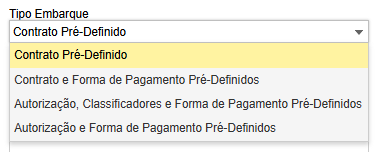
Agora vamos criar um atalho personalizado no PDA, para isso clique em Novo [F1]. Depois disso selecione o tipo de embarque, abaixo explicaremos cada um deles:
- Contrato pré-definido: Nesta configuração, o contrato já estará selecionado previamente. No PDA, o motorista deverá apenas inserir o login, senha e escolher a forma de pagamento para iniciar a corrida.
- Contrato e forma de pagamento pré-definidos: Tanto o contrato quanto a forma de pagamento já estarão definidos. O motorista precisará apenas inserir o login e a senha no PDA para prosseguir com a corrida.
- Autorização, classificadores e forma de pagamento pré-definidos: Com esta opção ativada, o sistema define automaticamente o contrato, o usuário (autorização), os classificadores de validação e a forma de pagamento. Nesse cenário, o motorista apenas pressiona o botão e a corrida é gerada automaticamente, já validada.
- Autorização e forma de pagamento pré-definidos: Aqui, o contrato, o usuário (autorização) e a forma de pagamento são definidos previamente. Caberá ao motorista apenas preencher os classificadores no momento do atendimento.
4Configurações
Cada tipo de embarque possui uma configuração específica, que deve ser definida conforme os requisitos de cada cenário. Abaixo estão os detalhes necessários para o cadastro de cada opção:
Contrato pré-definido:
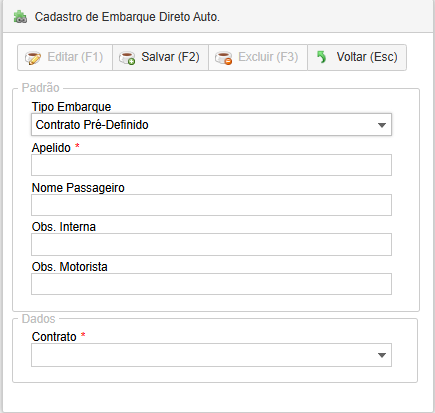
Nesta configuração, é necessário definir:
- Apelido: Nome que será exibido como botão no PDA do motorista.
- Contrato: Seleção do contrato a ser utilizado.
Após o preenchimento dos campos obrigatórios, clique em Salvar [F2].
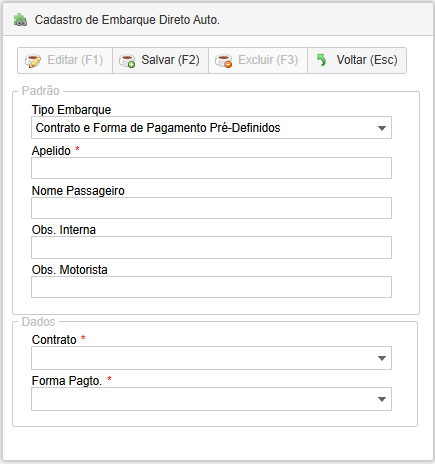
Contrato e forma de pagamento pré-definidos:
Para este modelo, é necessário informar:
- Apelido: Nome do botão exibido no PDA.
- Contrato: Contrato pré-definido.
- Forma de pagamento: Meio de pagamento que será utilizado.
Após concluir o preenchimento, clique em Salvar [F2].
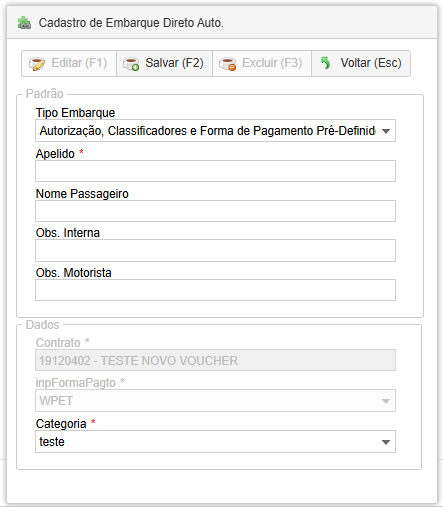
Autorização, classificadores e forma de pagamento pré-definidos:
Para essa configuração mais completa, é necessário:
- Apelido: Nome do botão exibido no PDA.
- Autorização: Deve validar um contrato, um usuário autorizado e os classificadores de validação.
- Categoria: O contrato associado deve conter ao menos uma categoria cadastrada para que o processo seja validado corretamente.
- Forma de pagamento: Meio de pagamento pré-definido.
Após preencher todos os dados, clique em Salvar [F2].
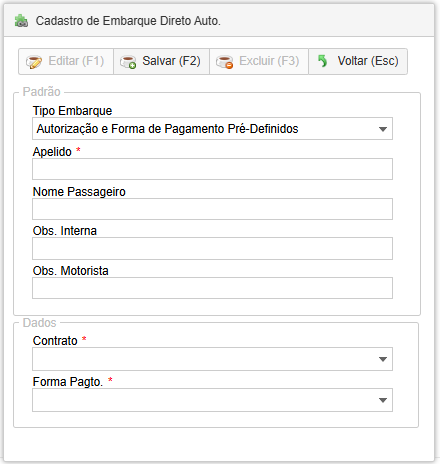
Autorização e forma de pagamento pré-definidos:
Requisitos obrigatórios:
- Apelido: Nome do botão exibido no PDA.
- Contrato: Contrato a ser utilizado.
- Forma de pagamento: Meio de pagamento pré-definido.
Após o preenchimento, finalize com Salvar [F2].
Após concluir o processo e salvar o botão já ficará disponível no PDA na aba Comunicações com a base e depois em “Gerar QRU”.
5Acesso no PDA
No PDA, acesse a aba “Comunicações com a Base” e clique em “Gerar QRU”. O atalho criado estará disponível para uso.
Neste exemplo, utilizamos a configuração “Autorização, classificadores e forma de pagamento pré-definidos”. Isso significa que, ao selecionar o botão de atalho, o sistema irá gerar automaticamente a corrida vinculada a um contrato e a um usuário específicos do voucher eletrônico, sem a necessidade de preenchimentos manuais por parte do motorista.
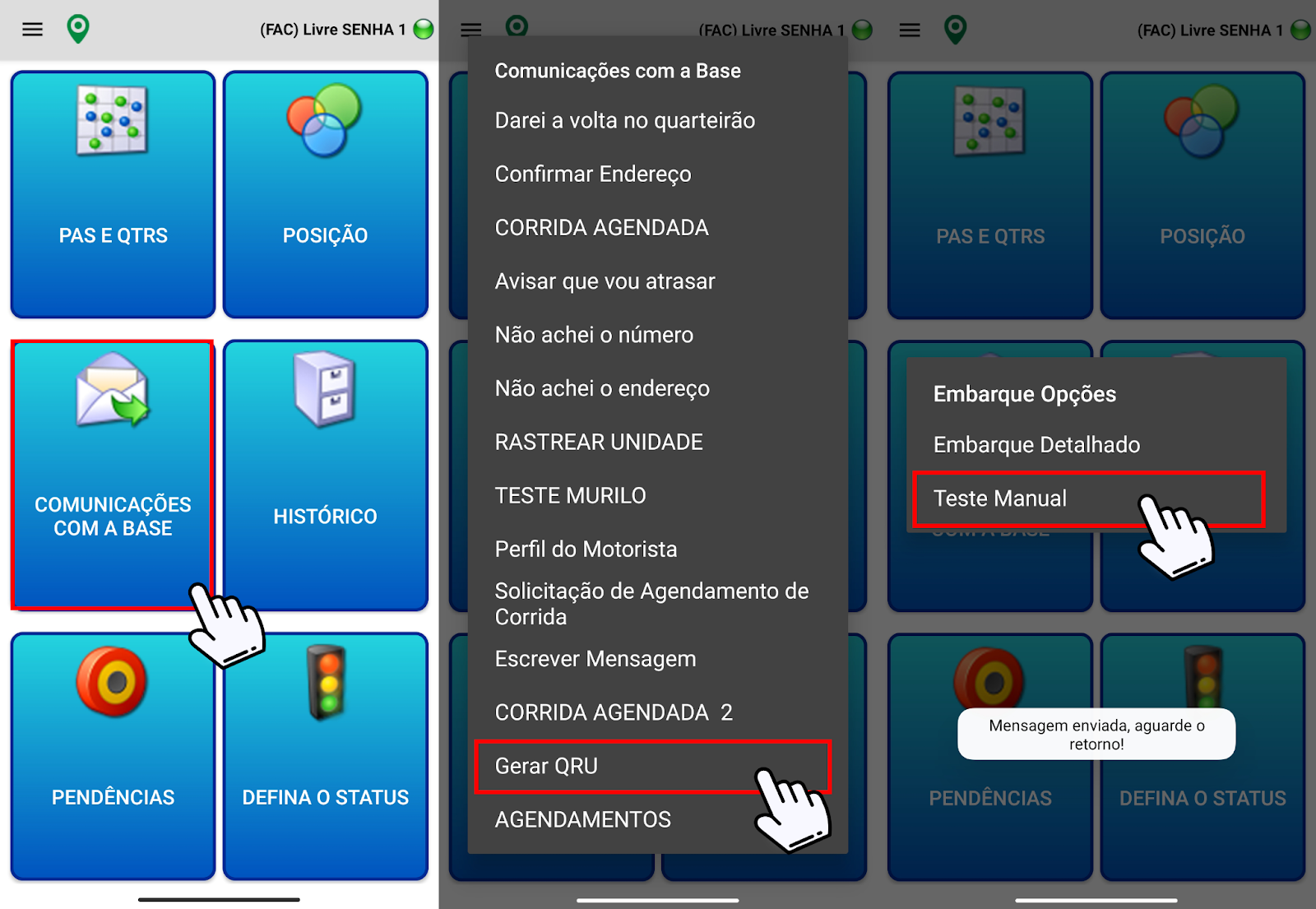
Pronto, seu atalho foi criado.