
Como ajustar a tradução do site
Pagamento Vale-Presente no Portal do Cliente
Em algumas situações, dependendo das configurações do navegador, ele pode traduzir automaticamente o Portal do Cliente, mesmo que o site já esteja em português.
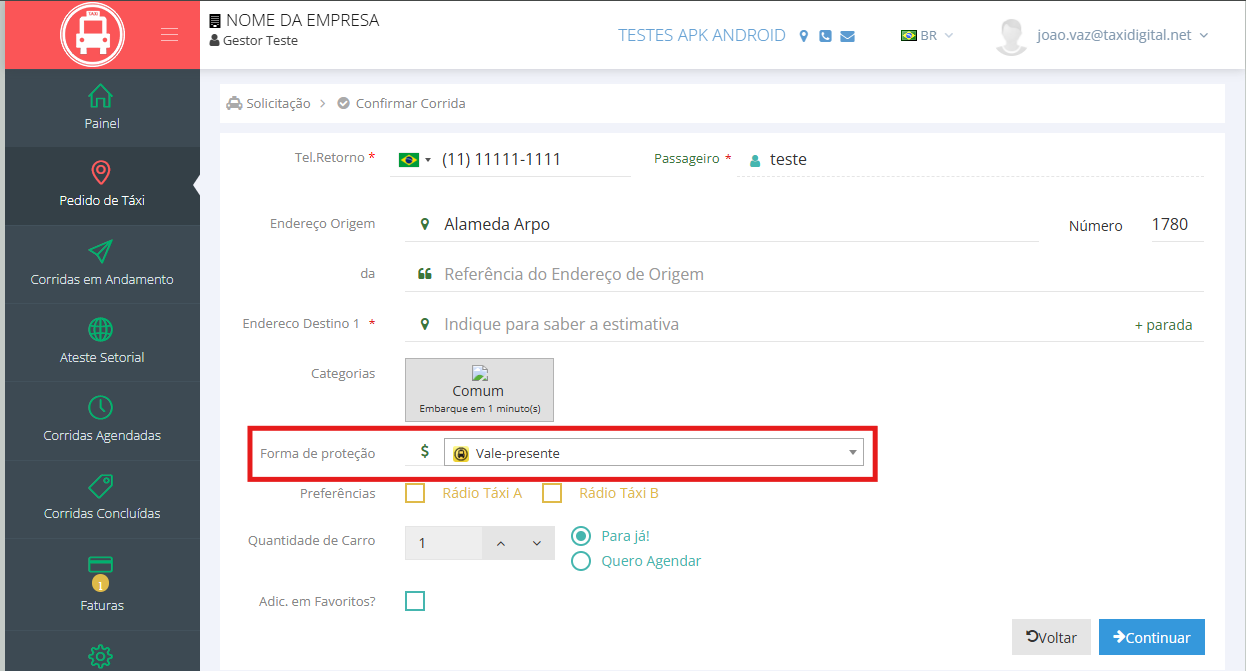
Essa tradução automática pode alterar algumas palavras ou expressões do sistema. Por exemplo, a forma de pagamento “Voucher Eletrônico” pode ser traduzida pelo navegador como “Vale-Presente”, deixando a informação diferente do padrão utilizado no sistema.
1Exemplo
Veja o exemplo abaixo:
2Como desativar a tradução automática
Para corrigir essa situação, basta desativar a tradução automática do site.
- Acesse o Portal do Cliente;
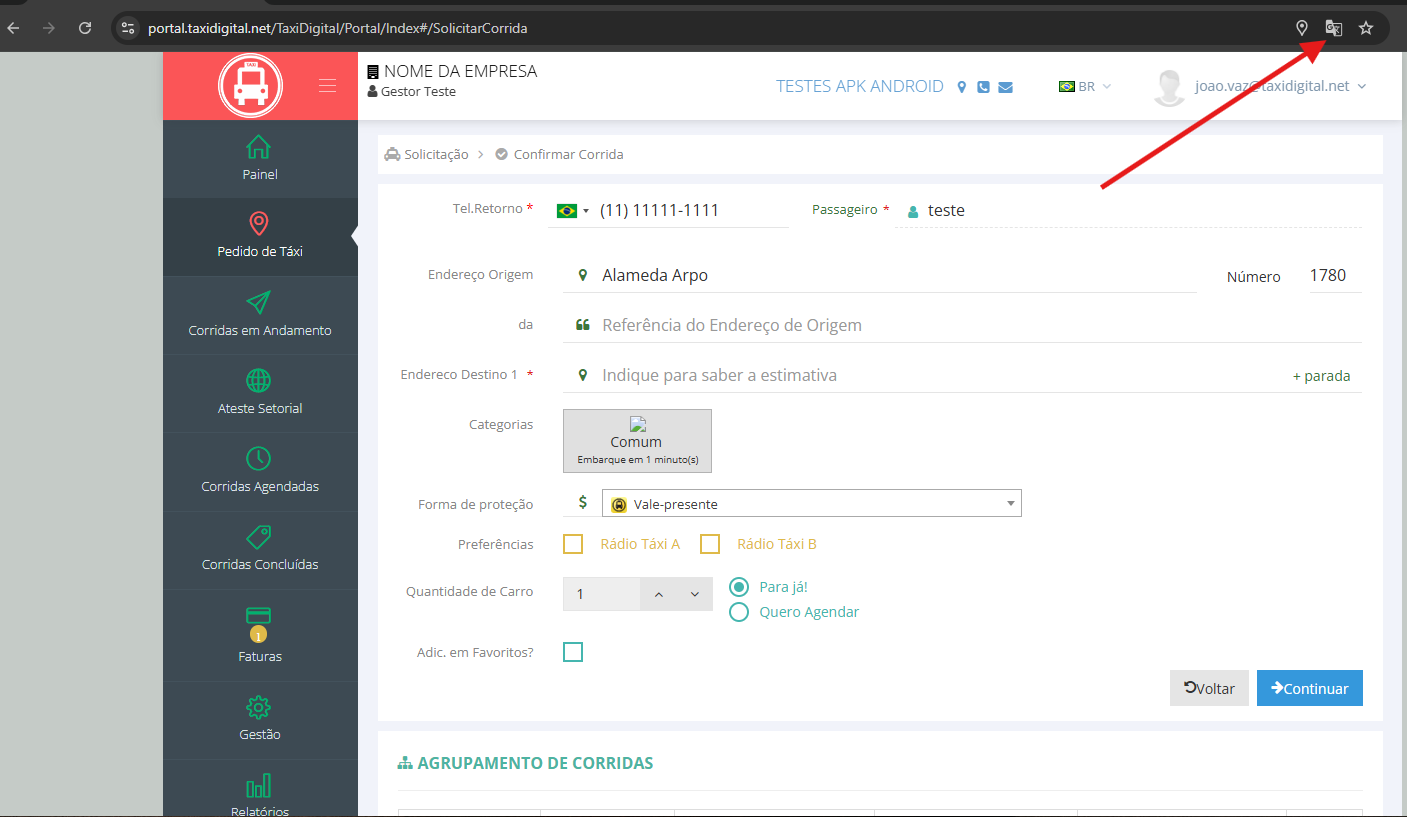
- Na barra superior do navegador, localize o ícone de tradução;
- Clique no botão para abrir as opções de tradução.
3Desativando a tradução do site
Nas opções de tradução exibidas pelo navegador:
- Selecione a opção “Nunca traduzir este site”.
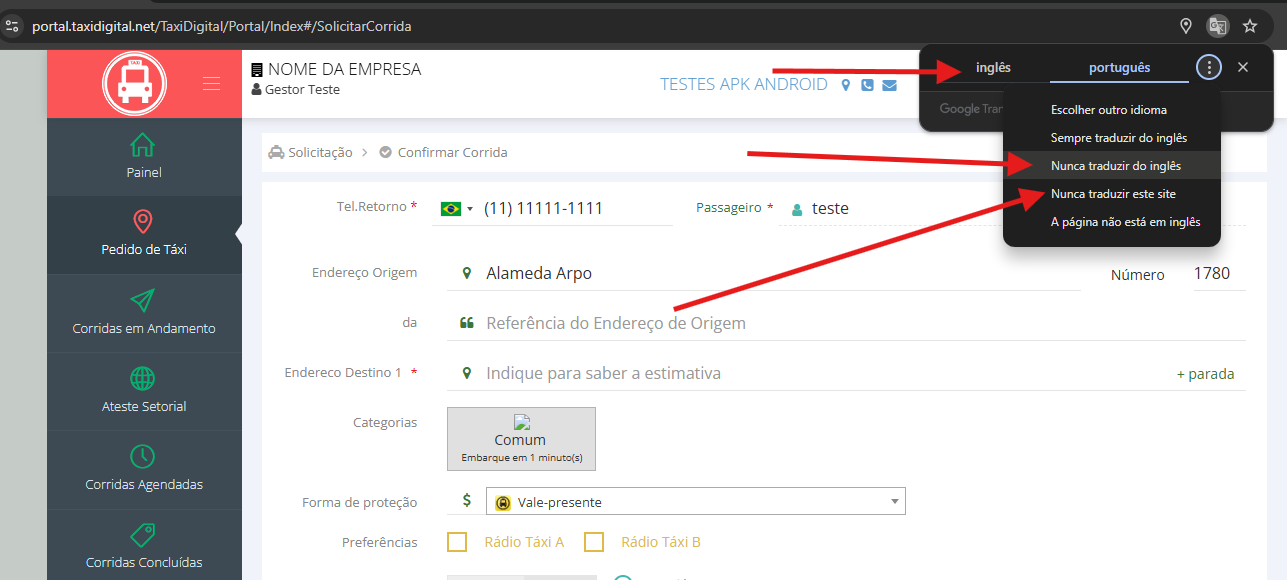
Após realizar essa configuração, atualize a tela e o navegador deixará de traduzir automaticamente o Portal do Cliente e os textos voltarão a ser exibidos conforme o padrão original do sistema.
✅ Pronto!
Agora o Portal do Cliente será apresentado normalmente, sem alterações causadas pela tradução automática do navegador.