
Cadastro de Campos de Classificação
Neste tutorial, você aprenderá como criar campos de classificação.
1Acesso e Navegação
Vá até a página http://portaladmin.taxidigital.net/admin/login.aspx, insira seu LOGIN e sua SENHA.
Na próxima aba, escolha a opção CADASTRO [F1], para realizar o cadastro de seu cliente, depois clique em PESSOA [F1], depois em CLIENTES [F2] para acessar a lista de clientes.
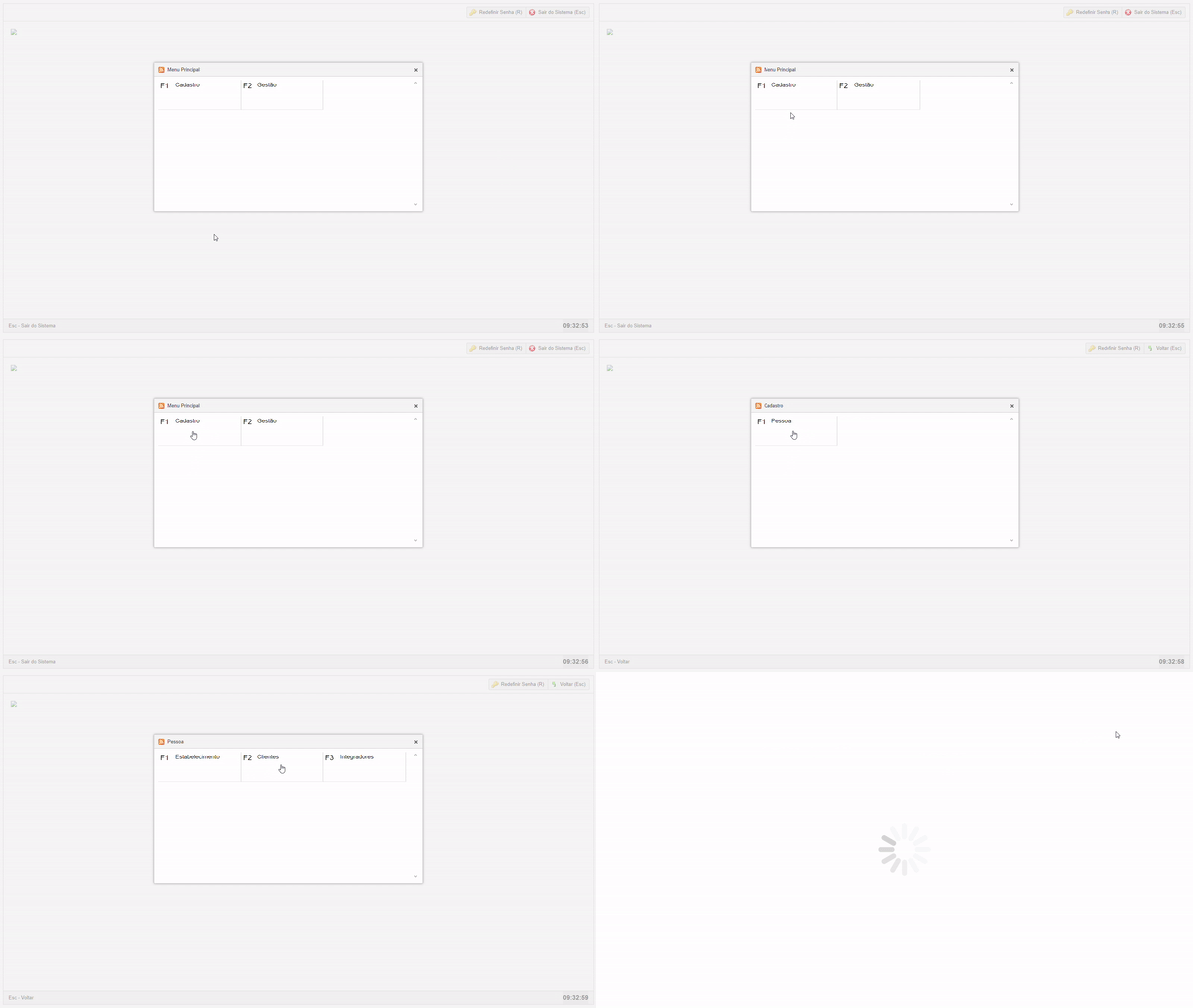
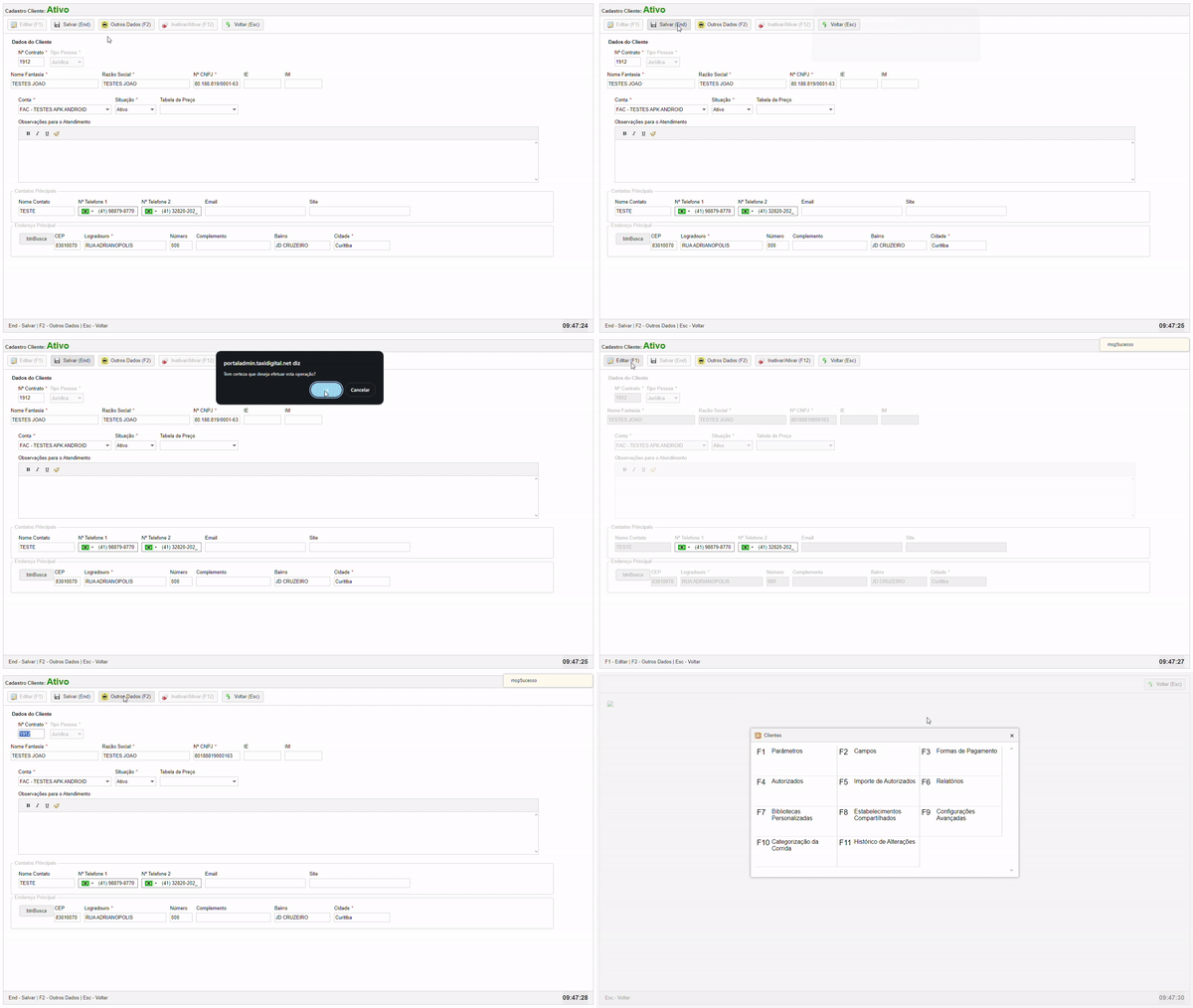
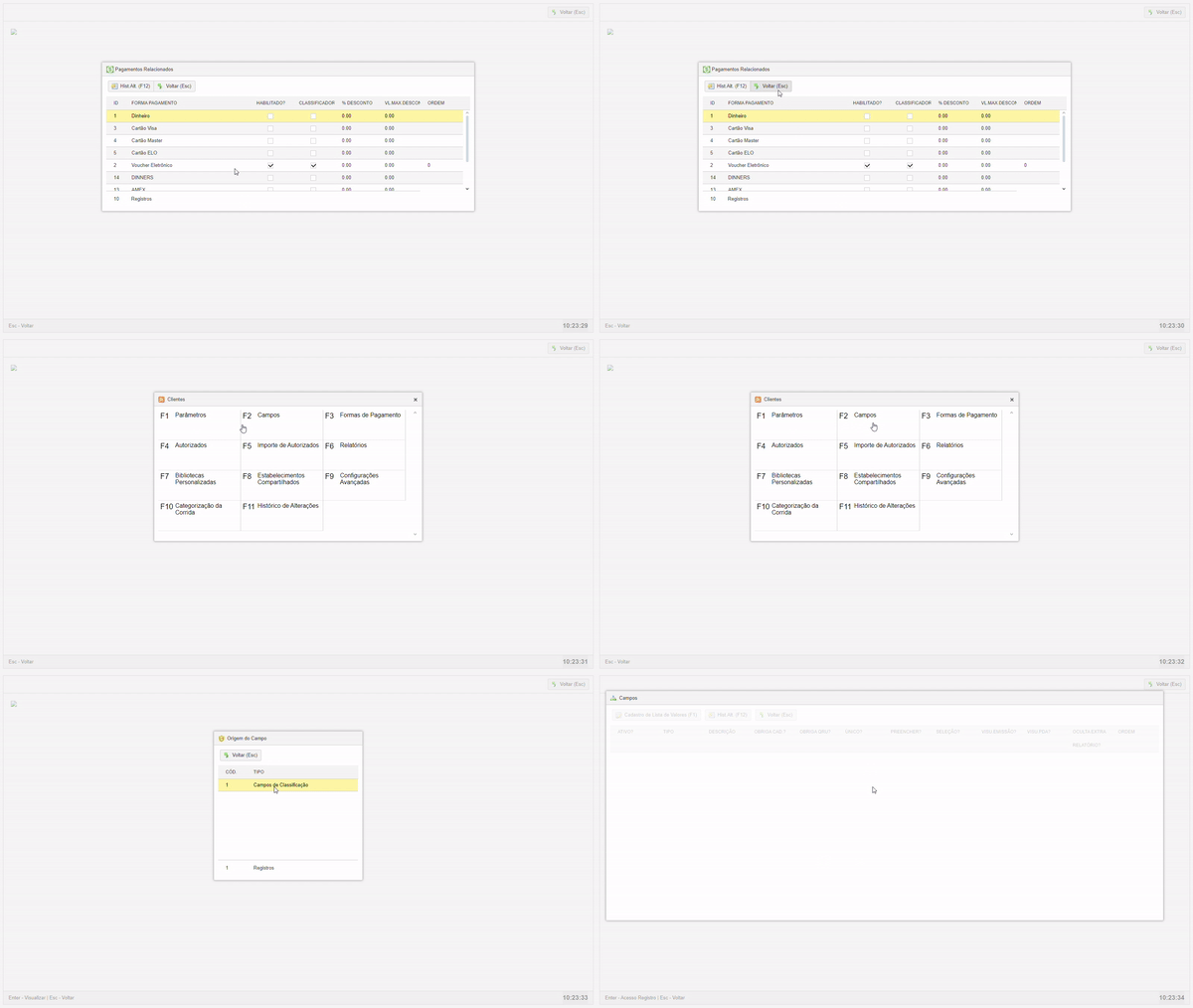
Acesse o cadastro do cliente desejado, clique em Outros Dados (F2), depois selecione Campos (F2) e dê dois cliques na opção Campos de Classificação.
2Configuração dos Campos
Dê dois cliques no primeiro campo de classificação. Esse campo será sempre destinado ao NOME, pois o sistema o associa automaticamente ao nome do passageiro. Portanto, é imprescindível que ele seja definido como o nome sempre.
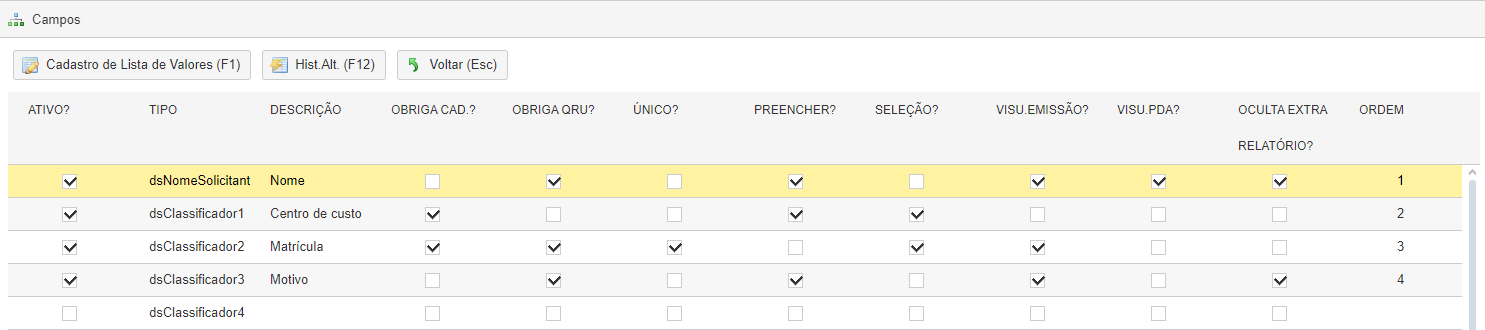
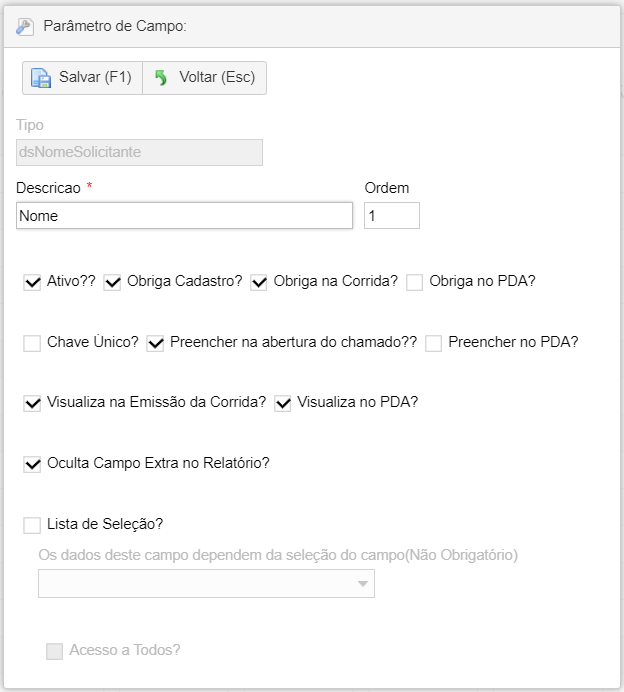
Para configurá-lo, preencha a descrição e clique nas opções conforme necessidade. Este item está destinado realmente ao que a empresa necessita.
- Ativo?: Habilita a função, ou seja, ao criar um novo campo mantê-lo sempre como ATIVO.
- Tipo: Define ao sistema quais as informações que terão sua própria descrição, sendo que habilitamos essa função no item descrição.
- Descrição: Nesse campo a rádio determinará a nomenclatura e definição que a empresa quer manter no momento do chamado ou até mesmo informações de controle.
OBS. Importante: O código 1 SEMPRE irá referir-se ao item NOME, entretanto essa descrição poderá ser editada de acordo com que a empresa costuma tratar seus colaboradores. Exemplo: NOME poderá ser substituído por COLABORADOR, FUNCIONÁRIO, e etc.
- Obriga cadastro?: Essa informação fica vinculada ao cadastro do usuário, ou seja quando for cadastrá-lo, será OBRIGADO inserir a informação no cadastro do mesmo.
- Obriga na corrida? Informações obrigatórias na corrida, o passageiro só poderá concluir a solicitação se inserir os dados obrigatórios determinados pela empresa.
- Chave único: Esse campo será habilitado apenas quando houver algum item que identifique o usuário, por exemplo RG / CPF / MATRÍCULA.
- Preencher: Esse campo dá a opção de preenchimento sendo que os campos que já estão cadastrados poderão ser editados, localização de qualquer item que esteja no campo de seleção ou até mesmo a opção a real função apenas o preenchimento.
- Seleção: Esse item é utilizado apenas quando há uma lista de informações, ou seja um item a selecionar. Ex: No item em que há uma lista de Centro de Custo sendo eles A;B;C e o passageiro poderá escolher algum deles para validar.
- Visualiza na emissão: Habilitando essa ferramenta o colaborador visualiza as informações no momento do chamado.
- Visualiza no PDA: Visualização do motorista, todo item que houver e flegue o motorista irá visualizar, como muitas informações do cadastro da empresa são confidenciais, para o motorista esse item não é muito utilizado.
- Oculta extra no relatório: Com esse campo selecionado, a aba de informação extra no relatório extraído não será exibida.
- Lista de seleção: Configura o campo como um item de seleção, o que exige que haja valores previamente cadastrados. Dessa forma, ao adicionar um novo colaborador ou solicitar uma corrida, o sistema apresentará uma lista de opções para escolher.
- Visualiza todos: Com essa opção selecionada, o colaborador irá visualizar todos os valores cadastrados no classificador.
- Obriga no PDA: Obriga o motorista preencher ou selecionar o campo via PDA (A partir da versão 2.094).
- Preencher no PDA: Habilita a opção do motorista preencher o campo via PDA (A partir da versão 2.094).
- Visualiza no PDA: Possibilita a visualização do campo para o motorista via PDA (A partir da versão 2.094).
3Exemplos para Definição do Cadastro
Exemplos dos itens utilizados acima:
*Informações inseridas de acordo com a necessidade do cliente
- Usuário: Essa informação está como obrigatória no cadastro do colaborador (OBRIGA CADASTRO?) obrigatório na corrida (OBRIGA NA CORRIDA?), sendo visualizada também na emissão da corrida (VISU EMISSÃO?).
- Centro de Custo: Essa informação está como obrigatória no cadastro do colaborador (OBRIGA CADASTRO?) obrigatório na corrida (OBRIGA NA CORRIDA?), sendo visualizada também na emissão da corrida (VISU EMISSÃO?).
- Matrícula: Essa informação está como obrigatória no cadastro do colaborador (OBRIGA CADASTRO?) obrigatório na corrida (OBRIGA NA CORRIDA?) E como (ÚNICO) ou seja estará afirmando que o item matrícula é identificação única do passageiro, não poderemos cadastrar duas pessoas com a mesma informação.
- Motivo: O motivo foi habilitado apenas para o momento da corrida, obrigando o passageiro a preencher as informações que foram habilitadas (OBRIGA NA CORRIDA?) e (PREENCHER).
4Inserção de Campos com Lista de Seleção
Para as informações em que há uma lista de informações e também poderão ser compartilhadas como por exemplo centro de custos, utilizamos o item Seleção.
Após inserção das informações, clicamos no classificador que define a função, deixando essa linha em destaque e utilizamos o campo CADASTRO DE LISTA DE VALORES [F1] para que possamos cadastrar os valores.
Clique em NOVO [F1] e insira o centro de custo e se houver informação adicional, utilize o Centro de Custo Extra:
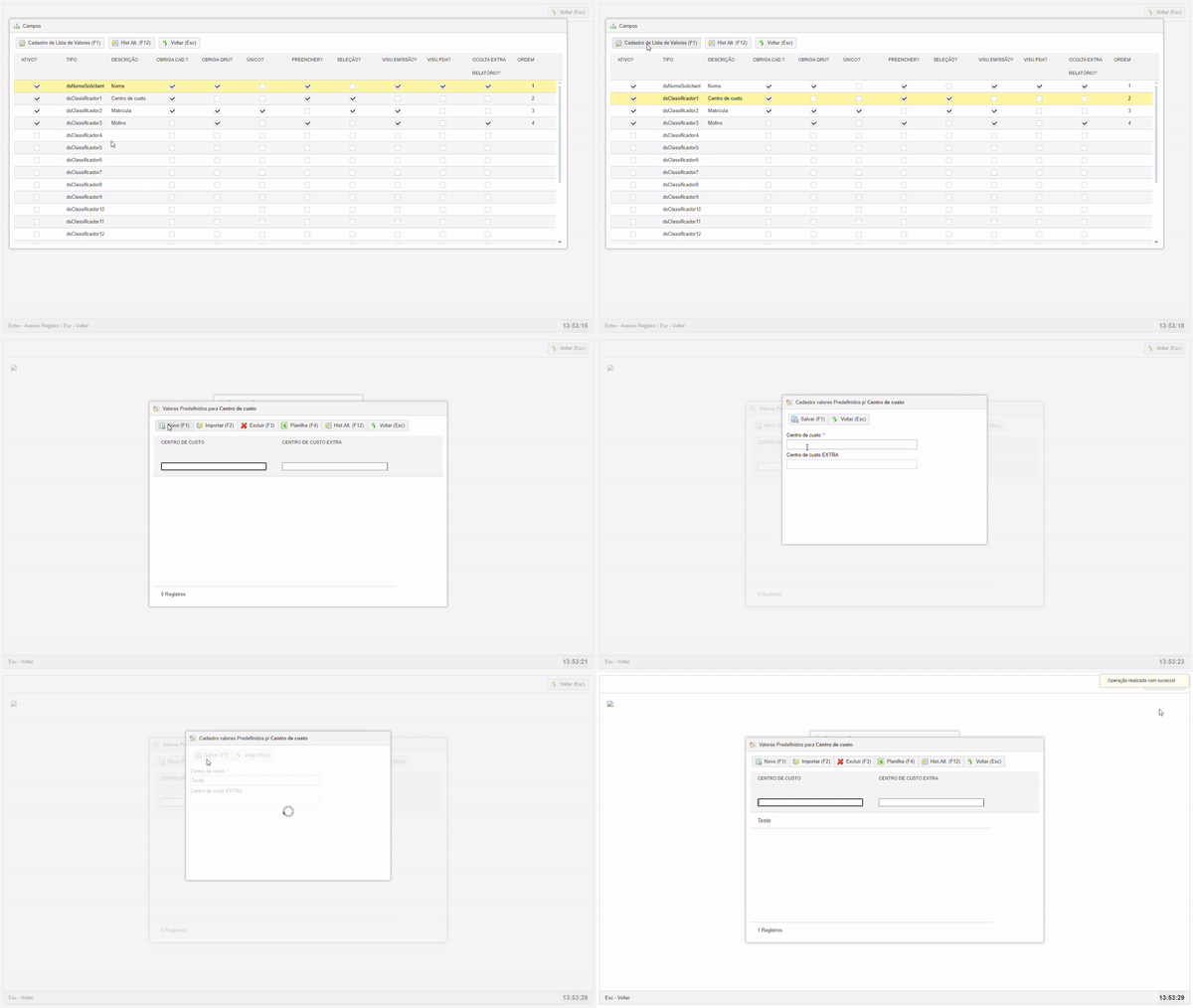
Todos os campos que possuem a LISTA DE SELEÇÃO selecionada e a opção OBRIGA CADASTRO? selecionadas, deverão ter itens cadastrados.
Importando Listas de Valores
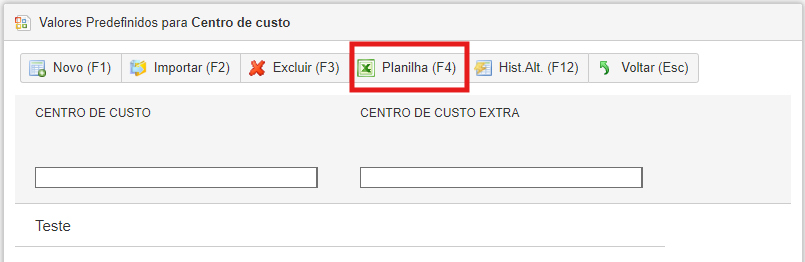
O primeiro passo é cadastrar um valor de teste e, em seguida, clicar em PLANILHA [F4]. Isso fará com que o sistema baixe uma planilha contendo os dados já cadastrados. Abra o arquivo no Excel ou no Google Planilhas e preencha as informações conforme o padrão da planilha. Caso o item de seleção esteja relacionado ao controle de saldo, você deverá especificar ao lado do valor se o saldo será por quantidade de corridas (representado por 2) ou por valor de corrida (representado por 1).
Ao preencher a planilha, ela ficará parecida com o exemplo abaixo:
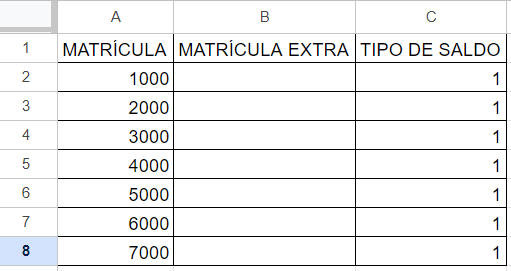
Observe que o tipo de saldo selecionado é 1, ou seja, as matrículas serão cadastradas com o valor da corrida como base para o saldo. Em seguida, clique em Importar [F2], confirme em OK, e depois clique na seta para cima ou arraste o arquivo até o campo indicado e por fim clique em Upload. Após o Upload concluir, ficando em 100%, note que os valores estarão cadastrados.
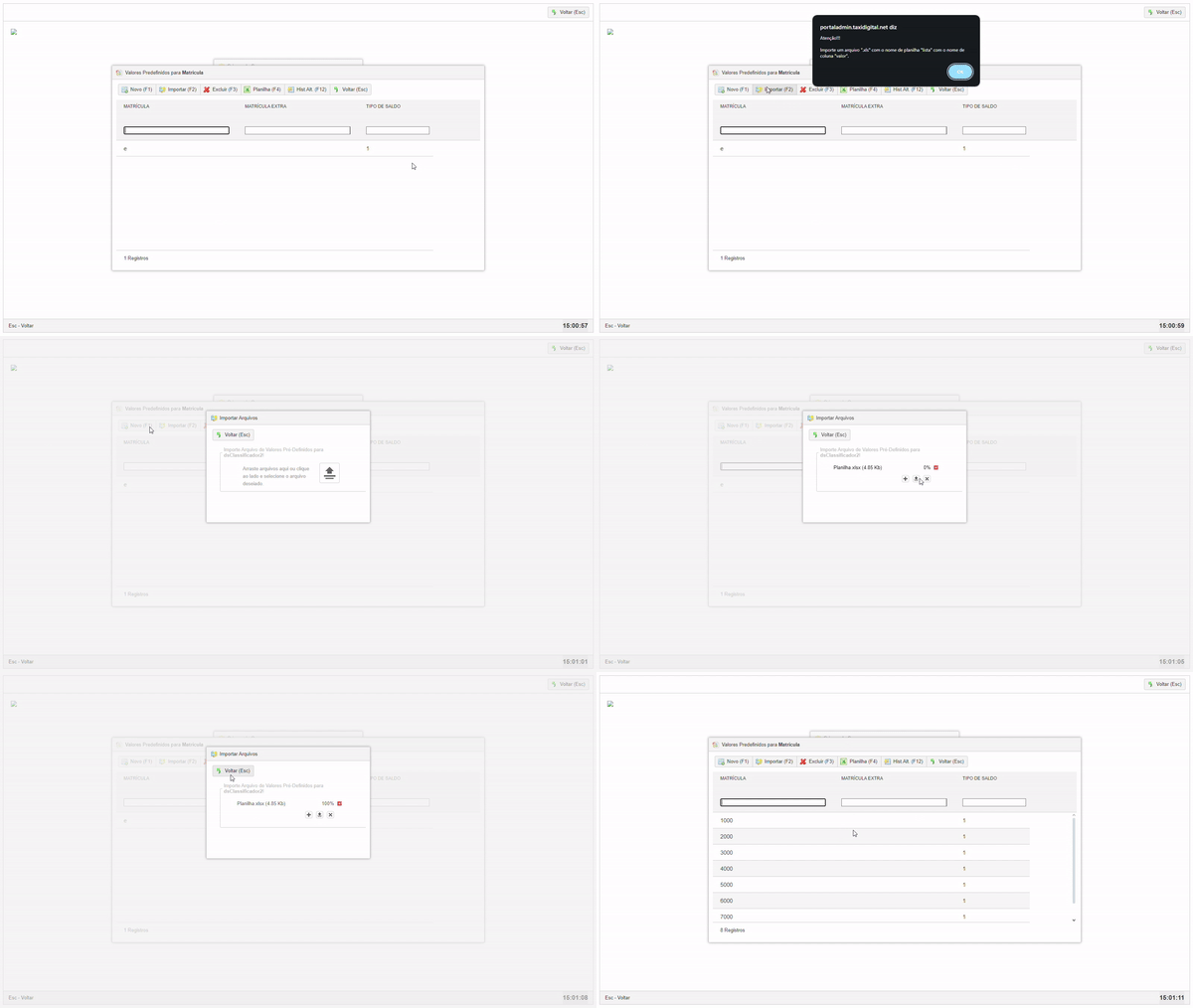
Cadastros realizados conforme a planilha.