
Cadastro de Grupo de Taxas no Cred Táxi
Como cadastrar grupo de taxas no Cred Táxi?
1ETAPA 1 – Acessando o cadastro de despesas/taxas
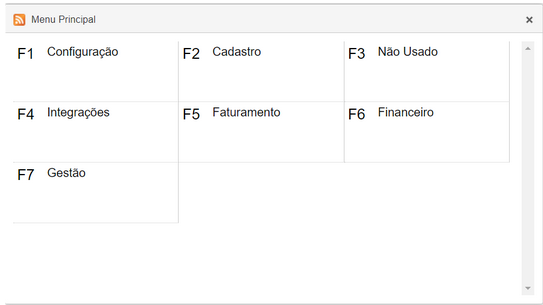
No Menu Principal, acesse:
F2 > Cadastro
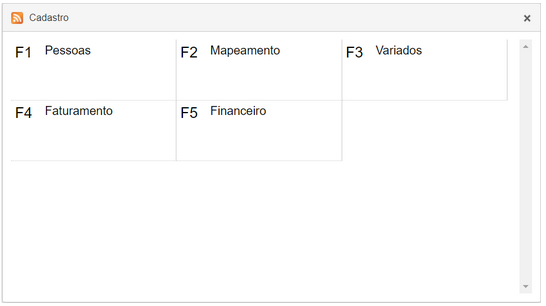
Em seguida, selecione:
F5 > Financeiro
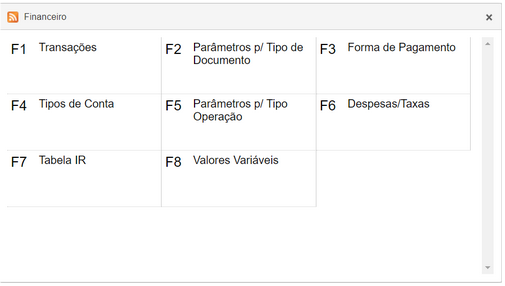
Agora, clique em:
F6 > Despesas/Taxas
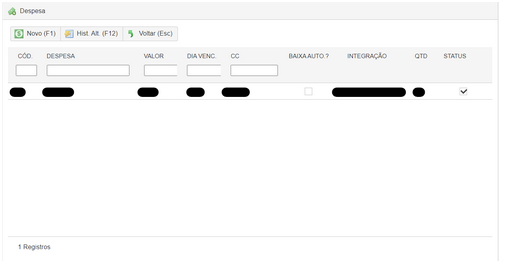
Na tela de Despesas, você verá todas as despesas já cadastradas no sistema.
2ETAPA 2 – Incluindo uma nova despesa
Para cadastrar uma nova taxa, clique em:
Novo (F1)
Campos do Cadastro de Despesas
Baixa automática
Quando habilitado, o sistema subtrai automaticamente essa despesa do saldo da carteira do motorista.

Despesa do motorista
Quando preenchido manualmente, a despesa é lançada diretamente na carteira do motorista.

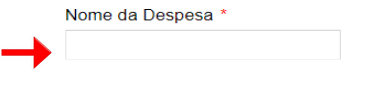
Nome da despesa
Insira o nome que identificará essa taxa/despesa.
Valor da despesa
Informe o valor que será aplicado ao motorista.

Vencimento
Defina o dia de vencimento dessa taxa.

Centro de Custo
Selecione o centro de custo correspondente à despesa.

Status
Indica se a despesa está ativa ou inativa.

Juros
No campo de juros, é possível configurar:
- Cálculo de juros: Escolha o método usado para calcular o valor.
- Tipo de agenda: Permite programar o desconto dos juros no mês desejado.

Integração
Se houver integração ativa, preencha também:
- Sistema integrado
- Quantidade de parcelas

Finalizando
Após preencher todos os campos, clique em Salvar (F2) para concluir o cadastro.
