MANUAL PORTAL ADMIN
Passo a passo para realização dos cadastros no PORTAL ADMIN – WPET
SUMÁRIO PASSO A PASSO:
- 1º Passo: Acesso
- 2º Passo: Formas De Pagamento
- 3º Passo: Configurando Os Campos
- 4° Passo: Parâmetros
- 5° Passo: Cadastro De Autorizados
- 6° Passo: Envio De E-Mail De Boas Vindas
- 7° Passo: Cadastro De Categorias De Atendimentos, Taxímetro Virtual e tabela de preços
⚠️ Lembrete:
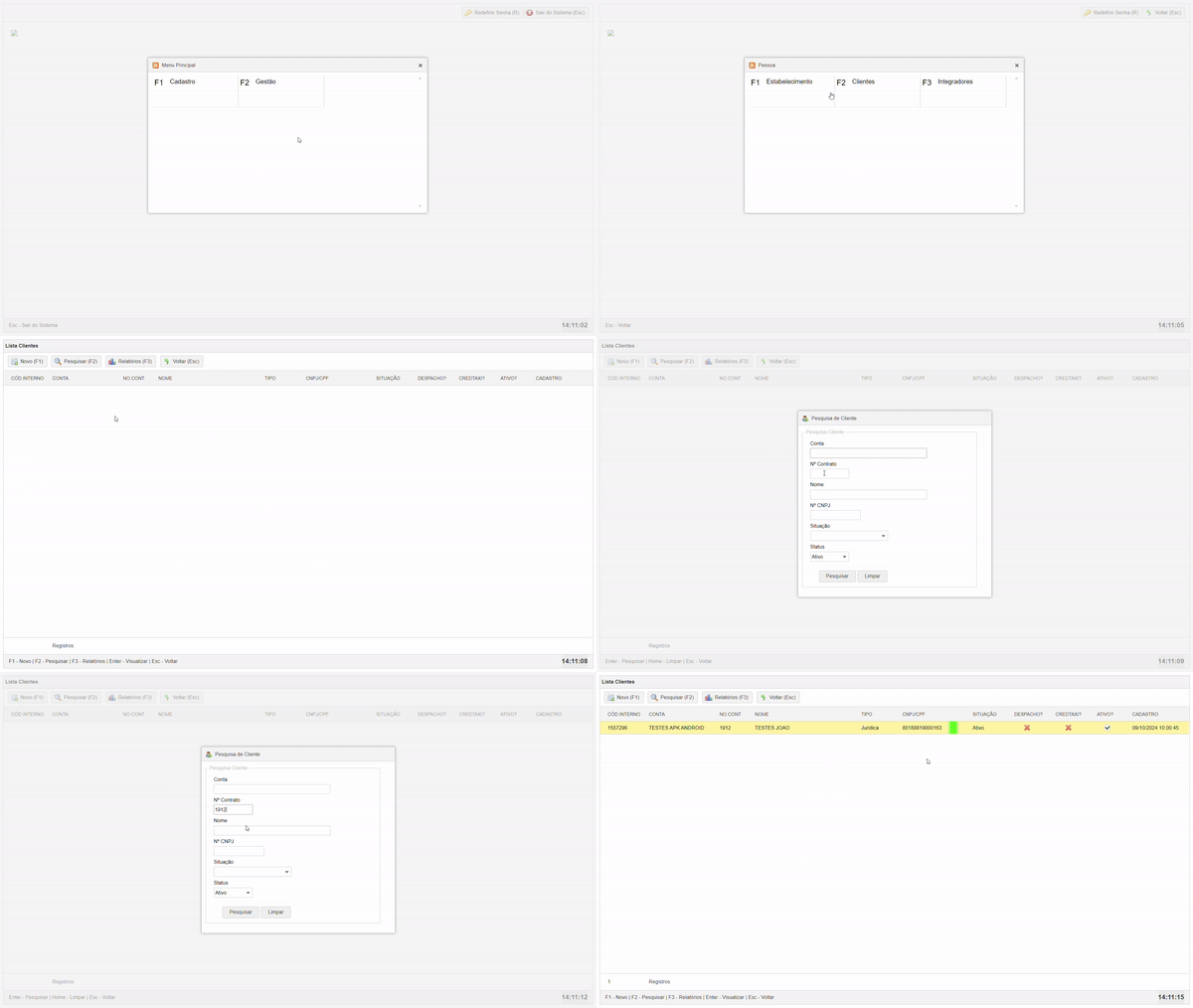
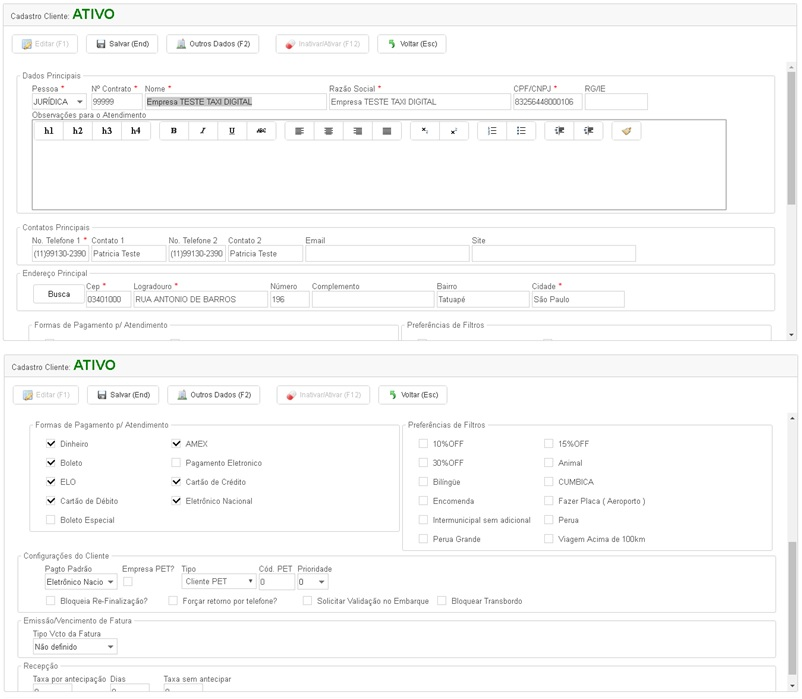
Para ativar seu cliente no portal Admin com o uso do pagamento eletrônico, é necessário que o mesmo esteja cadastrado no ambiente de despacho, conforme exemplos abaixo.
Preencha os campos com as seguintes informações válidas: Número de contrato, Razão Social e CNPJ; Defina todas as formas de pagamento que queira habilitar para seu cliente.
Configurações do cliente: Caso queira determinar o padrão para a forma de pagamento da empresa.
Vá até a página http://portaladmin.taxidigital.net/admin/login.aspx, insira seu LOGIN e sua SENHA.
Na próxima aba, escolha a opção CADASTRO [F1], para realizar o cadastro de seu cliente, depois clique em PESSOA [F1], depois em CLIENTES [F2] para acessar a lista de clientes.
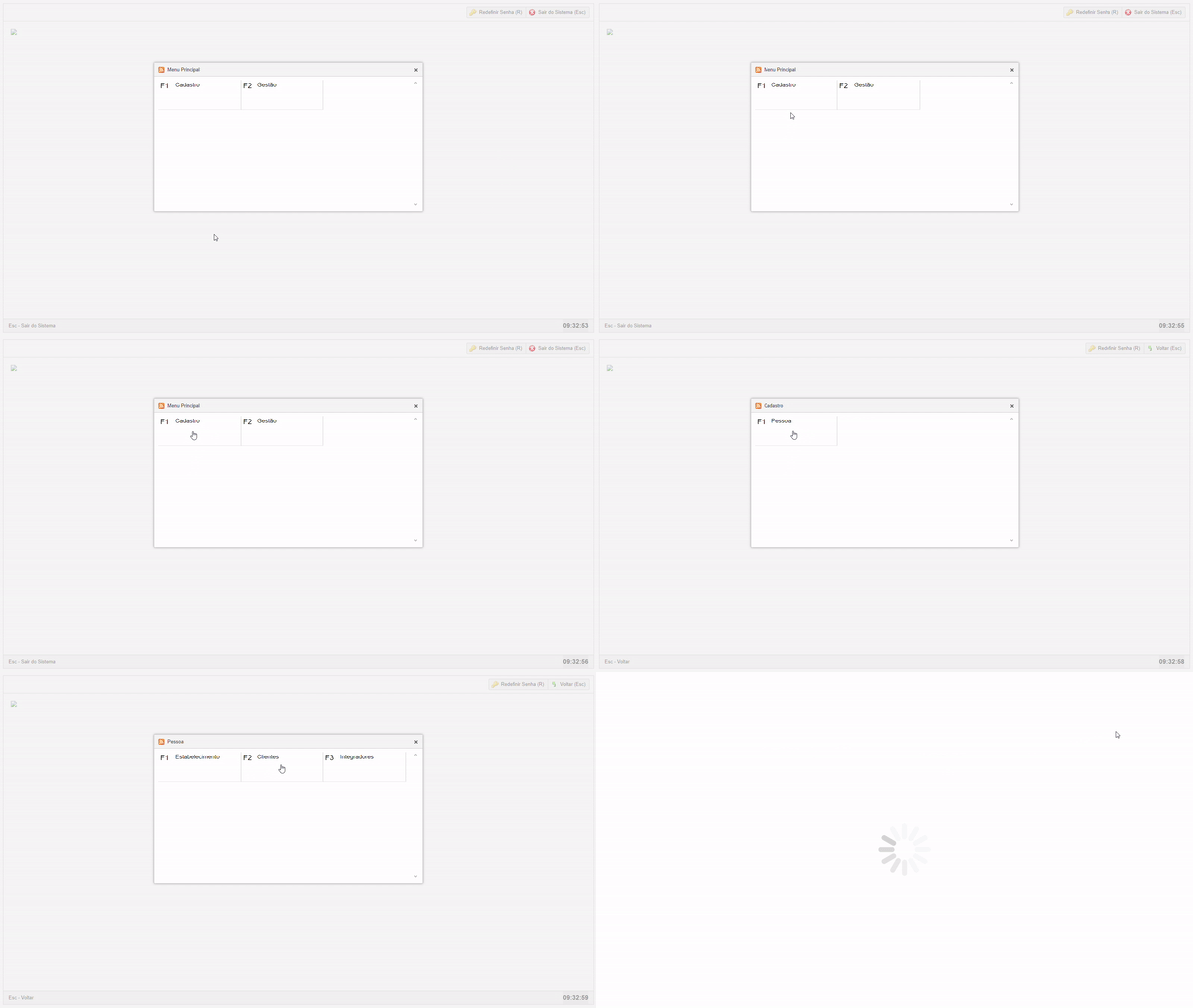
Você será direcionado para a tela de novos cadastros, clique em NOVO [F1].
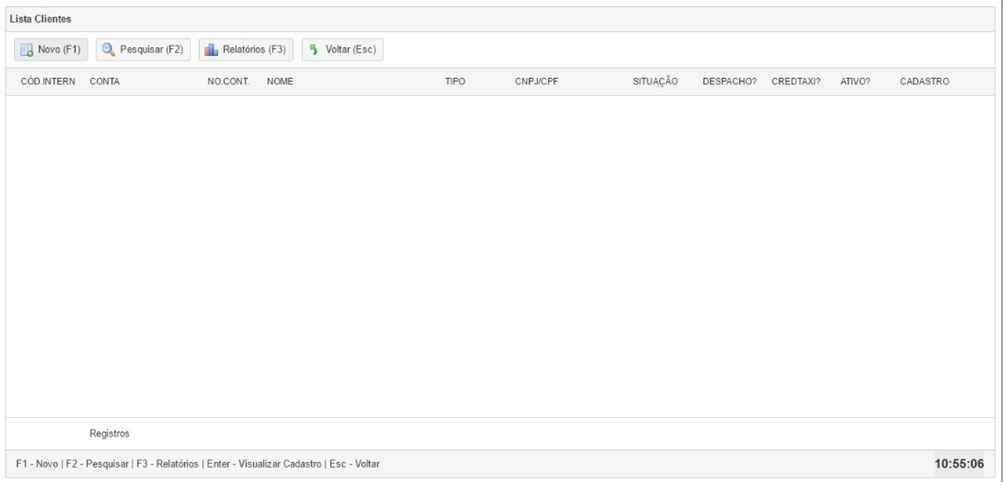
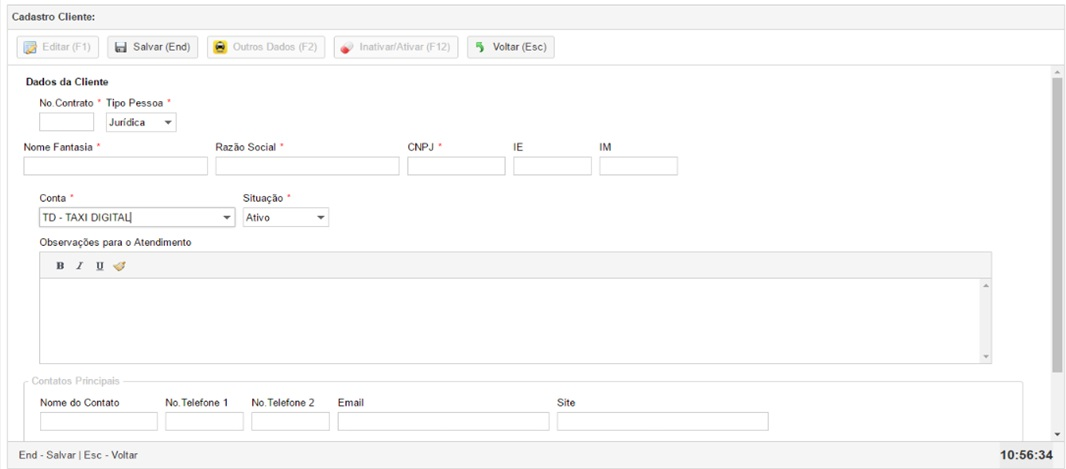
Preencha todas as informações solicitadas, garantindo que haja total equivalência entre os sistemas de DESPACHO e o PORTAL ADMIN. Isso significa que todos os dados inseridos no sistema de despacho devem estar corretamente preenchidos e refletidos no Portal Admin, para que o processo funcione de maneira eficiente e precisa.
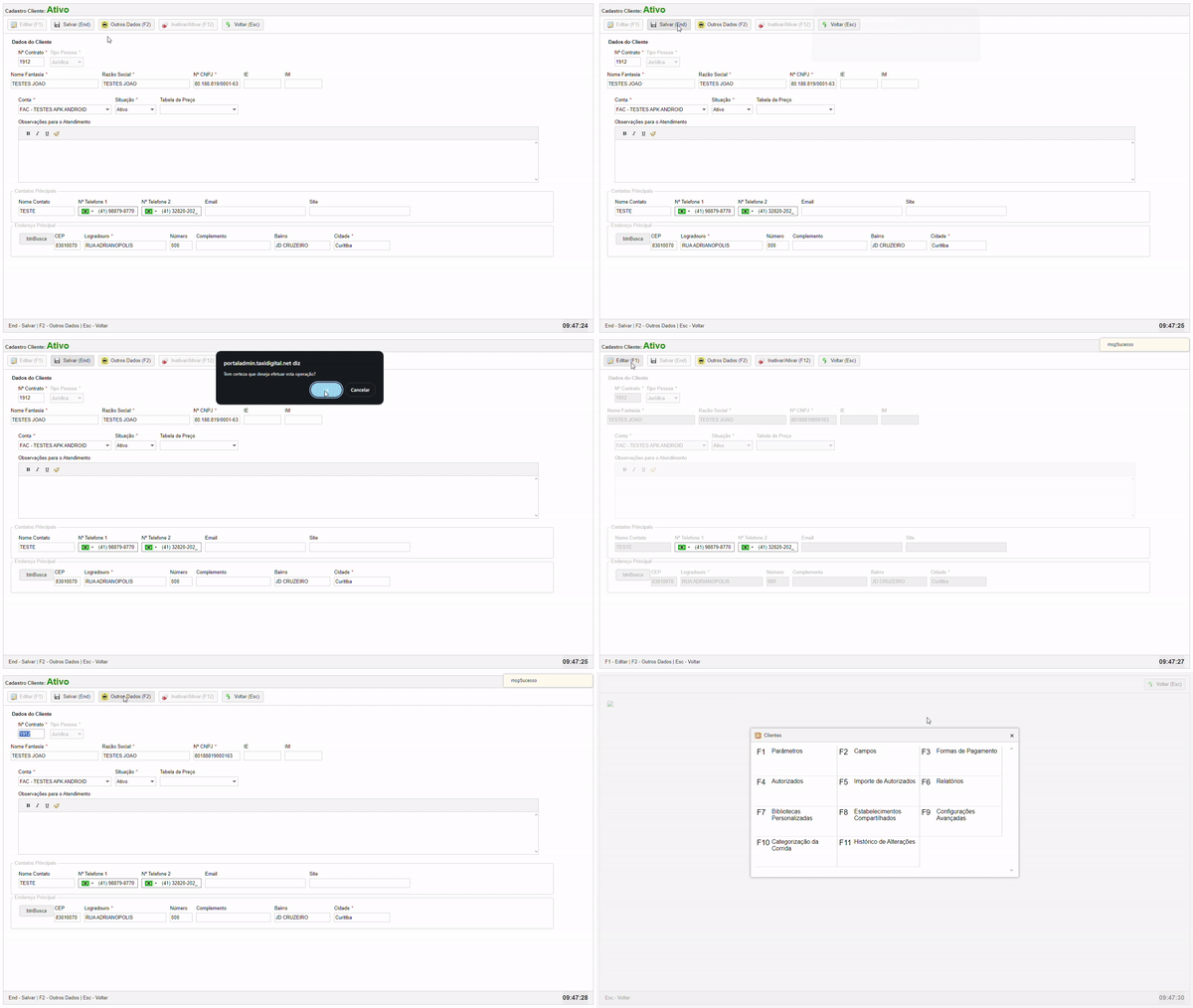
Ao concluir o cadastro no PORTAL ADMIN clique em SALVAR [END], e inicie a parametrização:
Clique em EDITAR [F1] para que os campos sejam habilitados, depois em OUTROS DADOS [F2].
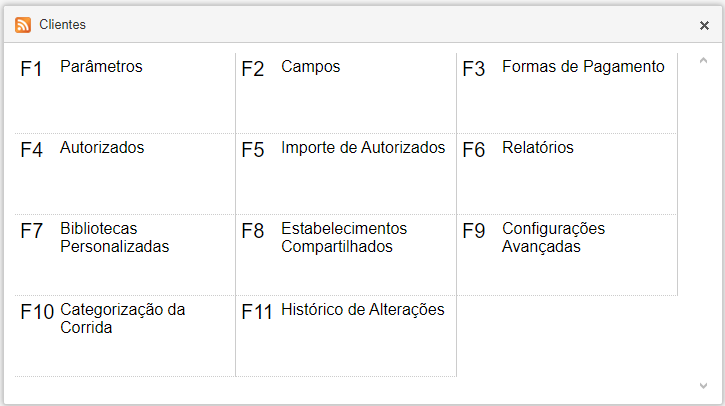
Você será direcionado para a tela de outros dados:
CONHECENDO OS CAMPOS:
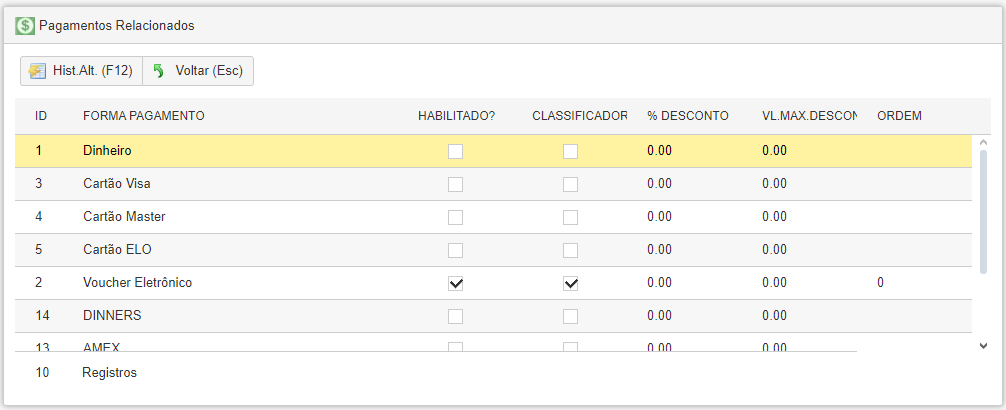
O primeiro passo da configuração da empresa é ajustar as formas de pagamento, portanto ao abrir a aba outros dados clique em FORMAS DE PAGAMENTO [F3], você será direcionado para a página abaixo.
↳ Habilitado
Seu cliente poderá utilizar essa forma de pagamento.
↳ Classificador
Esta função determinará as formas de pagamento que serão visualizadas e faturadas pela empresa. A forma de pagamento mais utilizada é o Voucher Eletrônico. É possível definir mais de uma forma de pagamento, porém, todas aquelas que tiverem com o CLASSIFICADOR selecionado serão consideradas como faturadas no Portal.
↳ Desconto
Esse item será habilitado, apenas, quando a rádio determinar uma porcentagem de desconto para seu cliente, podendo ser habilitada em qualquer forma de pagamento.
↳ Valor máximo do Desconto
O campo estará habilitado para solicitações que indique o valor máximo em reais que a Rádio queira conceder à empresa:
Exemplos: Valor de desconto 10% – Valor máximo de desconto R$50,00
Em uma corrida em que o valor finalizado for de R$600,00 irá prevalecer o desconto máximo de R$50,00 inserido como valor máximo no cadastro da empresa.
↳ Ordem
Define a ordem em que a forma de pagamento irá ser exibido no aplicativo e no portal.
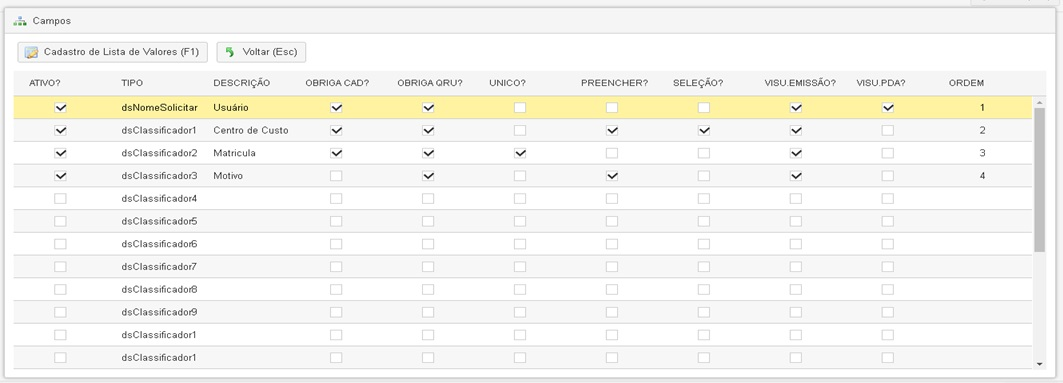
Após ajustar as formas de pagamento, pressione [ESC] para retornar para a página inicial dos OUTROS DADOS, após isso clique em CAMPOS [F2] e dê dois cliques na opção CAMPOS DE CLASSIFICAÇÃO.
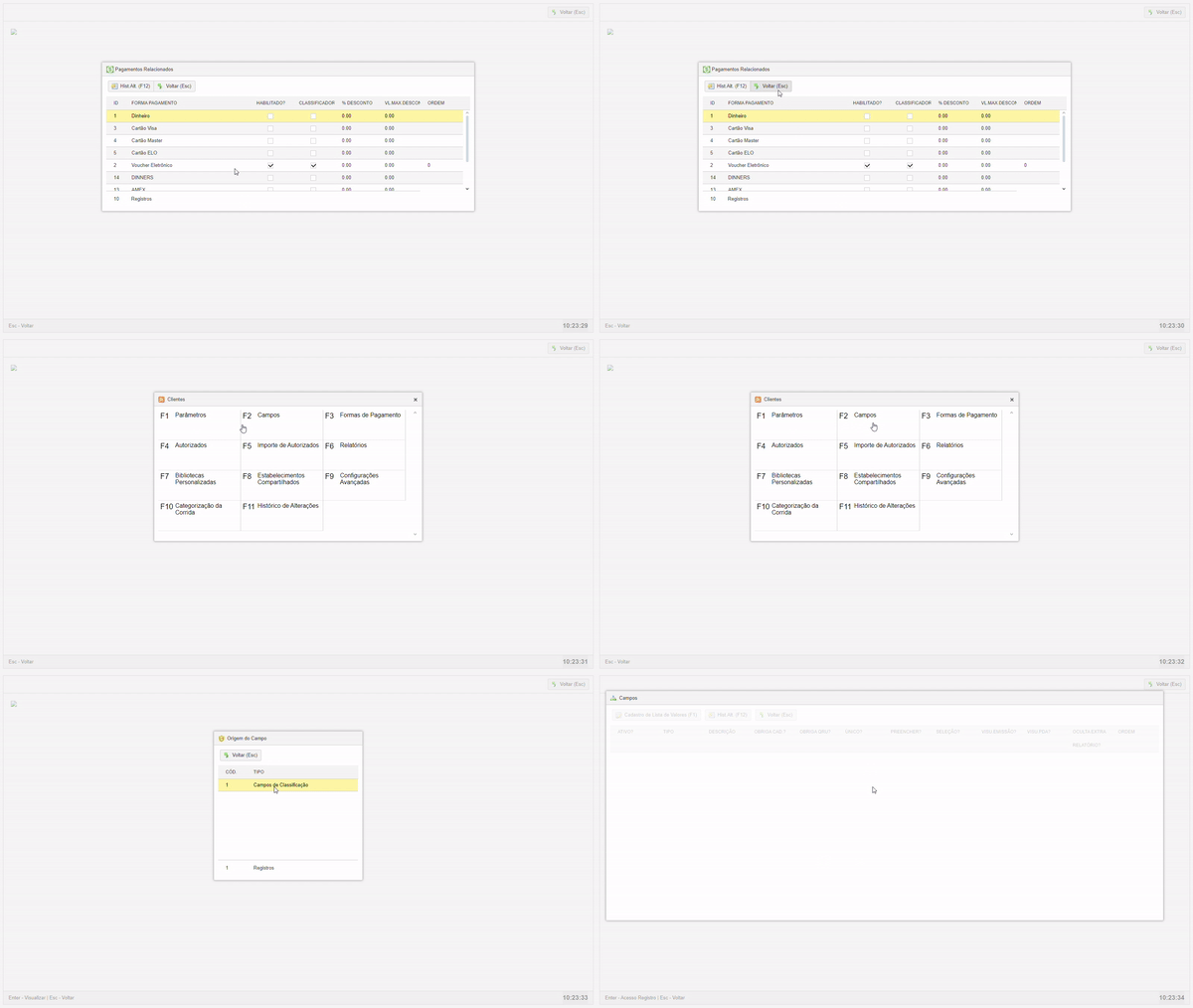
Dê dois cliques no primeiro campo de classificação. Esse campo será sempre destinado ao NOME, pois o sistema o associa automaticamente ao nome do passageiro. Portanto, é imprescindível que ele seja definido como o nome sempre.
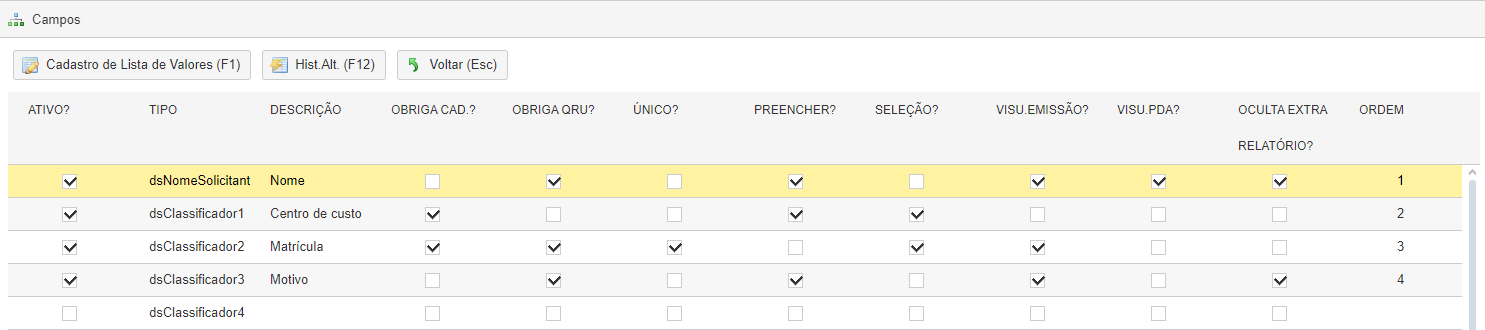
Para configurá-lo, preencha a descrição e clique nas opções conforme necessidade. Este item está destinado realmente ao que a empresa necessita.
↳ Ativo?
Habilita a função, ou seja, ao criar um novo campo mantê-lo sempre como ATIVO.
↳ Tipo
Define ao sistema quais as informações que terão sua própria descrição, sendo que habilitamos essa função no item descrição.
↳ Descrição
Nesse campo a rádio determinará a nomenclatura e definição que a empresa quer manter no momento do chamado ou até mesmo informações de controle.
OBS. Importante: O código 1 SEMPRE irá referir-se ao item NOME, entretanto essa descrição poderá ser editada de acordo com que a empresa costuma tratar seus colaboradores. Exemplo: NOME poderá ser substituído por COLABORADOR, FUNCIONÁRIO, e etc.
↳ Obriga cadastro?
Essa informação fica vinculada ao cadastro do usuário, ou seja quando for cadastrá-lo, será OBRIGADO inserir a informação no cadastro do mesmo.
↳ Obriga na corrida?
Informações obrigatórias na corrida, o passageiro só poderá concluir a solicitação se inserir os dados obrigatórios determinados pela empresa.
↳ Chave único
Esse campo será habilitado apenas quando houver algum item que identifique o usuário, por exemplo RG / CPF / MATRÍCULA.
↳ Preencher
Esse campo dá a opção de preenchimento sendo que os campos que já estão cadastrados poderão ser editados, localização de qualquer item que esteja no campo de seleção ou até mesmo a opção a real função apenas o preenchimento.
↳ Seleção
Esse item é utilizado apenas quando há uma lista de informações, ou seja um item a selecionar. Ex: No item em que há uma lista de Centro de Custo sendo eles A;B;C e o passageiro poderá escolher algum deles para validar.
↳ Visualiza na emissão
Habilitando essa ferramenta o colaborador visualiza as informações no momento do chamado.
↳ Visualiza no PDA
Visualização do motorista, todo item que houver e flegue o motorista irá visualizar, como muitas informações do cadastro da empresa são confidenciais, para o motorista esse item não é muito utilizado.
↳ Oculta extra no relatório
Com esse campo selecionado, a aba de informação extra no relatório extraído não será exibida.
↳ Lista de seleção
Configura o campo como um item de seleção, o que exige que haja valores previamente cadastrados. Dessa forma, ao adicionar um novo colaborador ou solicitar uma corrida, o sistema apresentará uma lista de opções para escolher.
↳ Visualiza todos
Com essa opção selecionada, o colaborador irá visualizar todos os valores cadastrados no classificador.
↳ Obriga no PDA
Obriga o motorista preencher ou selecionar o campo via PDA (A partir da versão 2.094).
↳ Preencher no PDA
Habilita a opção do motorista preencher o campo via PDA (A partir da versão 2.094).
↳ Visualiza no PDA
Possibilita a visualização do campo para o motorista via PDA (A partir da versão 2.094).
• EXEMPLOS PARA DEFINIÇÃO DO CADASTRO •
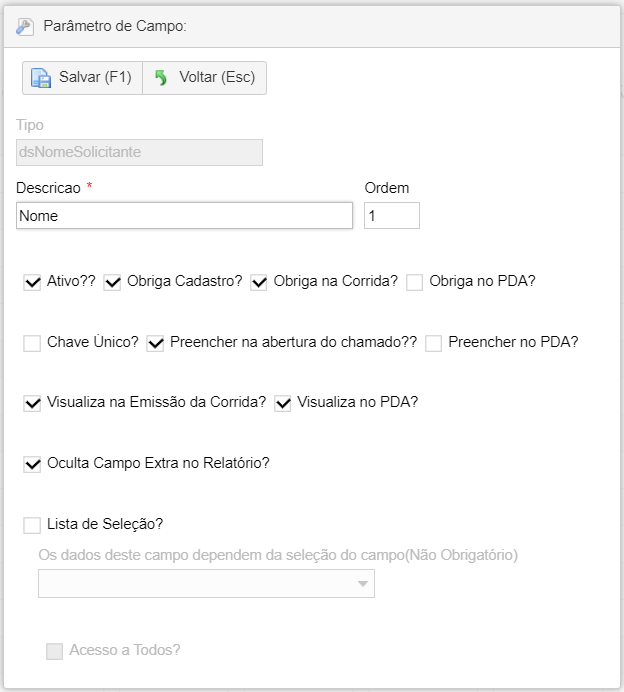
Exemplos dos itens utilizados acima
*Informações inseridas de acordo com a necessidade do cliente
↳ Usuário: Essa informação está como obrigatória no cadastro do colaborador (OBRIGA CADASTRO?) obrigatório na corrida (OBRIGA NA CORRIDA?), sendo visualizada também na emissão da corrida (VISU EMISSÃO?).
↳ Centro de Custo: Essa informação está como obrigatória no cadastro do colaborador (OBRIGA CADASTRO?) obrigatório na corrida (OBRIGA NA CORRIDA?), sendo visualizada também na emissão da corrida (VISU EMISSÃO).
↳ Matrícula: Essa informação está como obrigatória no cadastro do colaborador (OBRIGA CADASTRO?) obrigatório na corrida (OBRIGA NA CORRIDA?) E como (ÚNICO) ou seja estará afirmando que o item matrícula é identificação única do passageiro, não poderemos cadastrar duas pessoas com a mesma informação.
↳ Motivo: O motivo foi habilitado apenas para o momento da corrida, obrigando o passageiro a preencher as informações que foram habilitadas (OBRIGA NA CORRIDA?) e (PREENCHER).
Inserção de campos que há o item seleção:
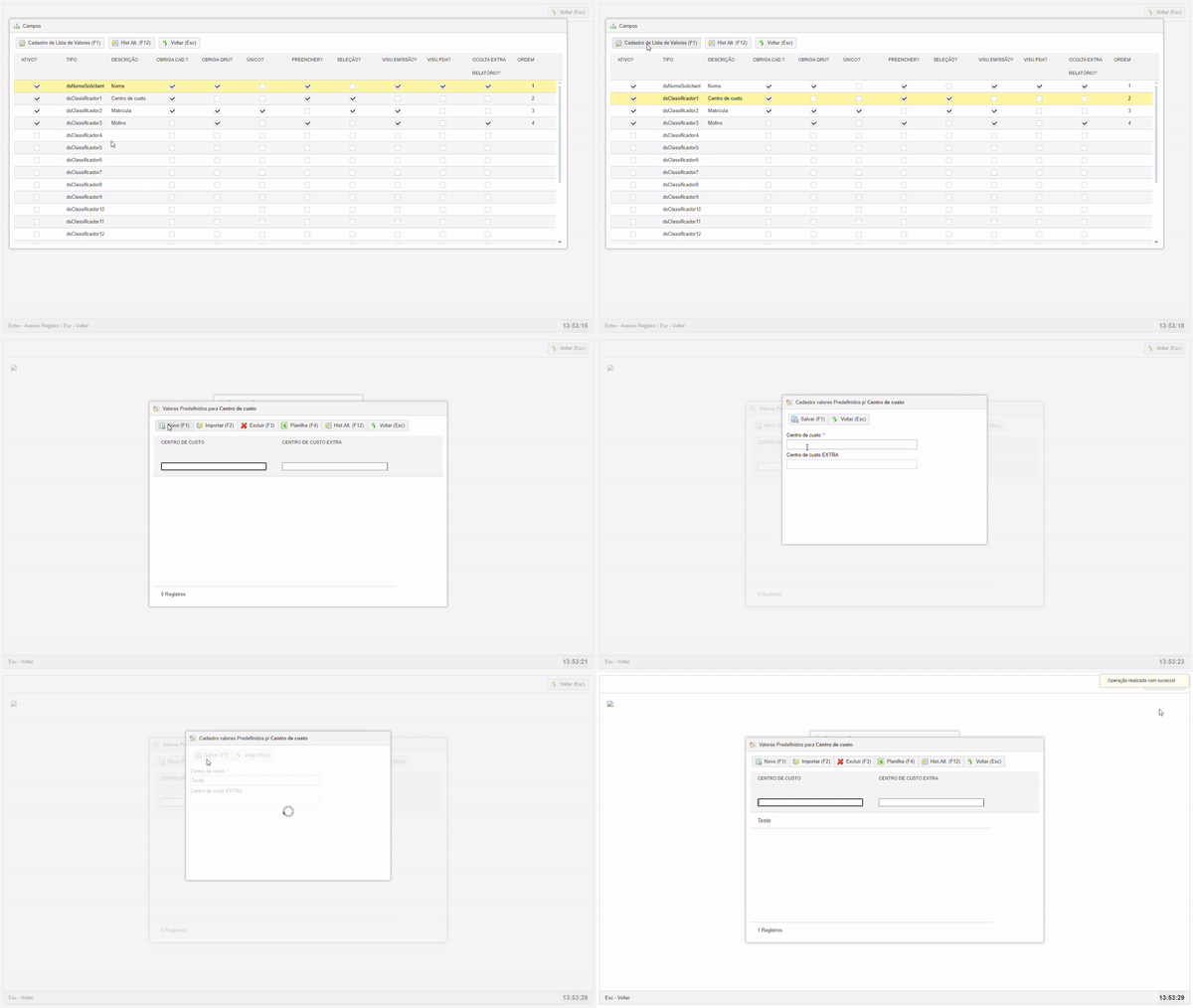
Para as informações em que há uma lista de informações e também poderão ser compartilhadas como por exemplo centro de custos, utilizamos o item seleção.
Após inserção das informações, clicamos no classificador que define a função, deixando essa linha em destaque e utilizamos o campo CADASTRO DE LISTA DE VALORES [F1] para que possamos cadastrar os valores.
Clique em NOVO [F1] e insira o centro de custo e se houver informação adicional, utilize o Centro de Custo Extra:
Todos os campos que possuem a LISTA DE SELEÇÃO selecionada e a opção OBRIGA CADASTRO? selecionadas, deverão ter itens cadastrados.
↳ Importando listas de valores:
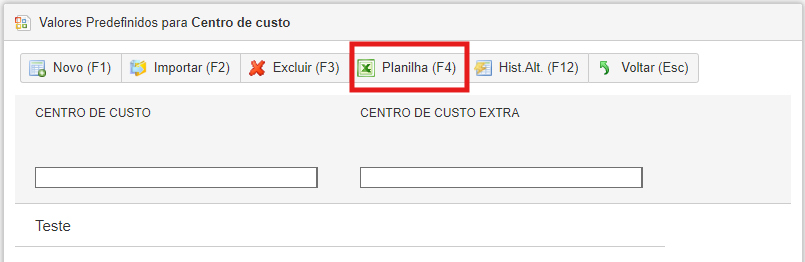
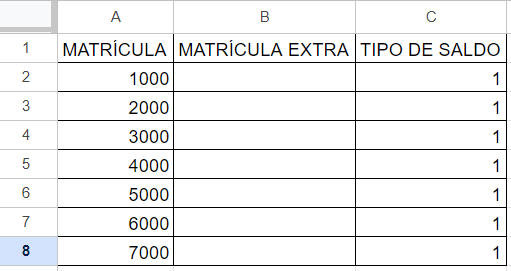
O primeiro passo é cadastrar um valor de teste e, em seguida, clicar em PLANILHA [F4]. Isso fará com que o sistema baixe uma planilha contendo os dados já cadastrados. Abra o arquivo no Excel ou no Google Planilhas e preencha as informações conforme o padrão da planilha. Caso o item de seleção esteja relacionado ao controle de saldo, você deverá especificar ao lado do valor se o saldo será por quantidade de corridas (representado por 2) ou por valor de corrida (representado por 1).
Ao preencher a planilha, ela ficará parecida com o exemplo abaixo:
Observe que o tipo de saldo selecionado é 1, ou seja, as matrículas serão cadastradas com o valor da corrida como base para o saldo. Em seguida, clique em Importar [F2], confirme em OK, e depois clique na seta para cima ou arraste o arquivo até o campo indicado e por fim clique em Upload. Após o Upload concluir, ficando em 100%, note que os valores estarão cadastrados.
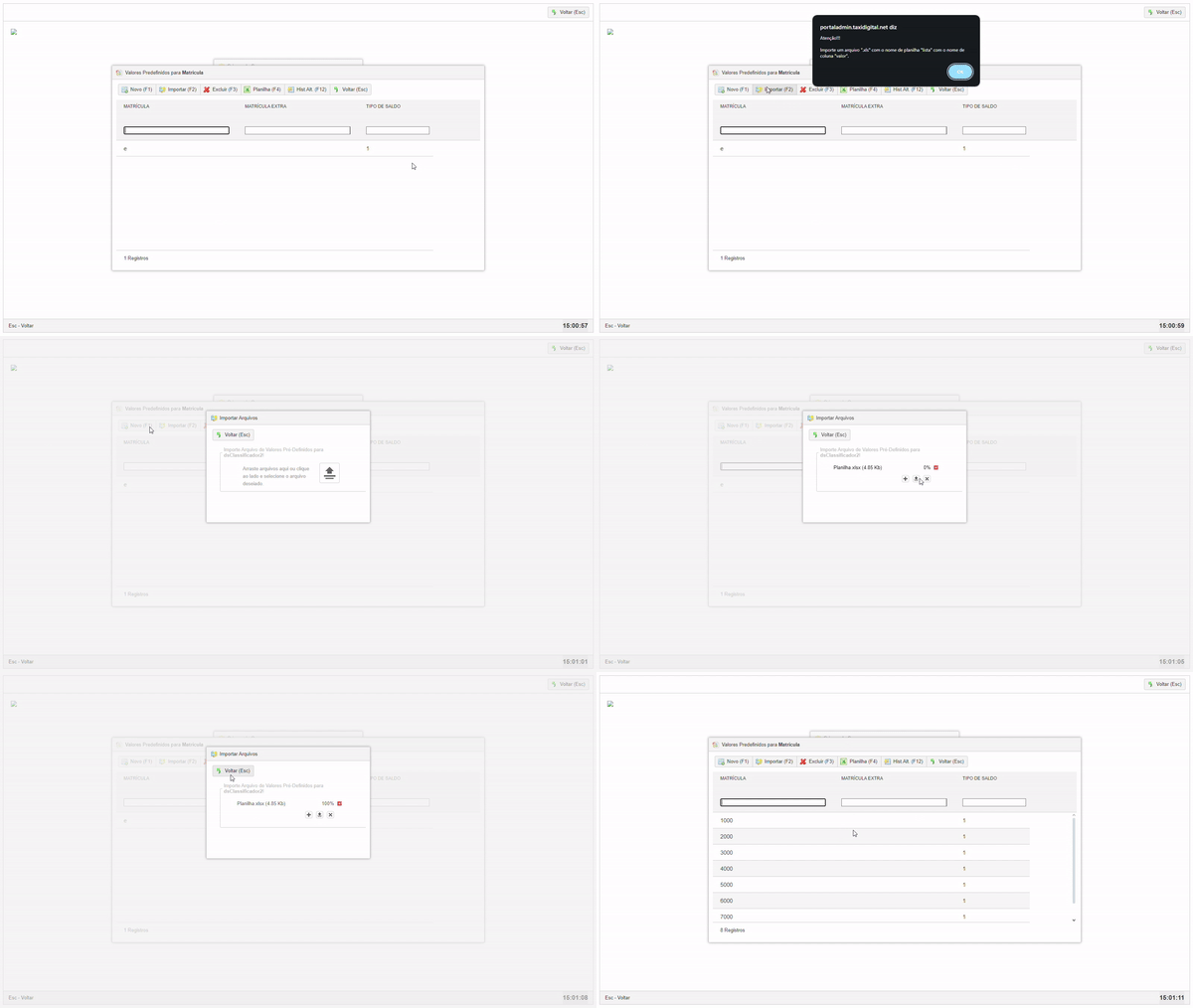
Cadastros realizados conforme a planilha.
Após ajustar aos campos, pressione [ESC] para retornar para a página inicial dos OUTROS DADOS, após isso clique em PARÂMETROS [F1].
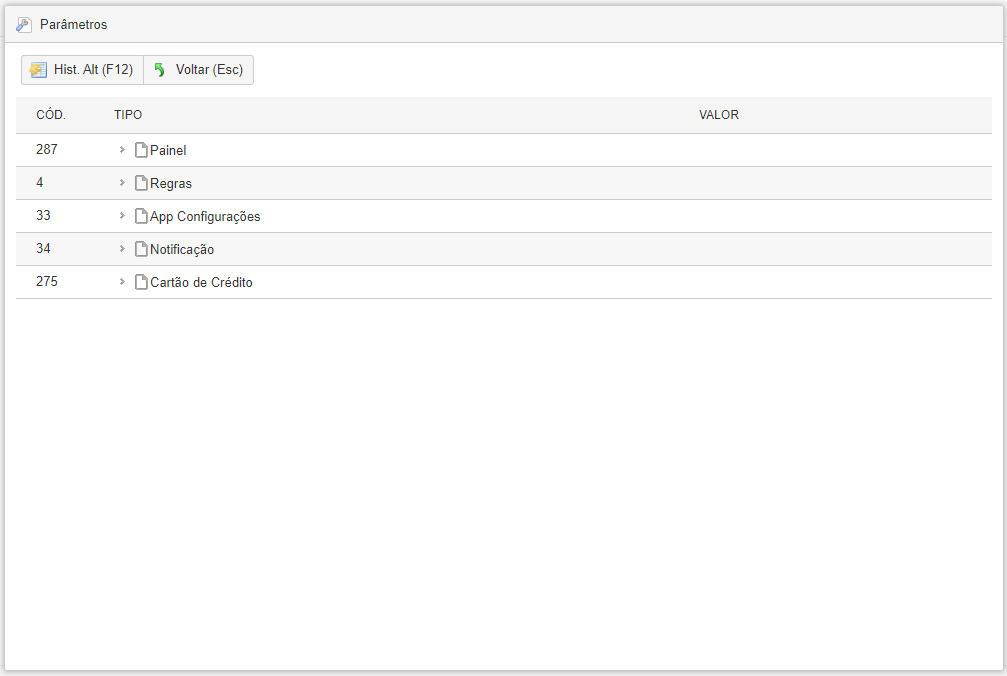
EXPLICANDO ITENS:
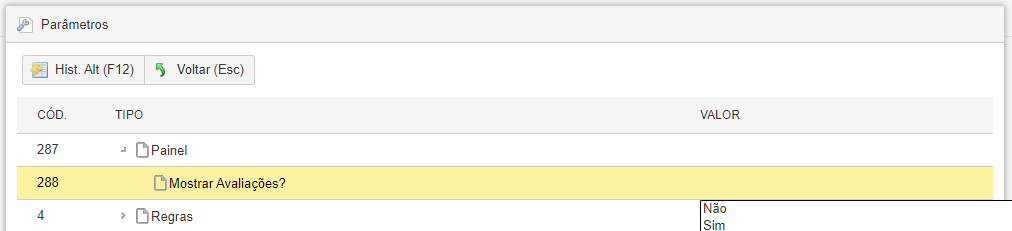
↳ Painel
Define se irá exibir as avaliações ou não no Portal do cliente.
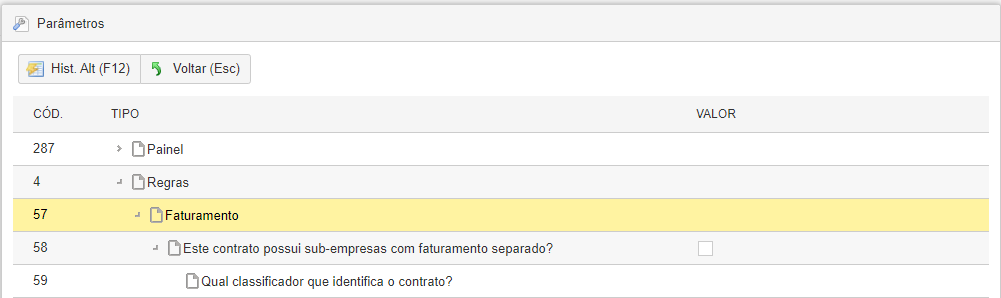
↳ Regras
– Faturamento: Define se há sub-empresas no contrato que precisam de faturamento separado.
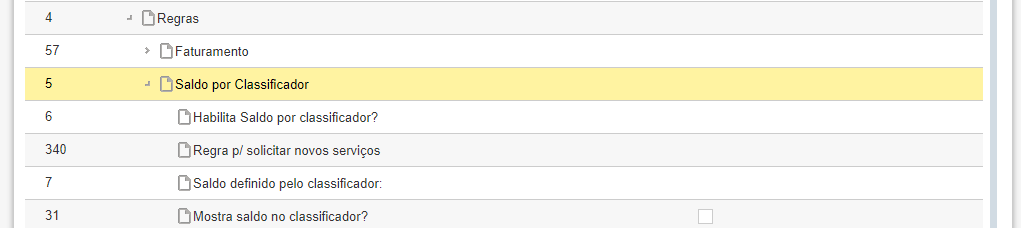
– Saldo por classificador: Define se a empresa terá saldo disponível. É possível configurar o saldo com base na quantidade de corridas ou no valor das corridas, além de selecionar o classificador que determinará o controle desse saldo.
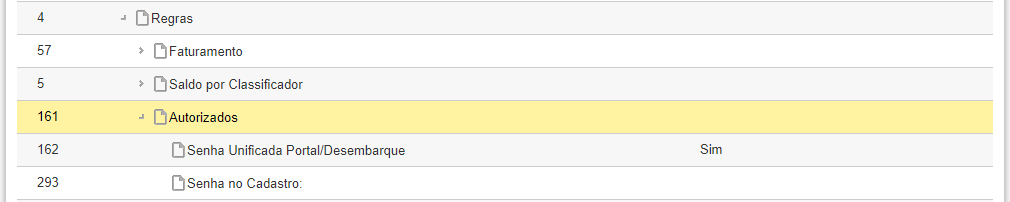
– Autorizados: Será possível configurar se a senha de acesso ao PORTAL e ao APP será a mesma utilizada no desembarque. Além disso, é possível definir se a senha do usuário poderá ser inserida através do portal do cliente.
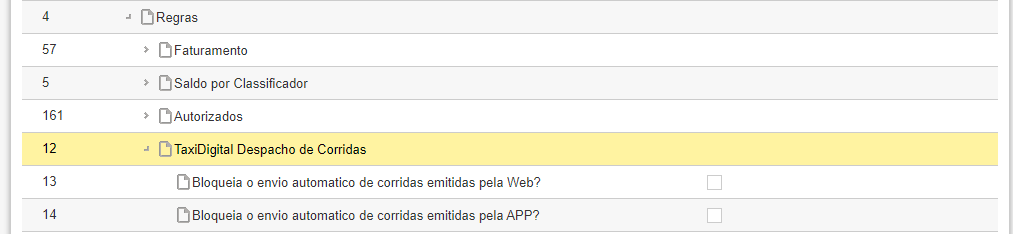
– TaxiDigital Despacho de Corridas: Será possível configurar para que todas as corridas deste cliente, despachadas via Portal ou Aplicativo, permaneçam na tela de despacho após serem emitidas.
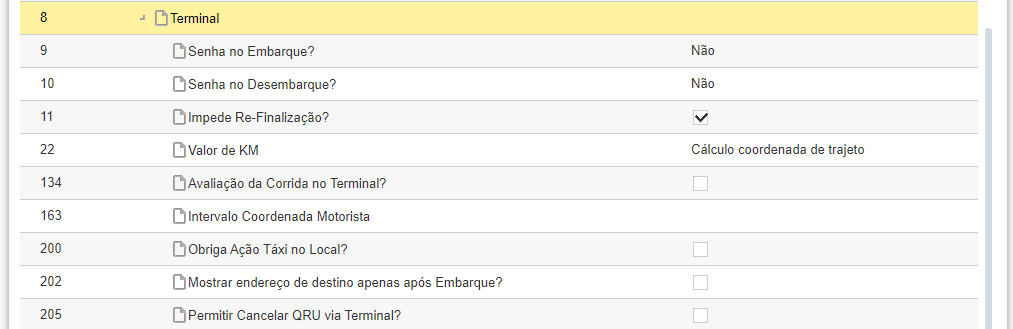
– Terminal
- Senha no embarque: Se selecionado, será obrigatório a senha do usuário no embarque.
- Senha no desembarque: Se selecionado, será obrigatório a senha do usuário no desembarque.
- Impede Re-Finalização: Essa função impede a re-finalização da corrida. Uma vez finalizada e autorizada pelo passageiro, o motorista não poderá re-finalizá-la. No entanto, em casos excepcionais, a Rádio poderá realizar essa operação.
- Valor de KM:
- Informado pelo motorista (Opcional): O motorista não é obrigado a informar os quilômetros percorrido.
- Informado pelo motorista (Obrigatório): O motorista deve inserir obrigatoriamente a quantidade de quilômetros percorridos.
- Cálculo por coordenadas de trajeto: O sistema calcula automaticamente os quilômetros percorridos.
- Avaliação de corridas no Terminal: Se selecionado, o usuário deverá avaliar o atendimento no momento da finalização da corrida.
- Intervalo de coordenada Motorista: Define o tempo que o sistema irá enviar a coordenada do motorista.
- Obriga Ação Táxi no local: Se selecionada, o motorista deverá informar que está no local antes de iniciar o atendimento.
- Mostrar endereço de destino apenas após Embarque: Se selecionado, o motorista terá a informação de destino somente após o início da corrida.
- Permitir Cancelar QRU via Terminal: Se selecionado, irá permitir ao motorista cancelar o atendimento via PDA.
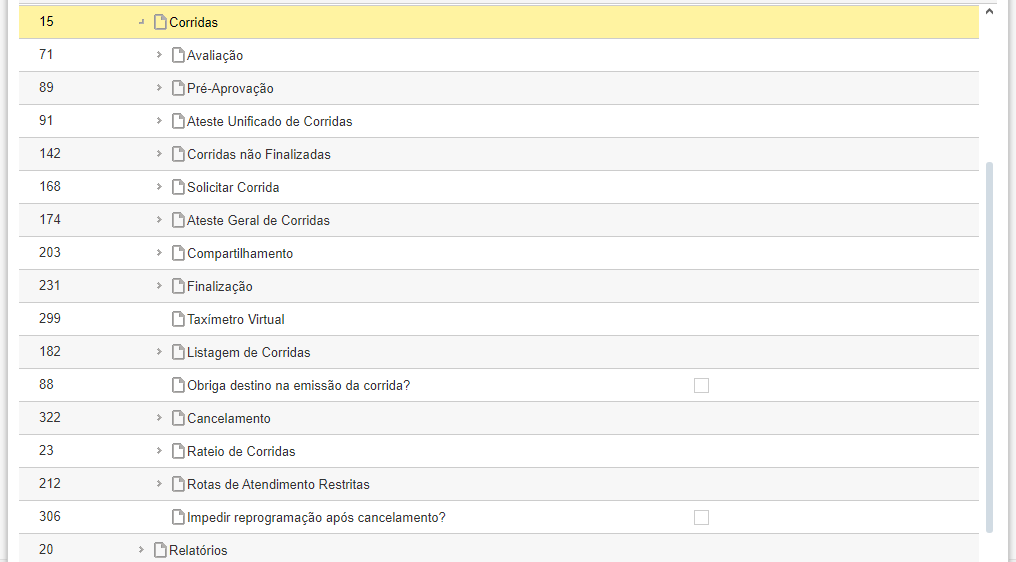
– Corridas
- Avaliação: Ajusta configurações das avaliações.
- Pré-aprovação: Configura a pré-aprovação do contrato, ou seja, ao solicitar um táxi, a corrida só será despachada para o motorista após a aprovação prévia pelo gestor do usuário.
- Ateste Unificado de Corridas: Configura o atesto das corridas, uma funcionalidade geralmente utilizada por empresas governamentais. Esse recurso exige que a empresa aprove a corrida antes que ela possa ser faturada.
- Solicitar corrida: Configura itens no momento da solicitação do táxi pelo usuário.
- Ateste Geral das corridas: Habilita o ateste.
- Compartilhamento: É possível configurar o compartilhamento de corridas, permitindo que, ao agendar uma corrida, um usuário da empresa torne o agendamento visível para outros usuários. Assim, outros usuários poderão se candidatar à mesma corrida, possibilitando que ambos compartilhem o trajeto.
- Finalização: Poderá definir alguns ajustes no momento da finalização para relatórios.
- Obriga destino na emissão da corrida: Se selecionado, todas as corridas neste contrato terão o preenchimento do destino obrigatório.
- Cancelamento: Configuração de confirmação de cancelamento.
- Rateio de corridas: Configura o rateio de corridas, permitindo que, se mais de um usuário utilizar o mesmo táxi, o valor da corrida seja dividido de acordo com o número de passageiros. Por exemplo, se a corrida custar R$ 20,00, esse valor será rateado entre os passageiros conforme o classificador configurado.
- Rotas de Atendimentos restritas: Define rotas em que o passageiro não pode ir de acordo com a tabela de restrição.
- Impedir reprogramação após cancelamento: Se selecionado, não poderão ser reprogramados as corridas deste contrato após corridas serem canceladas.
- Relatórios: Ajuste de itens do relatório no portal do cliente.
↳ App configurações
Parametrizações do aplicativo do cliente.
↳ Notificações
– Email: Esses e-mails são essenciais para a padronização em qualquer empresa. Ambos estão configurados com o texto padrão da Taxi Digital. Utilize o campo TIPO > PADRÃO para garantir que os recebimentos estejam em conformidade com os padrões estabelecidos. Se desejar alterar o texto, envie-nos o novo conteúdo para que possamos atualizá-lo e utilizar a plataforma HTML.

- Recibo Eletrônico: Configurações do recibo eletrônico enviado ao usuário após conclusão da corrida.
- Boas vindas: Configurações do email de boas vindas do cliente, para criação da senha do primeiro acesso.
- Corrida Emitida: Se configurado, será enviado uma notificação via email que a corrida foi emitida.
- Informativo de usuários inativos: Se configurado, será enviado um email sobre os usuários inativados.
- Táxi no local da corrida: Se ativado, será enviado ao usuário um email que seu táxi está no local.
- Táxi forneceu previsão de atendimento: Se configurado, será enviado ao usuário um email que o táxi forneceu uma previsão para o atendimento do mesmo.
- Corrida cancelada: Se ativado, será enviado ao usuário um email que sua corrida foi cancelada quando a mesma for cancelada.
– SMS
Configurações do SMS.
↳ Cartão de Crédito
Poderá configurar algumas ações do pagamento via cartão de crédito.

Defina e parametrize conforme a necessidade de seu cliente.
Após ajustar os parâmetros, pressione [ESC] para retornar para a página inicial dos OUTROS DADOS, após isso clique em AUTORIZADOS [F4].
Após a definição dos parâmetros, campos e formas de pagamento, o cadastro da empresa estará pronto para receber os autorizados.
Importação de Autorizados via Planilha:
Clique em PLANILHA [F5] para baixar o modelo de planilha.
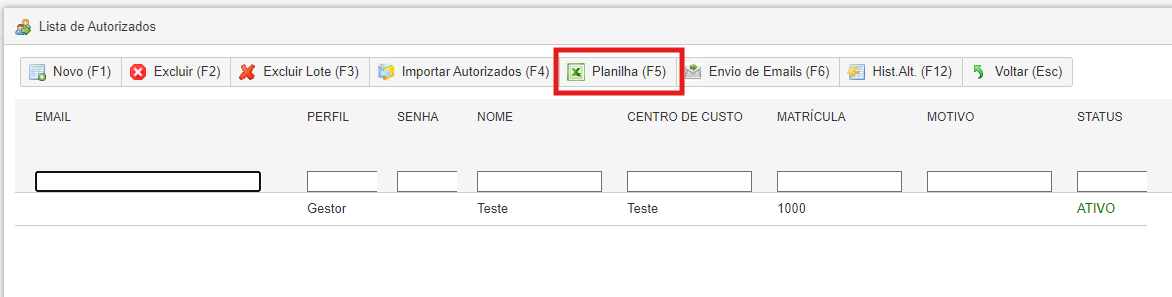
Após baixar o arquivo em Excel, preencha os campos conforme necessário.
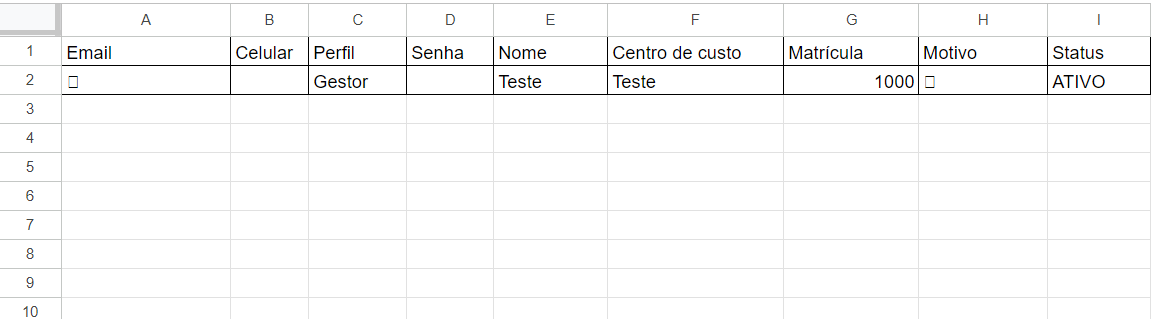
Após a exportação, a planilha terá o seguinte formato. Para que o upload funcione corretamente, é necessário excluir a coluna ‘celular’. Portanto, o primeiro passo é removê-la e, em seguida, preencher os campos obrigatórios.
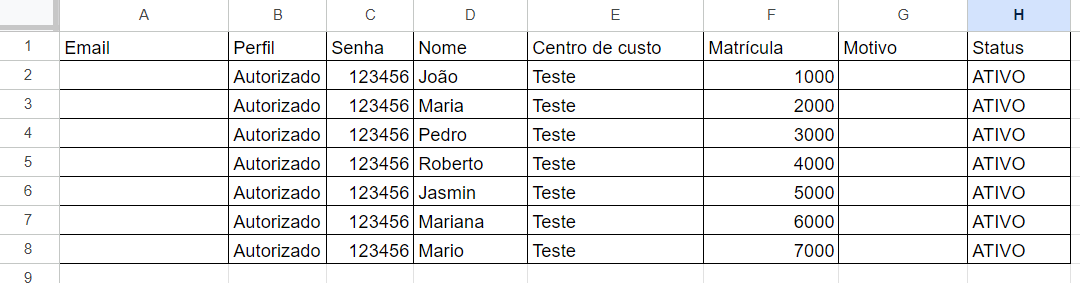
Após preencher todos os campos necessários, a sua planilha ficará parecida conforme o exemplo abaixo:
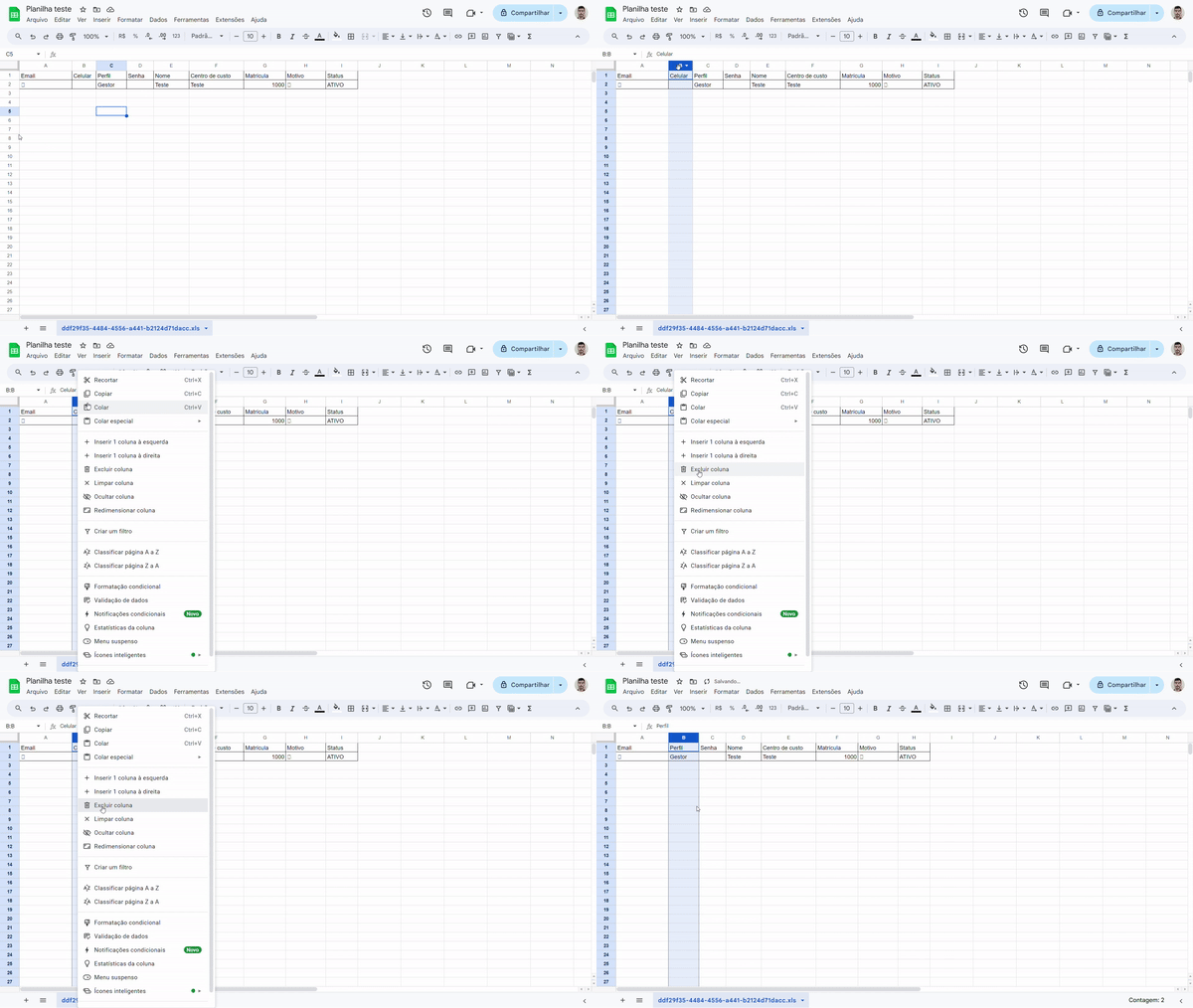
As colunas PERFIL e STATUS devem seguir a formatação padrão do sistema. Para preencher o PERFIL, você pode copiar o formato do exemplo exportado e colar. O mesmo procedimento pode ser feito para o STATUS. É importante que essas informações estejam exatamente iguais ao padrão, pois são obrigatórias para que o sistema as reconheça corretamente.
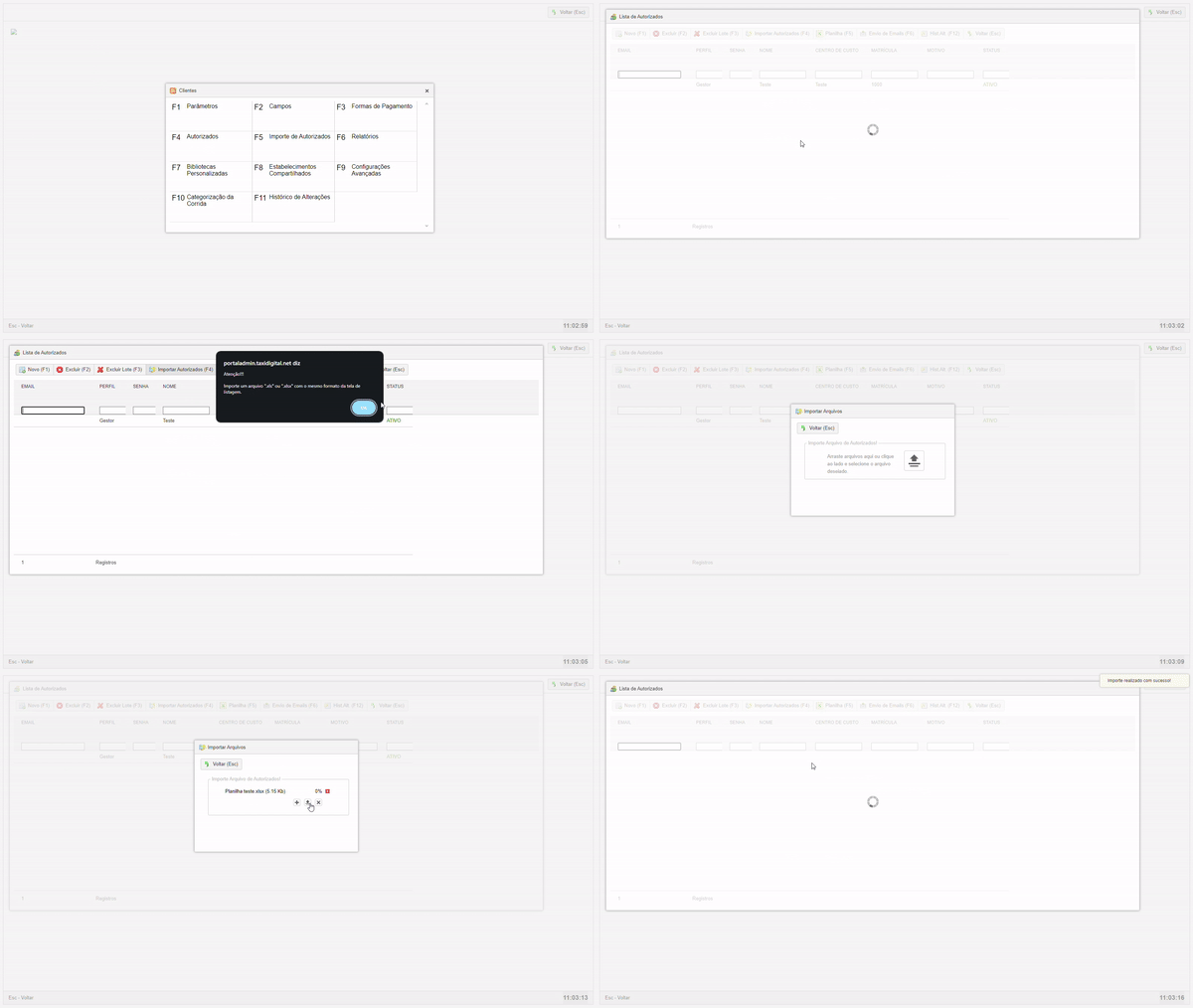
Após preencher a planilha, salve-a e, na aba ‘Lista de Autorizados’, clique na opção IMPORTAR AUTORIZADOS [F4]. Em seguida, clique em OK e arraste ou importe a planilha para o sistema. Depois disso, clique em Upload. Quando o upload for concluído, você verá que a lista de autorizados será atualizada.
Para grandes quantidades de cadastros, o sistema pode levar alguns segundos para sincronizar as informações. Se houver algum erro, o sistema exibirá a linha correspondente do Excel que apresentou o problema (o número da linha exibido não inclui o cabeçalho).
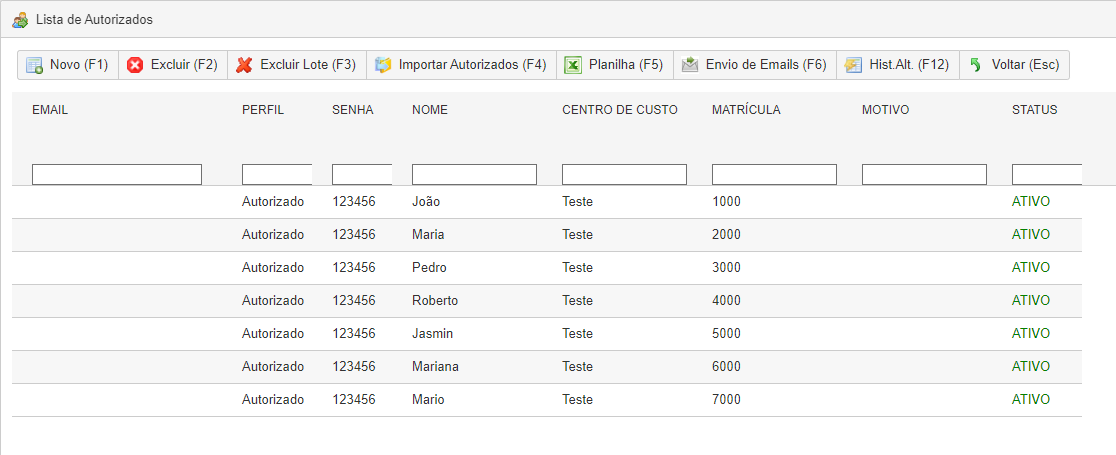
Após isso, a base estará cadastrada.
↳ Definições de alguns perfis:
- Autorizado: Pode solicitar corridas para si mesmo e acompanhar suas próprias corridas.
- Solicitante: Pode solicitar corridas e acompanhar as corridas das pessoas vinculadas aos classificadores aos quais tem acesso.
- Secretário: Tem permissão para solicitar, acompanhar, incluir, excluir e editar informações dos autorizados, além de acessar relatórios das pessoas vinculadas aos classificadores aos quais tem acesso.
- Sub-Gestor: Pode visualizar o painel, solicitar e acompanhar corridas, acessar relatórios e visualizar as pessoas vinculadas aos classificadores aos quais tem acesso.
- Gestor: Pode visualizar o painel, solicitar e acompanhar corridas, acessar relatórios, além de incluir e excluir pessoas vinculadas aos classificadores aos quais tem acesso.
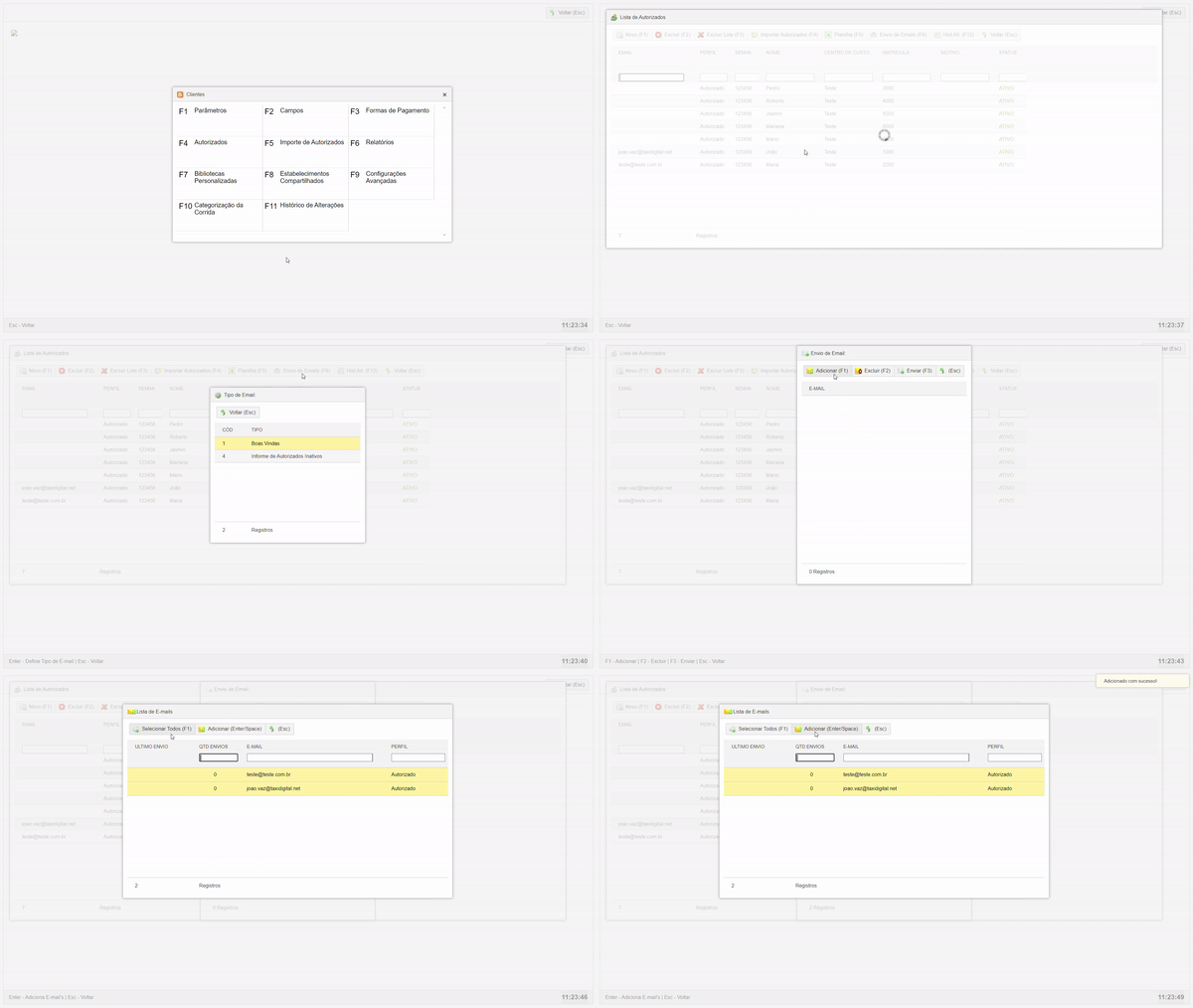
Após o cadastro da base, é necessário enviar o e-mail de boas-vindas. Isso permite que os usuários com e-mail cadastrado configurem suas senhas de acesso ao Portal e ao Aplicativo, especialmente em casos onde as senhas de acesso e do portal não foram unificadas. O e-mail de boas-vindas pode ser personalizado, conforme explicado no 2º passo deste manual.
Para realizar essa ação, acesse a aba AUTORIZADOS [F4] e selecione a opção ENVIO DE E-MAILS [F6]. Em seguida, dê dois cliques na opção Boas-Vindas. Clique em ADICIONAR [F1] para selecionar os e-mails individualmente ou use o atalho [F1] para selecionar todos. Por fim, pressione [ENTER] para enviar os e-mails.
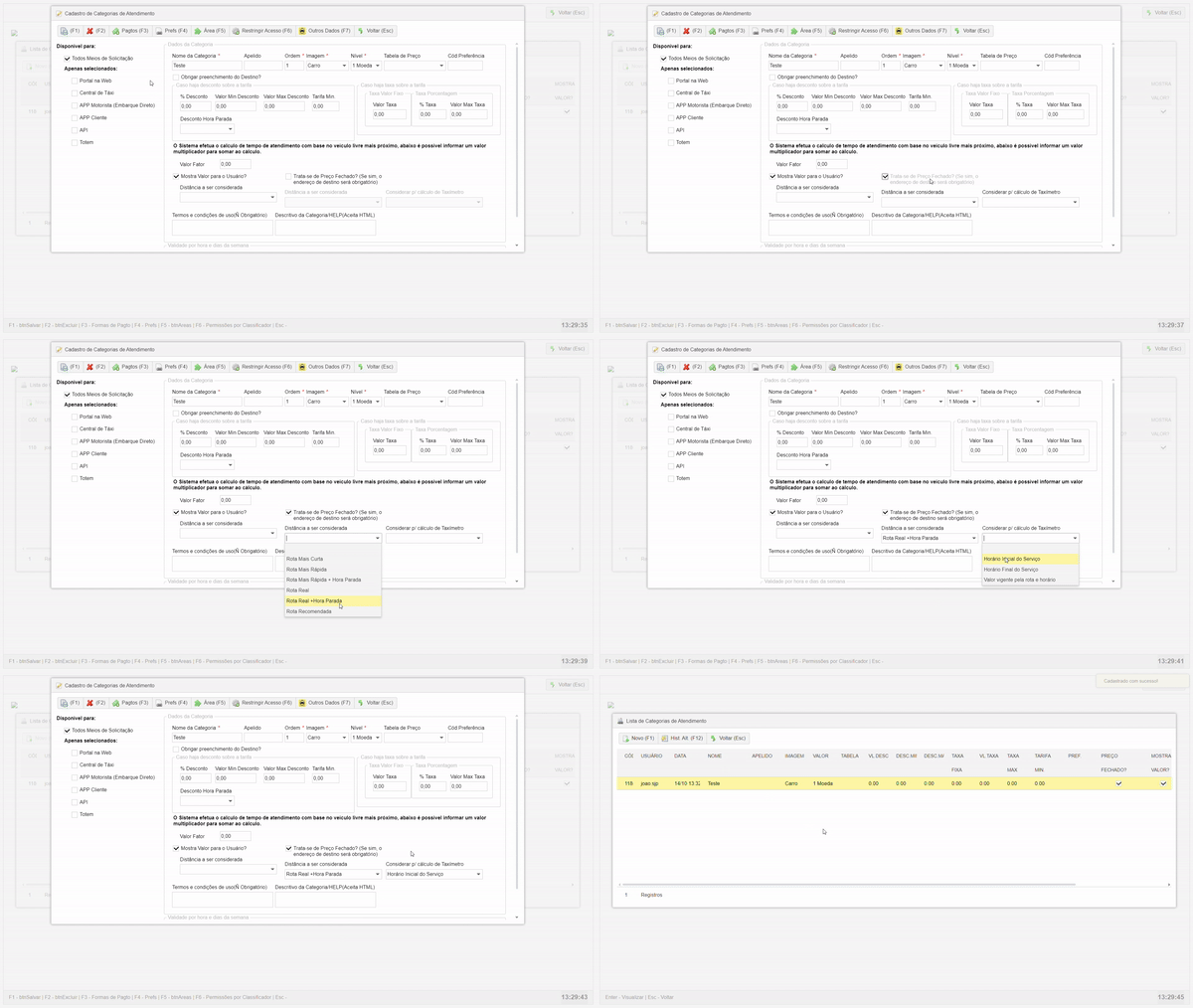
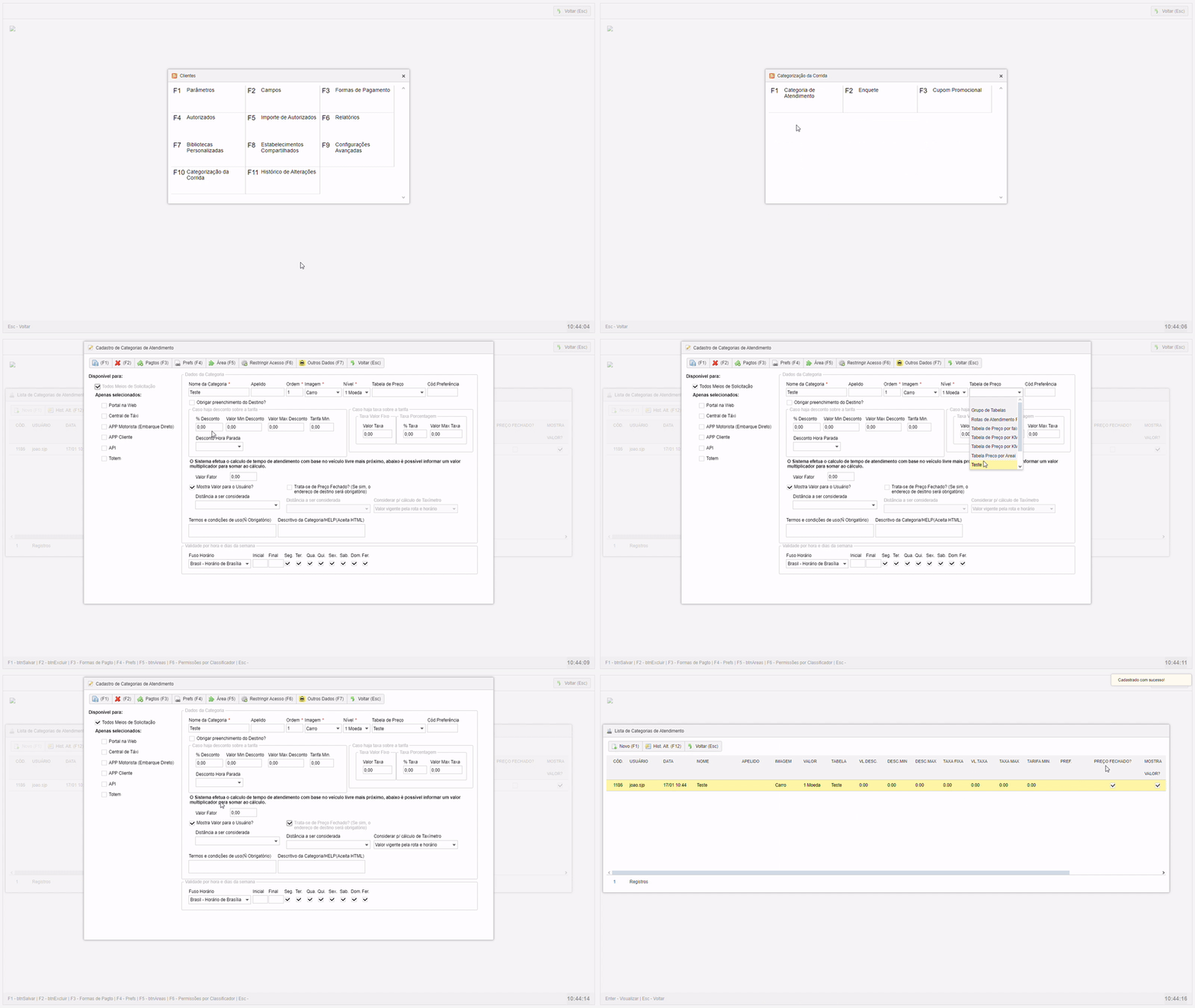
Com as categorias de atendimento, é possível ajustar detalhes de pagamento, definir preços fechados e configurar o taxímetro virtual.
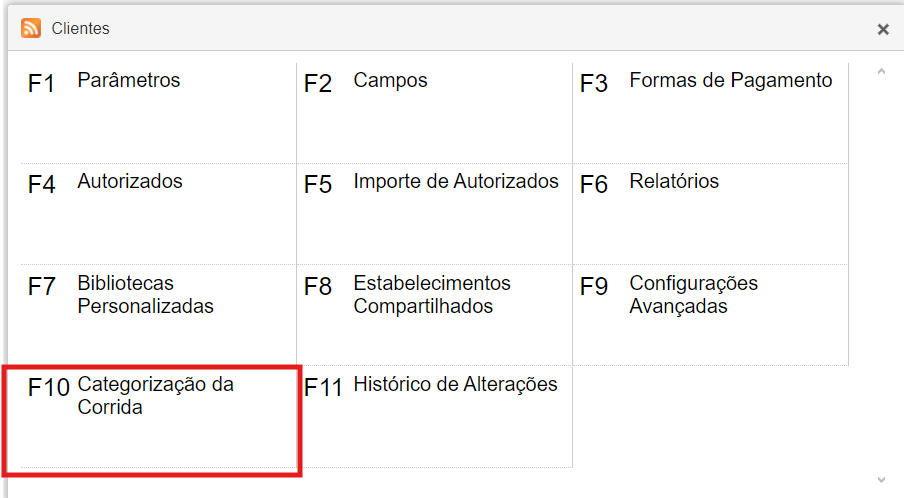
Para acessar clique em CATEGORIZAÇÃO DA CORRIDA [F10], depois em CATEGORIA DE ATENDIMENTO [F1] e clique em NOVO [F1] para iniciar o cadastro.
Insira o nome da sua categoria, defina um apelido opcional, e selecione a ordem conforme as categorias já cadastradas (para o exemplo, use a ordem 1). Escolha a imagem, defina o nível e clique em [F1] para salvar.
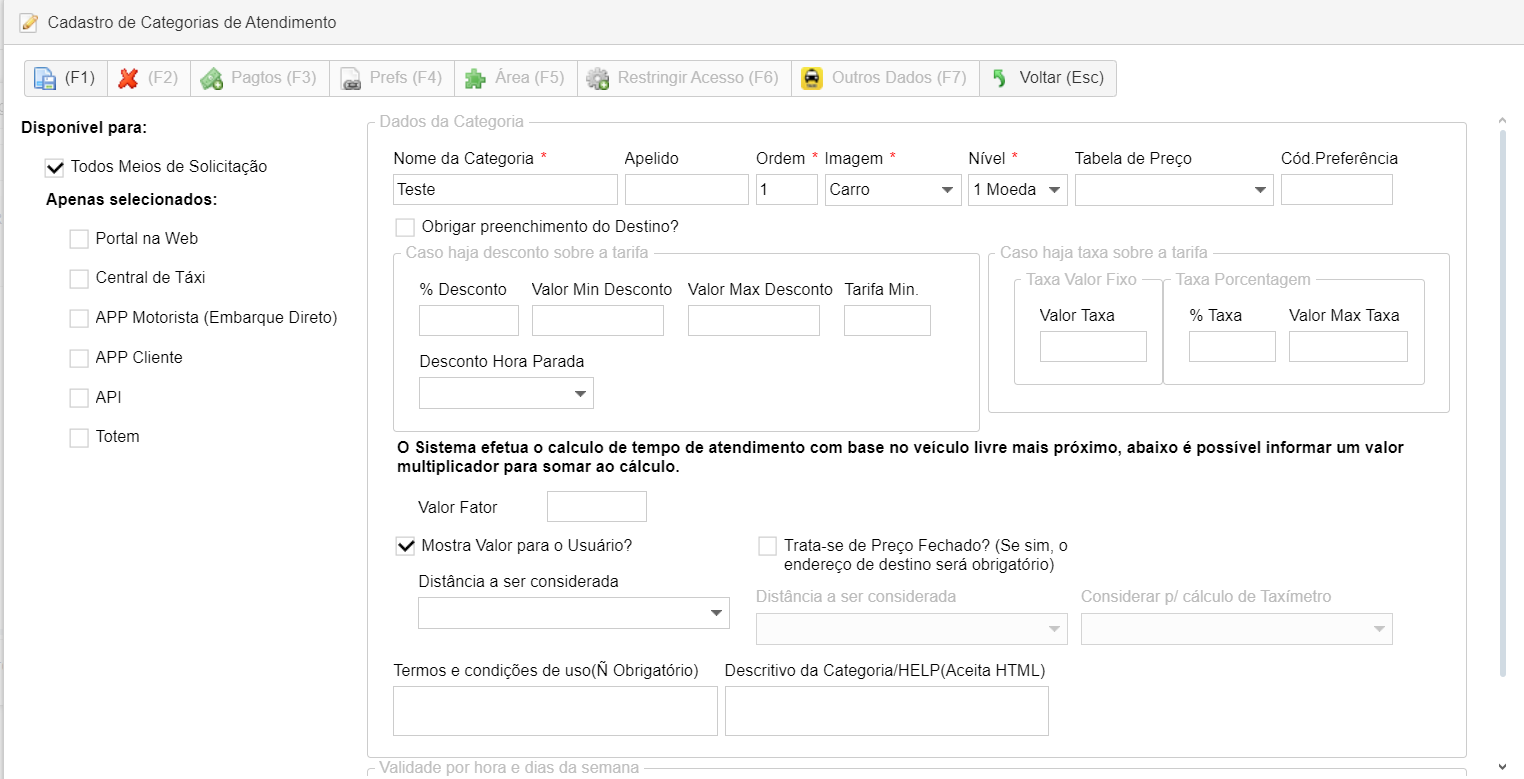
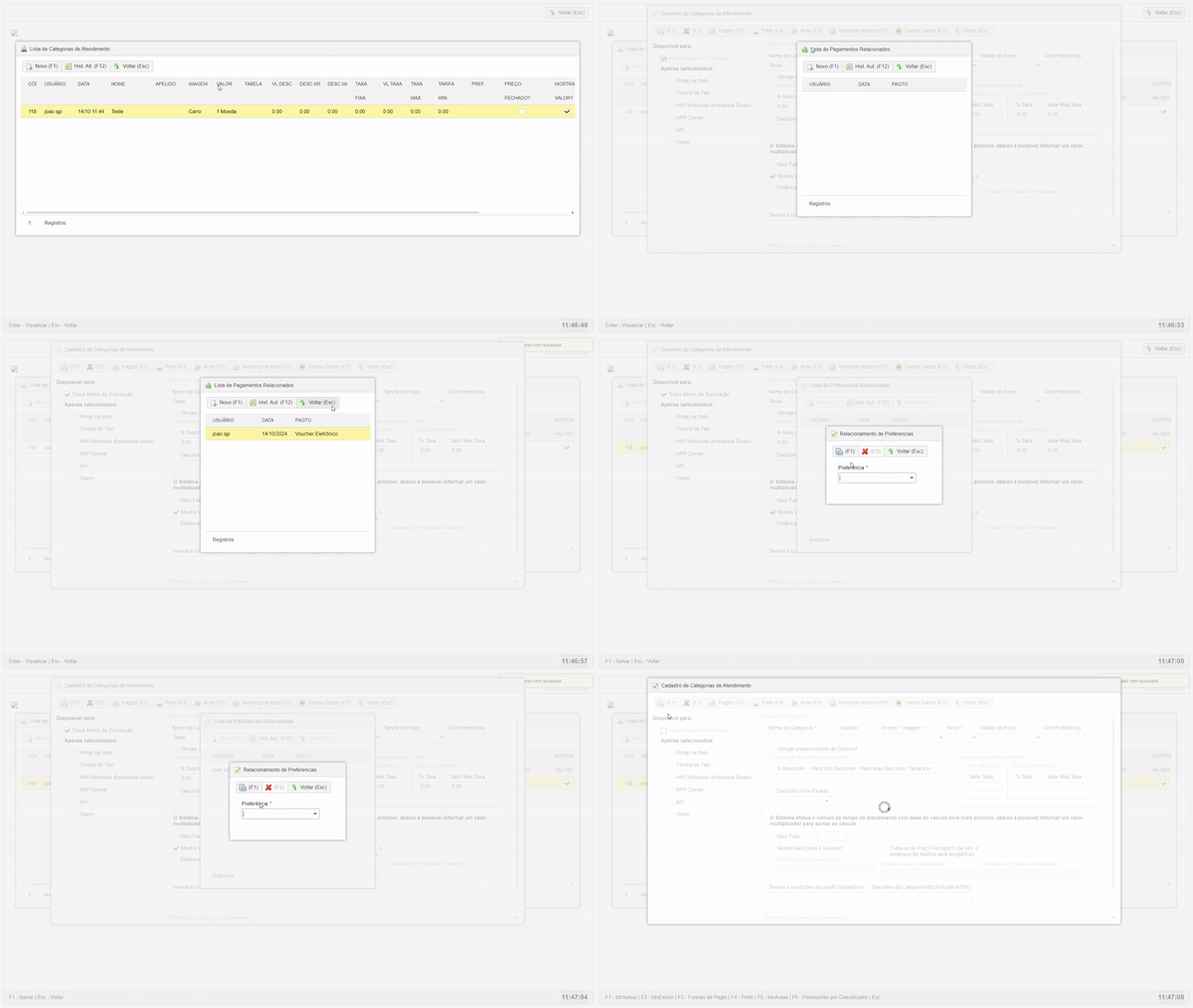
Após salvar, acesse a categoria cadastrada e clique em PAGTOS [F3] para definir as formas de pagamento aceitas. Em seguida, clique em NOVO [F1] e selecione a forma de pagamento desejada (essas opções estarão vinculadas às formas de pagamento configuradas no contrato). Após salvar, retorne e repita o mesmo procedimento para as preferências.
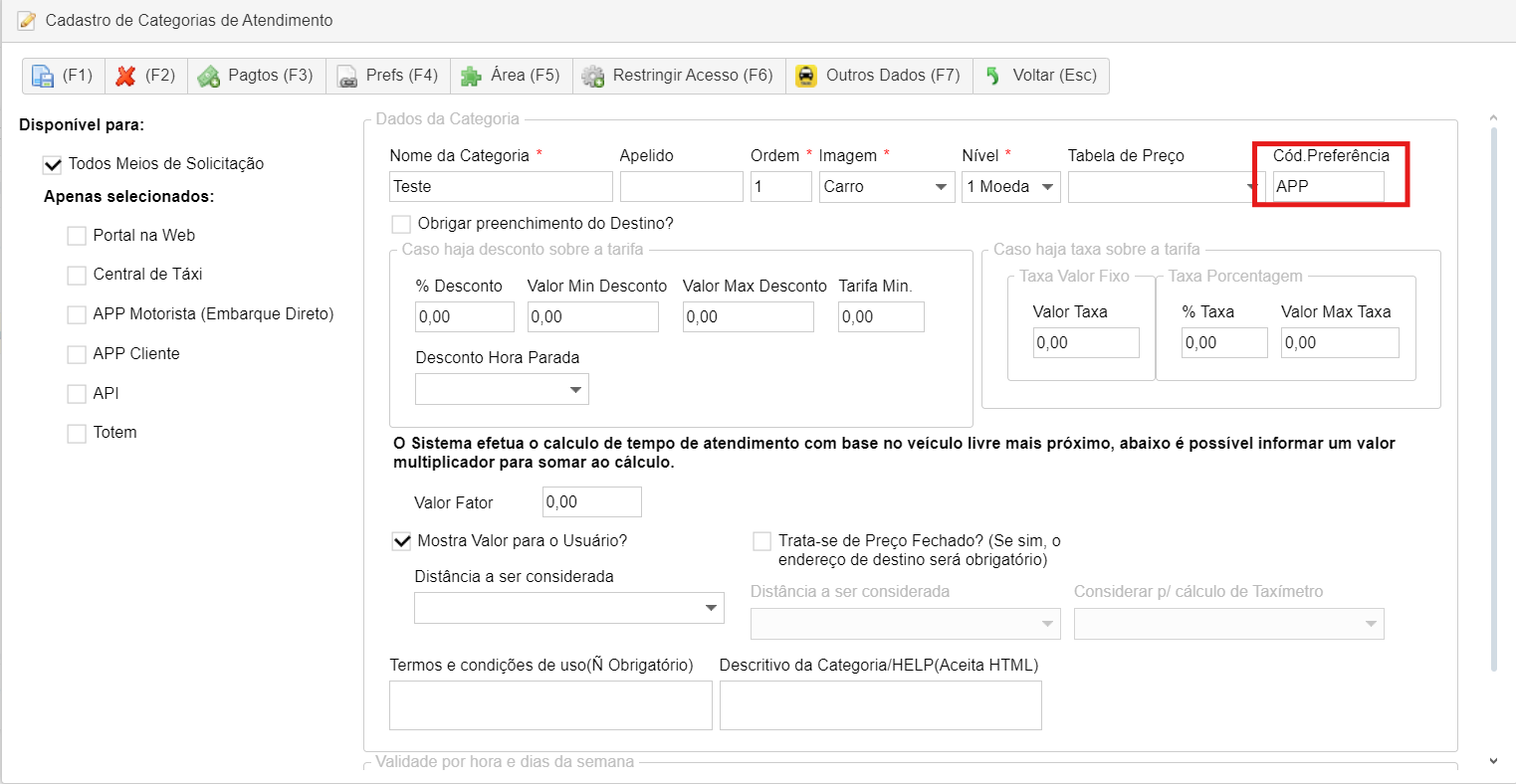
Você pode configurar para que todas as corridas dessa categoria, ao serem despachadas, sejam acompanhadas por uma preferência já auto selecionada. Para isso, no campo CÓD. PREFERÊNCIA, insira a preferência conforme cadastrada no sistema de despacho.
Definindo Área para a Categoria:
Defina uma área para esta categoria. É importante que o cadastro seja feito corretamente. Por exemplo, se a categoria abranger toda a empresa, você poderá cadastrar uma área que inclua toda a cidade. Se a categoria criada for limitada a um trajeto específico entre dois pontos, você poderá desenhar a área correspondente a esses pontos.
Para cadastrar a área, clique em ÁREA [F5], em seguida, selecione CAD. DE ÁREAS [F2]. Clique em NOVO POLÍGONO [F1], defina um nome e uma cor para a área e, por fim, clique em [F1] para salvar.
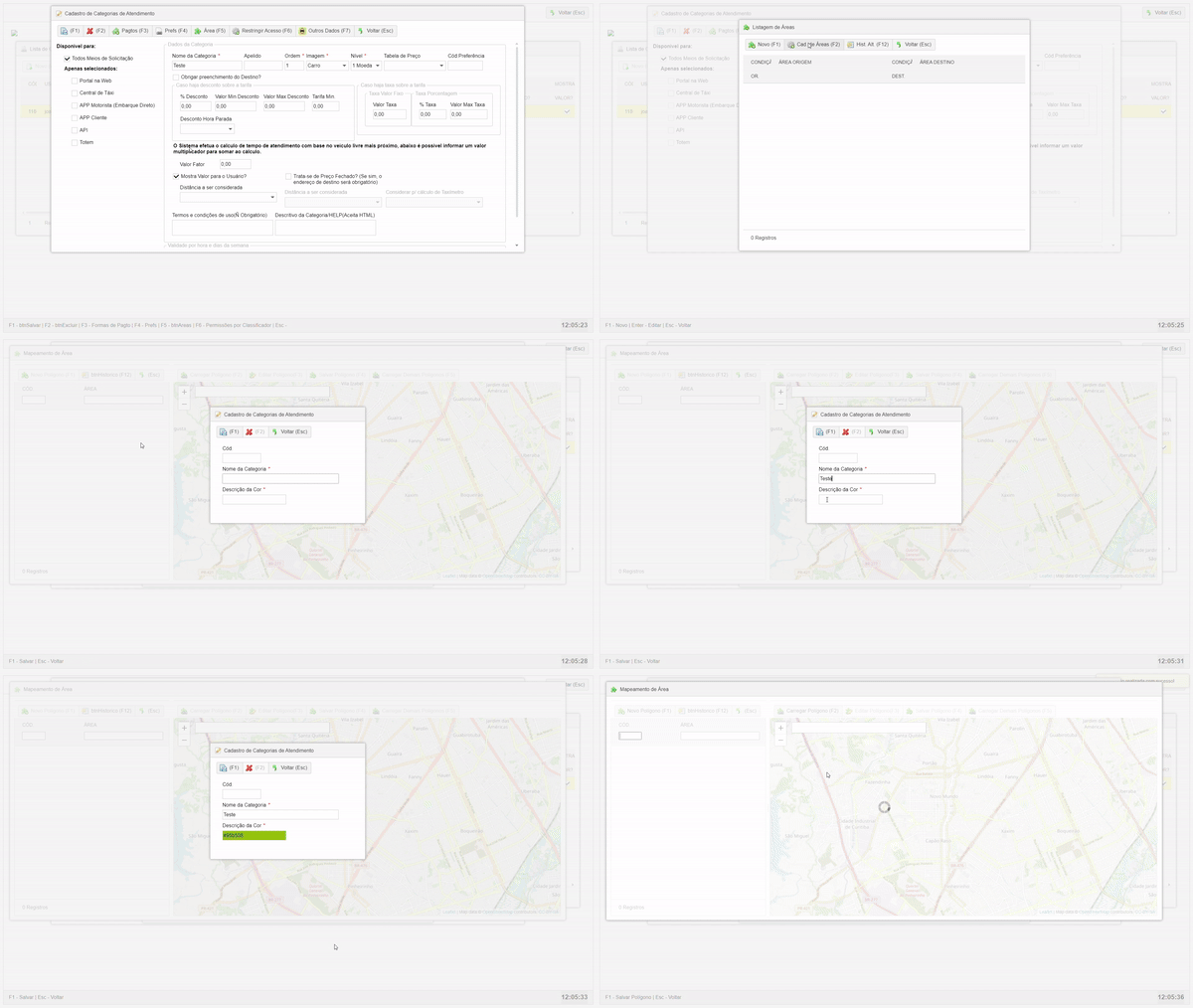
Em seguida, clique na área cadastrada e pressione o botão CARREGAR POLÍGONO [F2]. Depois, clique em EDITAR POLÍGONO [F3], desenhe a área desejada e, por fim, clique em SALVAR POLÍGONO [F4].
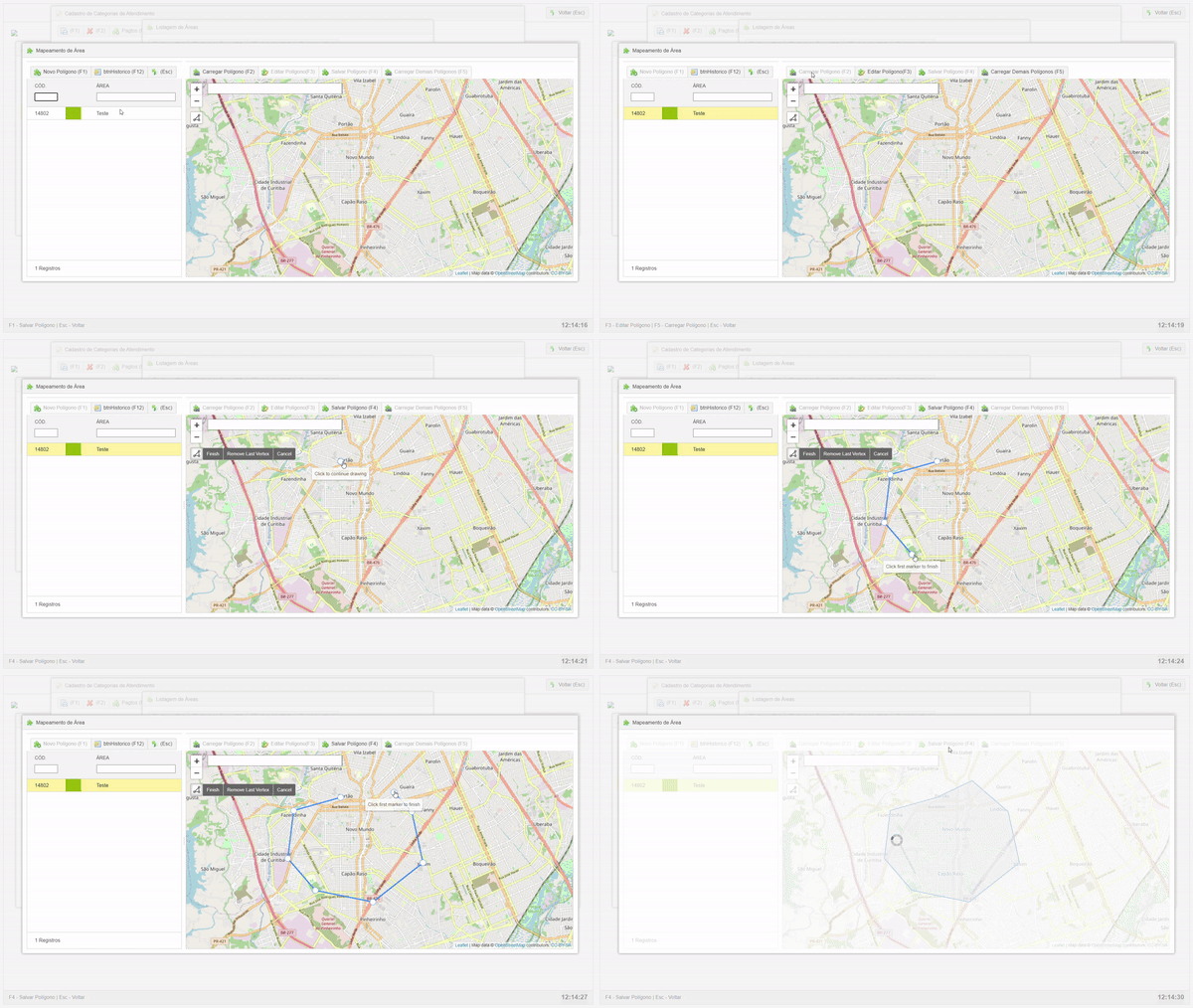
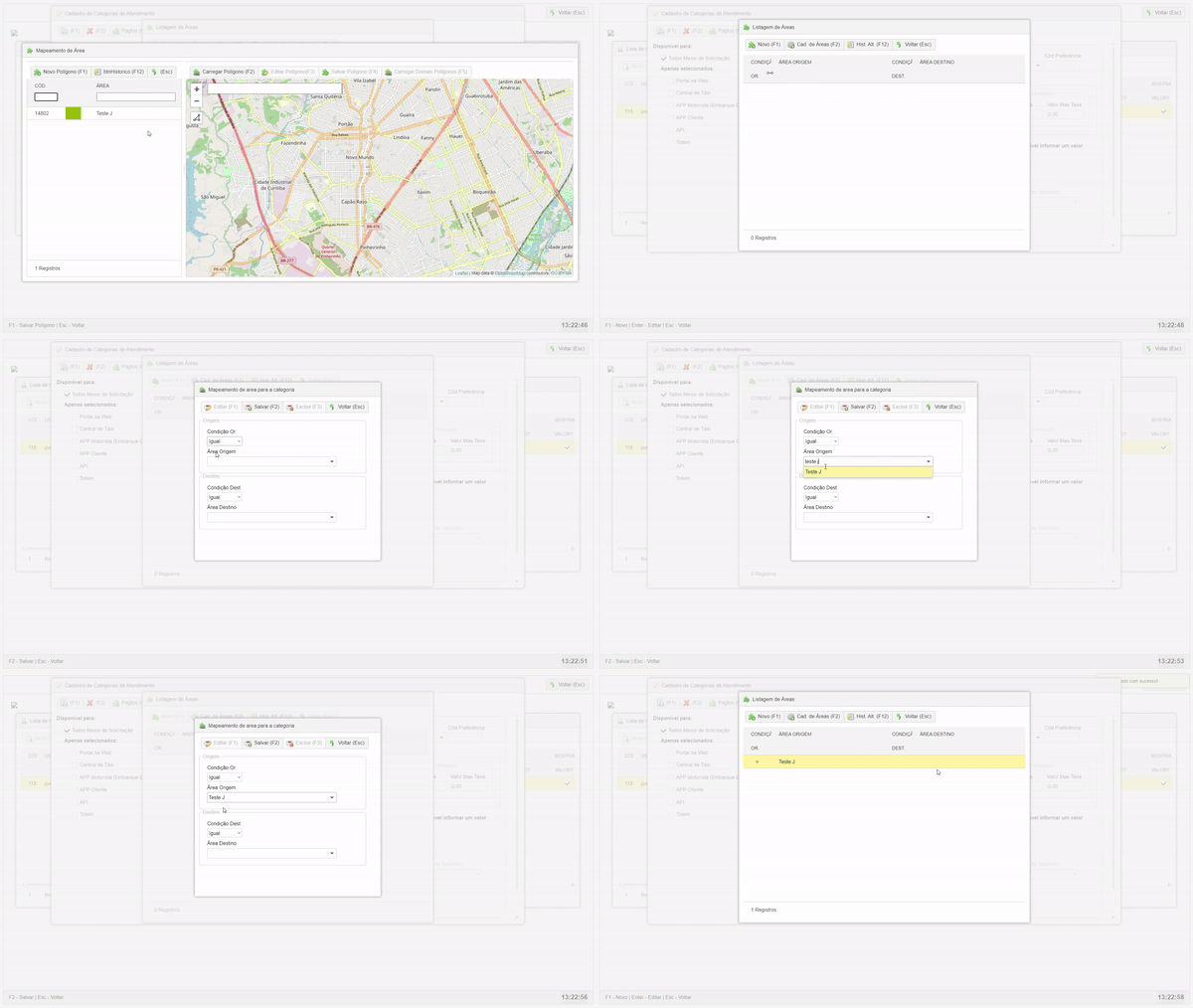
Após desenhar a área, pressione ESC para retornar. Em LISTAGEM DE ÁREAS, clique em NOVO [F1] e defina as condições de funcionamento e por fim clique em SALVAR [F1].
Configurações de Desconto e Preço:
Você pode definir valores de desconto sobre a tarifa ou taxas. Por exemplo, quando o motorista finalizar o atendimento, o sistema aplicará automaticamente um desconto de 5% sobre o valor da corrida.

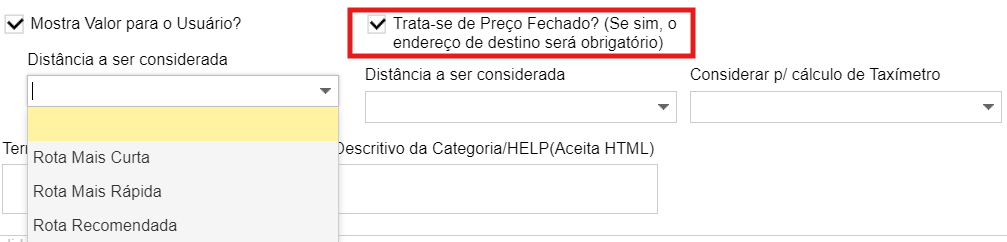
Nos casos de preço fechado, ao selecionar essa opção, o sistema calcula o valor com base nos endereços de origem e destino, e esse valor será exibido para o motorista. Você poderá parametrizar o formato do preço fechado conforme o exemplo fornecido.
Defina horários em que essa categoria é válida.

↳ TAXÍMETRO VIRTUAL
Para ativar o taxímetro virtual, selecione a opção Preço Fechado e escolha Rota Real + Hora Parada na aba ‘Distância a ser Considerada’. Em seguida, na aba ‘Considerar para Cálculo de Taxímetro’, selecione a opção Valor vigente pela rota e horário. Depois disso, pressione SALVAR [F1] e depois [ESC] para retornar à aba principal.
Em seguida, acesse CONFIGURAÇÕES AVANÇADAS [F9] e selecione a opção VALORES DO TAXÍMETRO [F6]. Clique em NOVO [F1] para prosseguir.
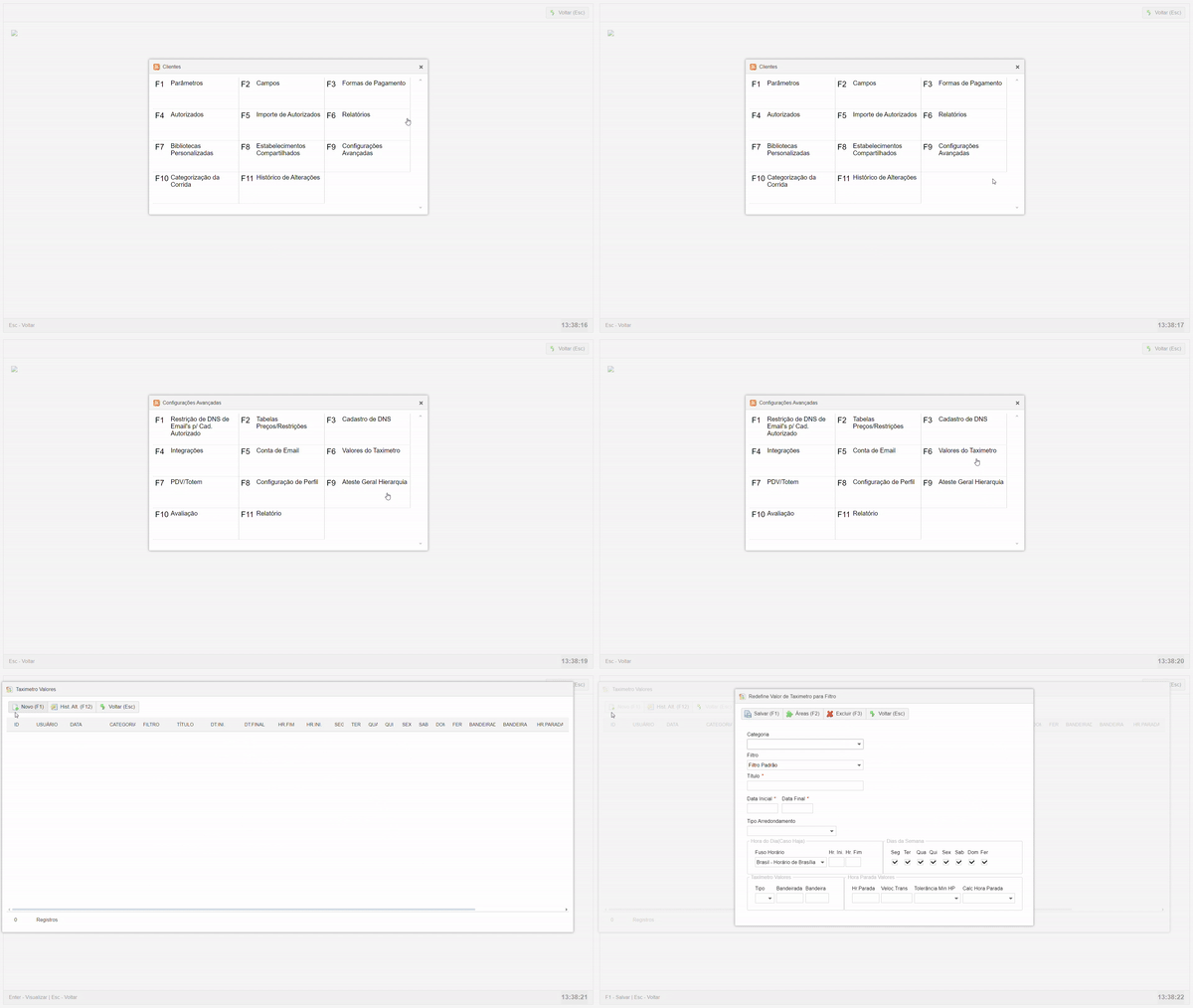
Configure da seguinte forma:
- Categoria: Selecione a categoria que criamos.
- Filtro: Mantenha o filtro padrão.
- Título: Escolha um título para os novos valores cadastrados.
- Data Inicial e Data Final: Defina as datas de início e fim dos valores. Se necessário, você pode deixar uma data mais longa.
- Tipo de Arredondamento: Escolha o tipo de arredondamento; se não desejar arredondar, não selecione nada.
- Hora do Dia e Dias da Semana: Defina os dias e horários da semana em que esses valores estão ativos. Se for permanente, não é necessário selecionar nada.
- Taxímetro Valores: Em TIPO, escolha a bandeira; em BANDEIRADA, insira o valor da bandeirada; em BANDEIRA, insira o valor da bandeira.
- Hora Parada Valores: Em HORA PARADA, insira o valor da hora parada; em VELOC. TRANS, insira a velocidade mínima para que a hora parada seja contabilizada; em TOLERÂNCIA MIN HP, insira o tempo mínimo que o motorista deve ficar parado para que a hora parada seja contabilizada; em CALC HORA PARADA, escolha como a hora parada será contabilizada: automático ou manual pelo motorista.
↳ TABELA DE PREÇOS
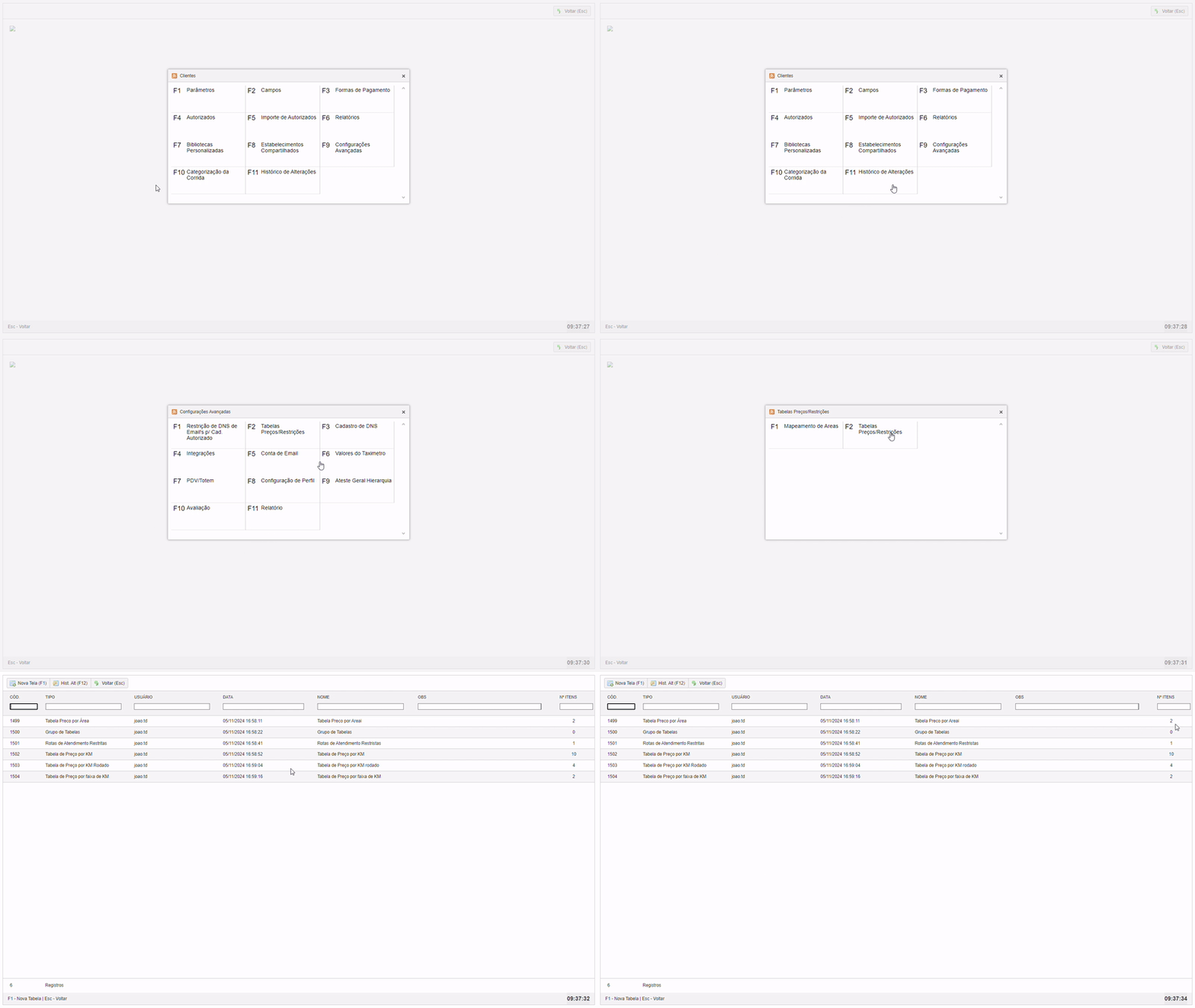
Para inserir uma tabela de preços no contrato, é necessário mapear as regiões e depois parametrizar e cadastrar os valores, para isso vá em CONFIGURAÇÕES AVANÇADAS [F9], depois em TABELAS DE PREÇOS/RESTRIÇÕES [F2].
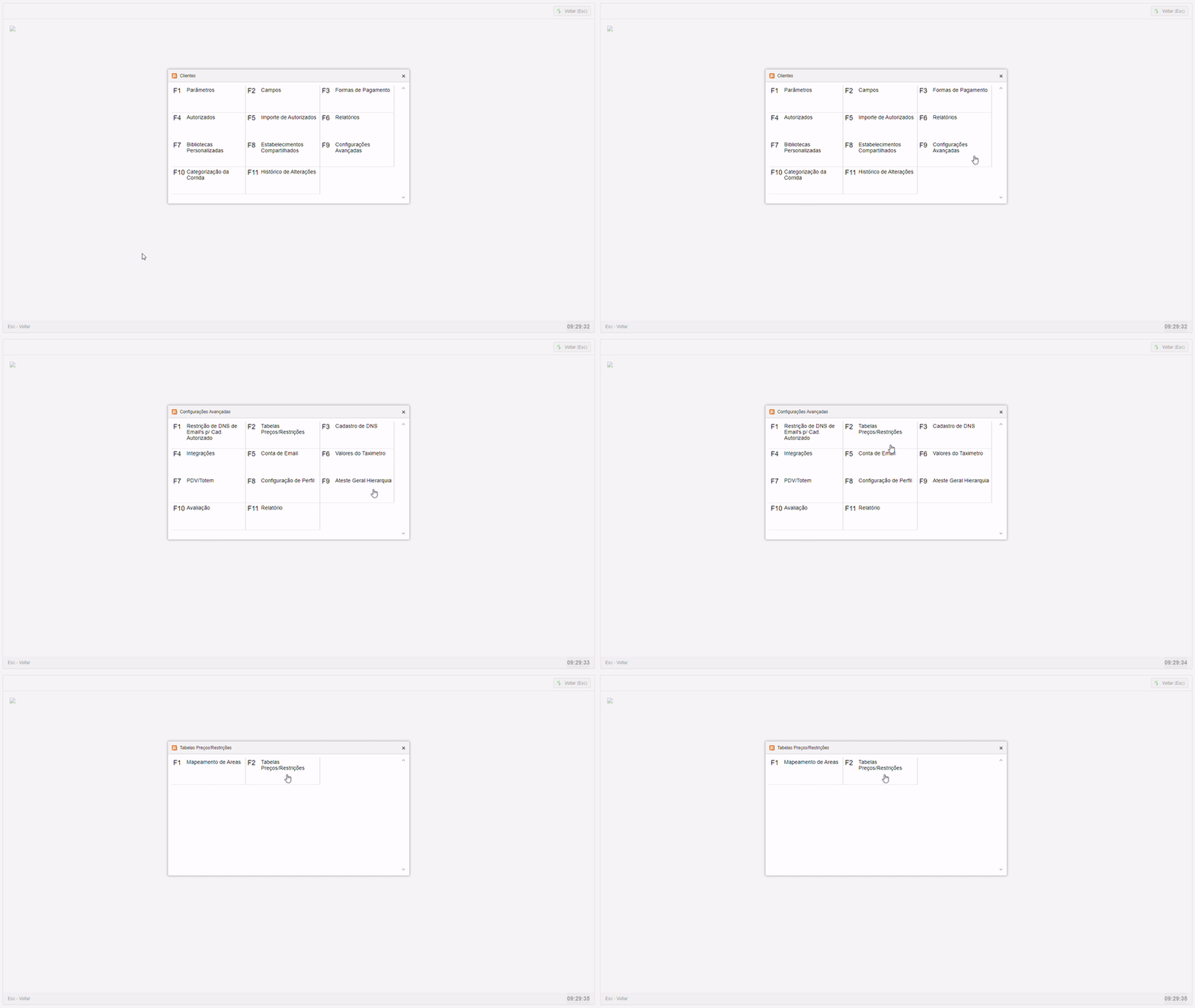
O primeiro passo será desenhar as regiões de sua tabela de preço, para isso clique em MAPEAMENTO DE ÁREAS [F1]. Depois, clique em NOVO POLÍGONO [F1], defina um nome e uma cor para a área e, por fim, clique em [F1] para salvar.
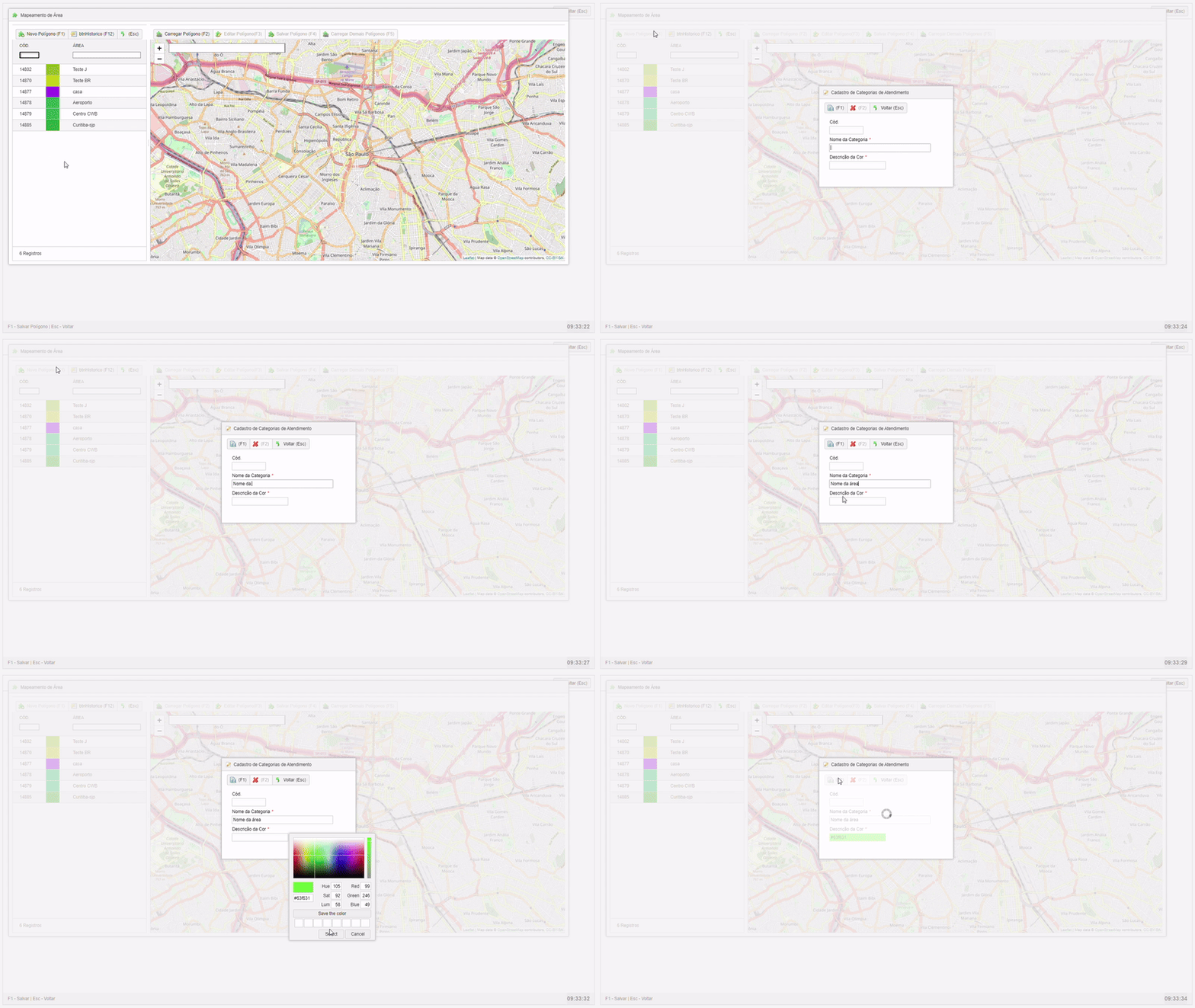
Em seguida, clique na área cadastrada e pressione o botão CARREGAR POLÍGONO [F2]. Depois, clique em EDITAR POLÍGONO [F3], desenhe a área desejada e, por fim, clique em SALVAR POLÍGONO [F4].
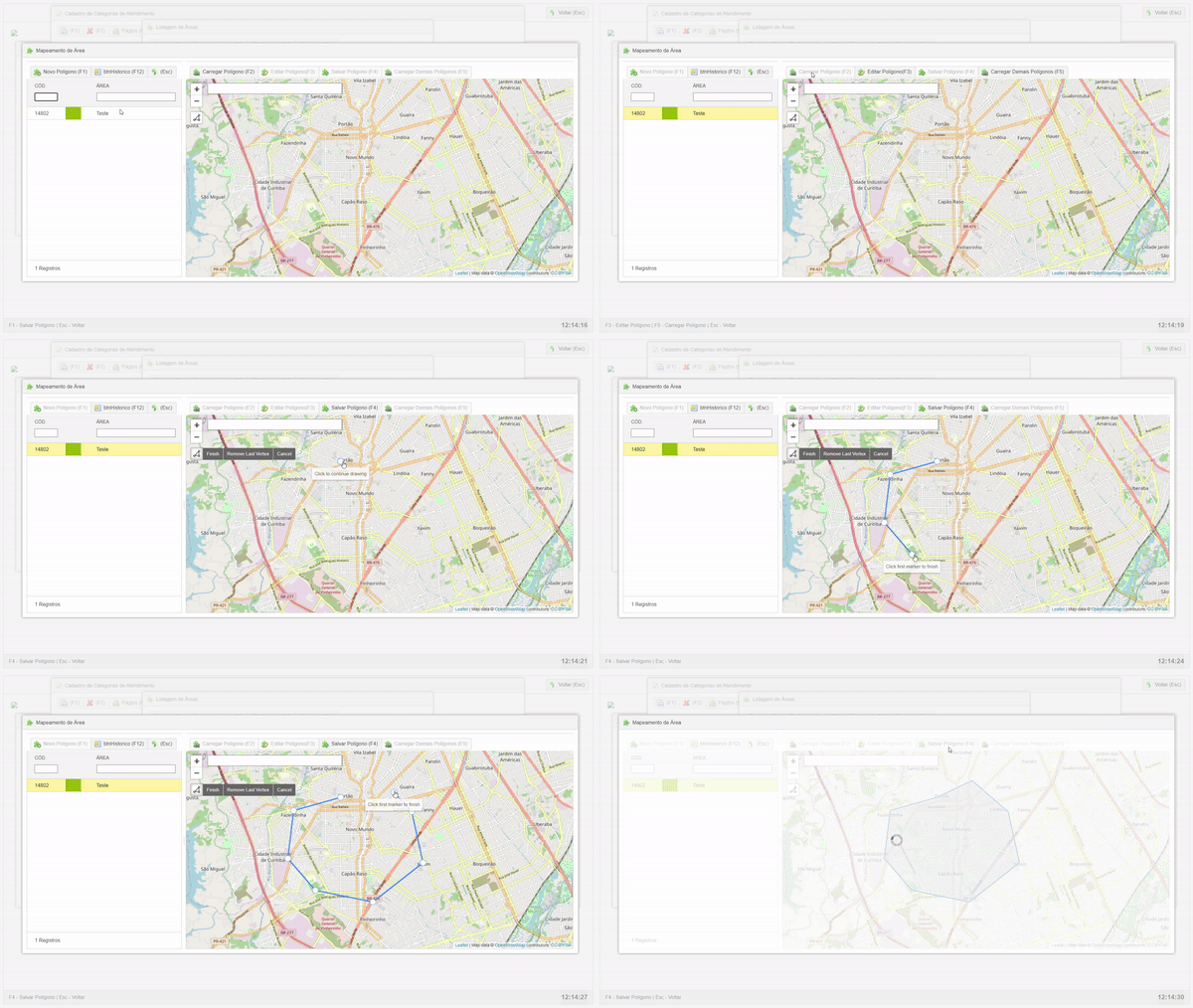
Esse processo deverá ser realizado em todas as áreas que deseja inserir na tabela.
Após concluir o cadastro, retorne e selecione a opção TABELA PREÇOS/RESTRIÇÕES [F2].
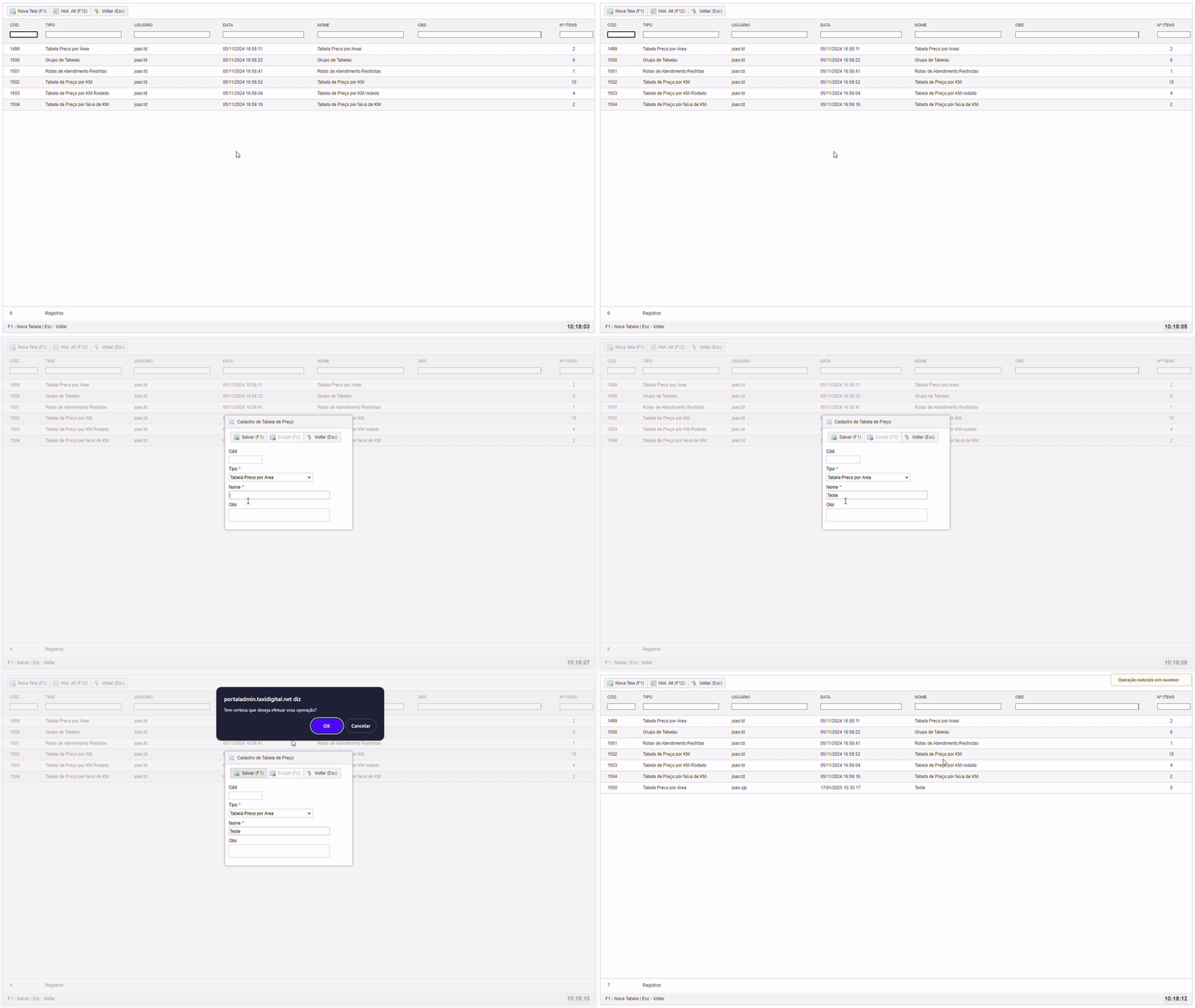
Clique em NOVA TELA [F1], para cadastrar uma nova tabela, depois selecione o tipo de Tabela, a mais comum é tabela de preço por Área, em seguida Insira um nome e clique SALVAR [F1].
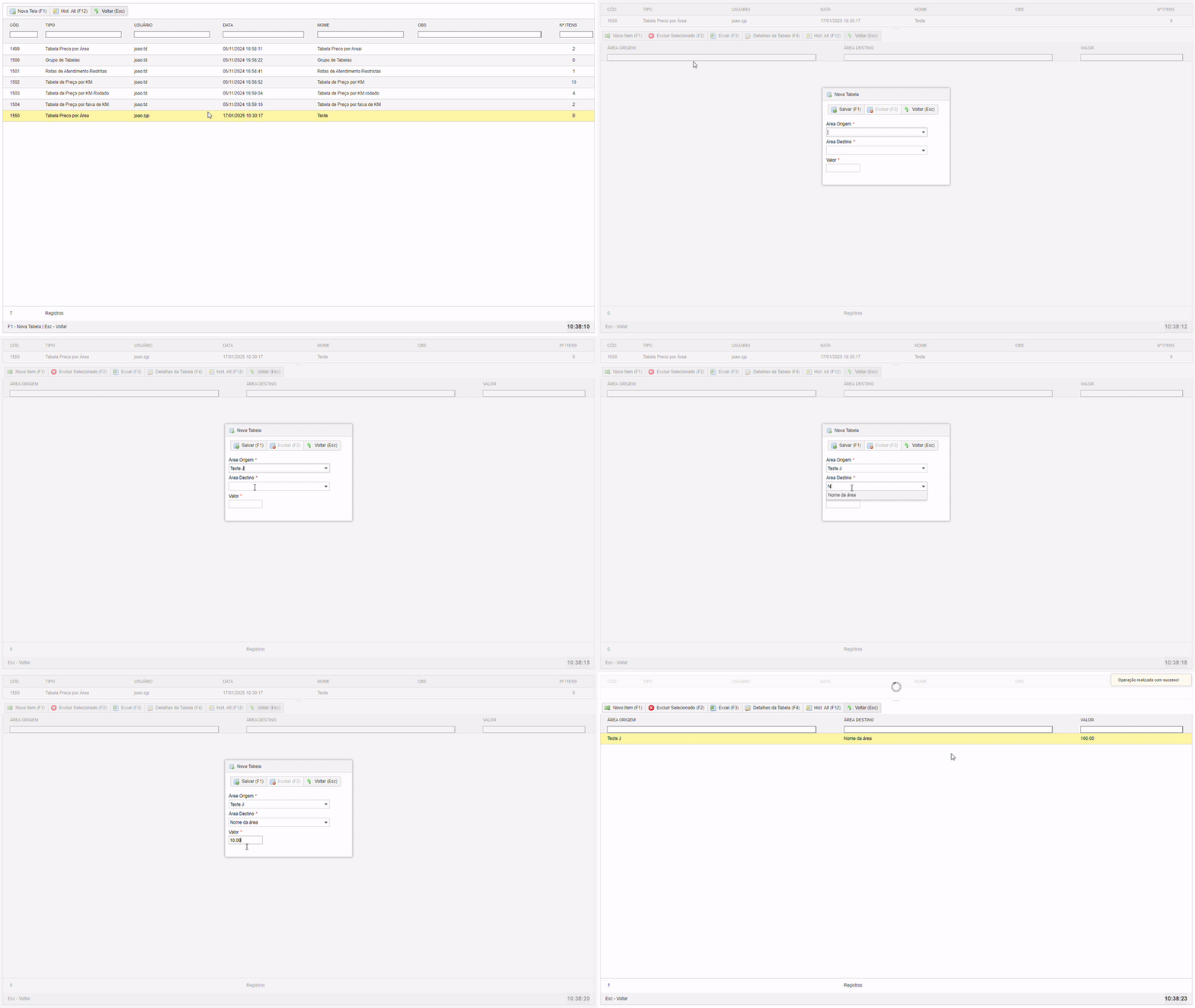
Depois, dê dois cliques na tabela criada e clique em NOVO ITEM [F1] para adicionar as áreas e seus respectivos valores, insira uma área de origem e outro de destino e, por fim, insira o valor da tabela de acordo com as áreas inseridas, por fim, clique em SALVAR [F1]. Esse procedimento deverá ser realizado em todas as áreas que criou.
Após criação da tabela, configure-a na categorização de corrida, para isso, acesse CATEGORIZAÇÃO DE CORRIDA [F10], depois CATEGORIA DE ATENDIMENTO [F1], acesse a categoria desejada e na aba TABELA DE PREÇO, selecione a tabela criada. Para que a corrida seja emitida já com o preço fechado, ative a opção de PREÇO FECHADO, por fim clique em [F1] para salvar.
PESQUISANDO CONTRATOS
Ao acessar o Portal Admin, selecione as opções CADASTRO [F1], PESSOA [F1] e CLIENTES [F2]. Em seguida, clique em PESQUISAR [F2]. Para visualizar todos os clientes, pressione ENTER ou selecione a opção [PESQUISAR]. Se precisar buscar um cliente específico, preencha um dos campos, em seguida, clique em [ENTER] ou em [PESQUISAR].