
MANUAL DEFINIÇÃO DE SALDOS
Neste manual, você aprenderá como definir e parametrizar os saldos de cada empresa, tanto pelo Portal do Cliente quanto pelo Portal Admin. Além disso, será explicado como agendar o saldo através do Portal Admin.
1Introdução
Neste manual, você aprenderá como definir e parametrizar os saldos de cada empresa, tanto pelo Portal do Cliente quanto pelo Portal Admin. Além disso, será explicado como agendar o saldo através do Portal Admin.
2Ativação do Saldo
Para que o saldo funcione corretamente, é necessário ativá-lo seguindo os passos abaixo:
Primeiramente, crie um classificador com o item de seleção marcado como obrigatório na corrida. Em seguida, defina esse classificador como a base para o saldo — essa etapa é essencial para que o sistema identifique qual campo será utilizado na inserção do saldo.
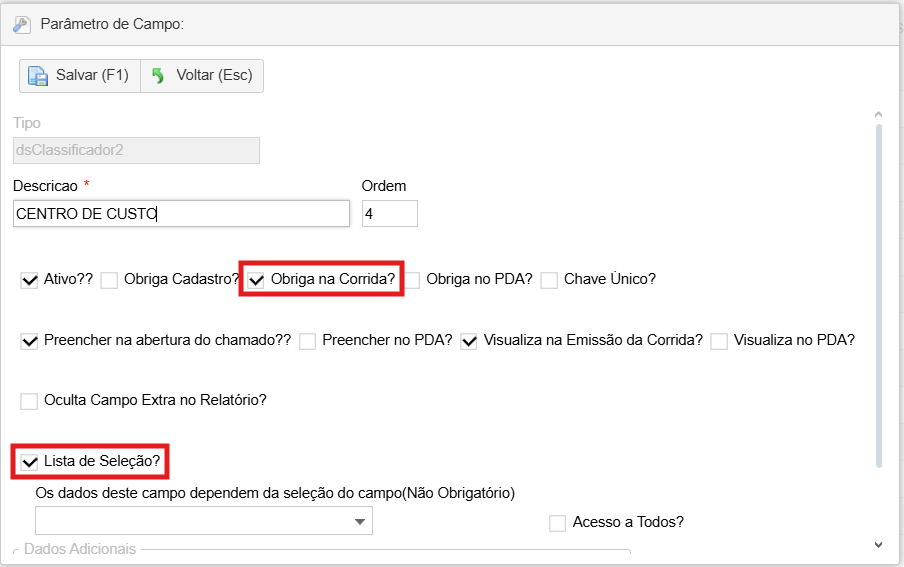
Após configurar o classificador, será necessário cadastrar os itens. Seguindo o exemplo acima, você deverá criar os “centros de custo”. Para isso:
- Retorne à tela principal de cadastro de classificadores.
- Clique para selecionar o campo de classificação (neste caso, “Centro de Custo”).
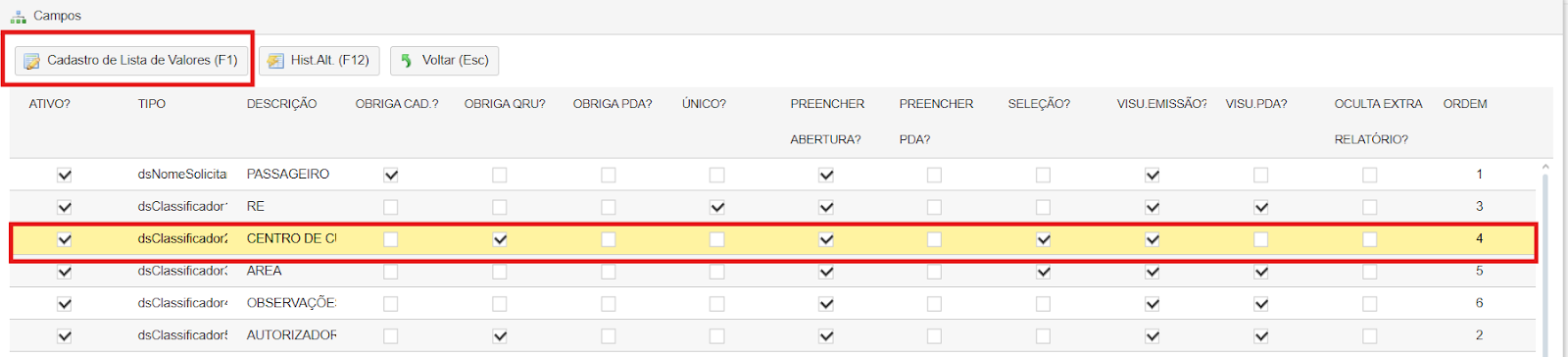
Em seguida, clique em Cadastro de lista de valores [F1].
Depois, clique em Novo [F1] e insira a informação desejada (por exemplo, o nome do centro de custo).
Selecione o tipo de saldo que será utilizado:
- Quantidade de Corridas: o controle será feito pelo número de liberações. Por exemplo, se forem inseridos 5 saldos, o usuário poderá realizar até 5 corridas.
- Valor de Corrida: o controle será feito pelo valor disponível. Por exemplo, se o saldo for de R$ 100,00, o usuário poderá realizar corridas até atingir esse limite. Se tentar solicitar uma corrida com valor estimado superior ao saldo disponível, a solicitação será bloqueada.
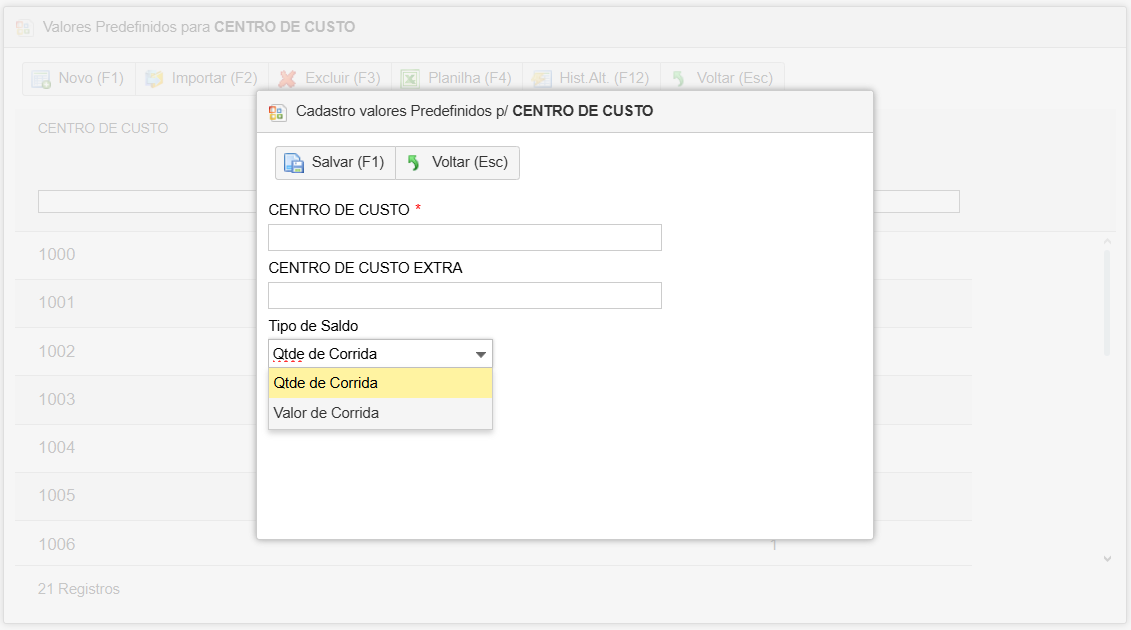
Importante: em ambos os casos, após o saldo disponível ser consumido, novas corridas não serão autorizadas.
Para obter ajuda na criação de classificadores, clique aqui e acesse o manual de cadastros e parametrizações.
Observação: O saldo só poderá ser definido como valor ou quantidade após a ativação da parametrização, conforme explicação a seguir:
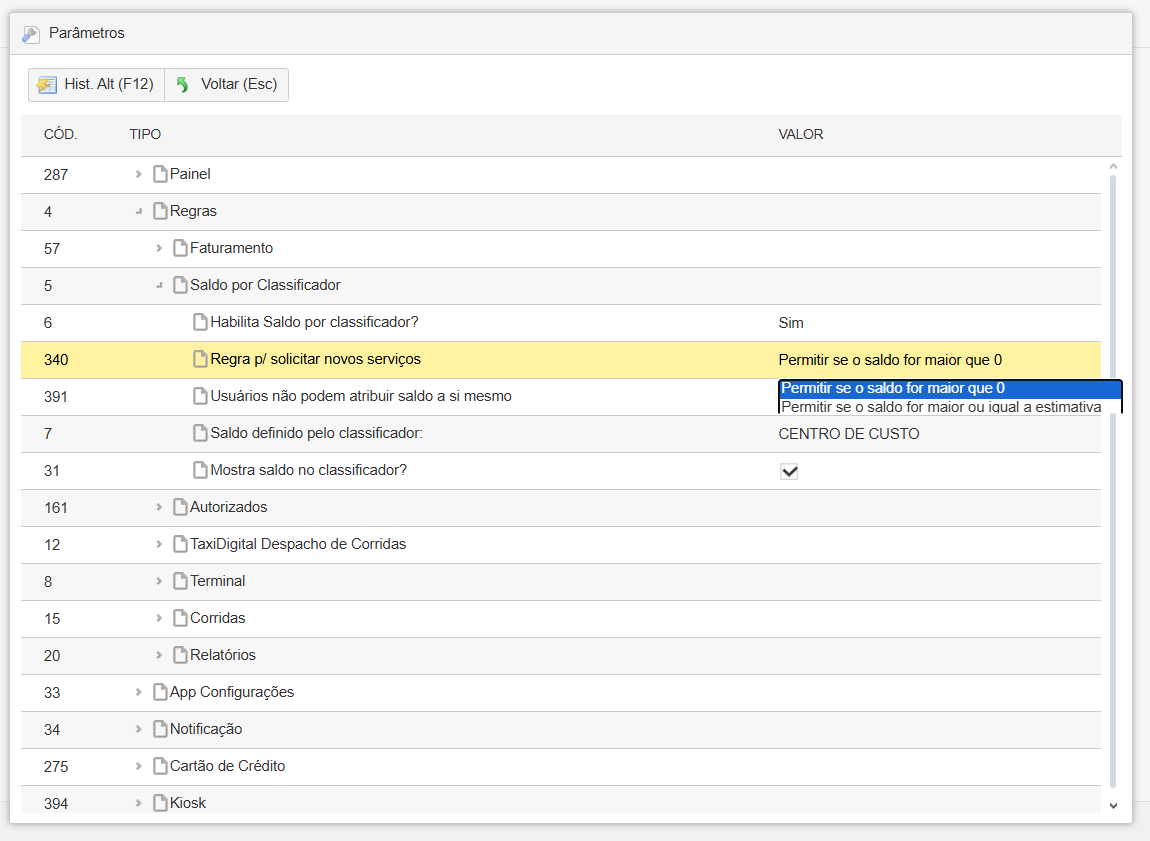
Após criar o classificador como seleção, acesse a aba Parâmetros [F1], clique em Regras e, depois, em Saldo por Classificador. Ative o parâmetro, ajuste a regra de solicitação conforme necessário e vincule o classificador configurado como base para o saldo.
3Inserção de Saldo (Portal Admin)
Após essa definição, deverão ser inseridos os saldos, tanto por quantidade de serviços quanto por valor.
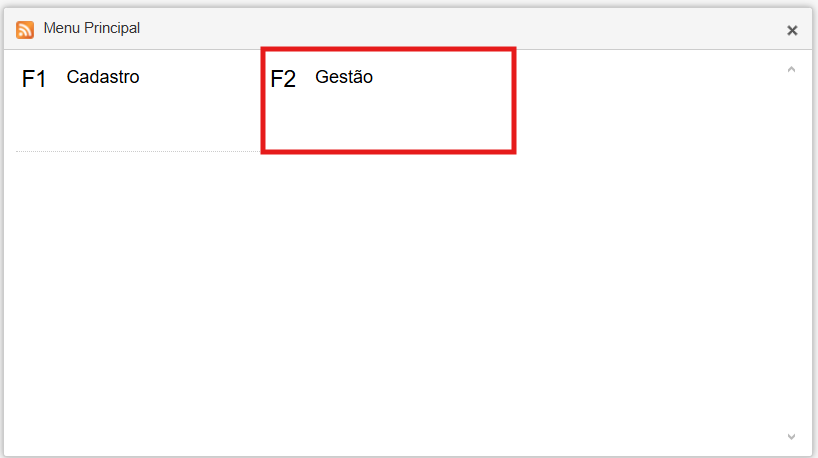
Acesse a aba Gestão [F2],
Depois selecione [F3] para saldo por valor de corridas ou [F4] para saldo por quantidade de corrida.
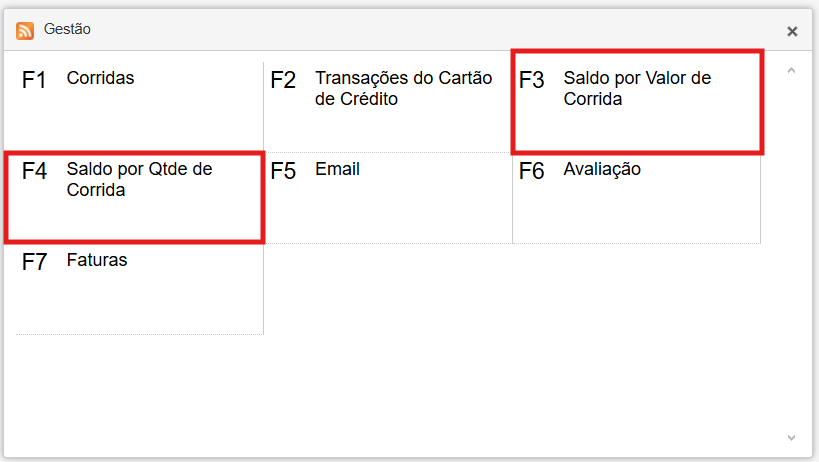
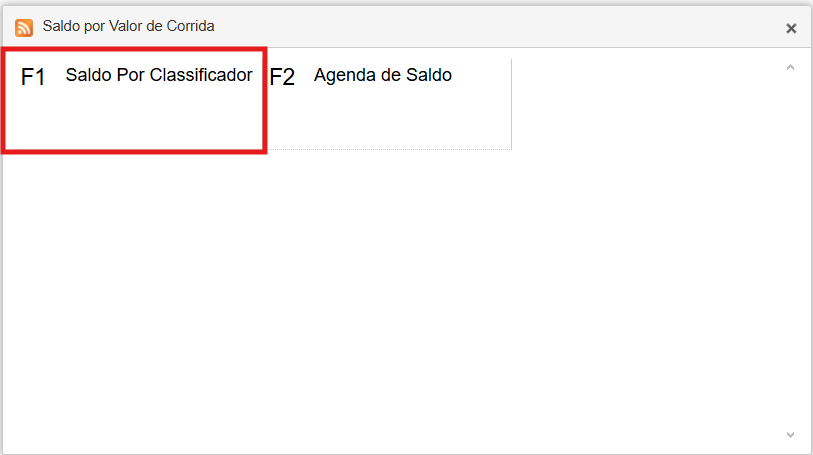
No exemplo, os centros de custo foram criados com a opção de valor de corrida, portanto, seguiremos pela opção [F3] Saldo por valor de corrida.
Clique na opção [F1] Saldo por Classificador para definir o saldo do classificador.
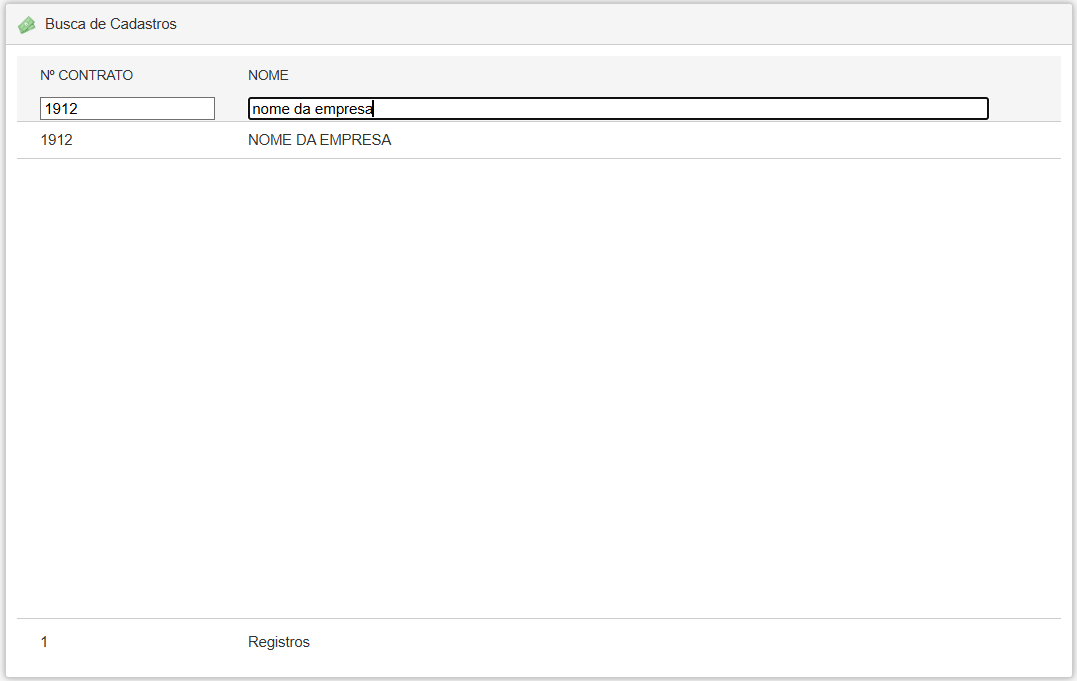
Em seguida, pesquise o contrato pelo nome fantasia ou número do contrato. Dê dois cliques ou pressione enter para acessar a empresa.
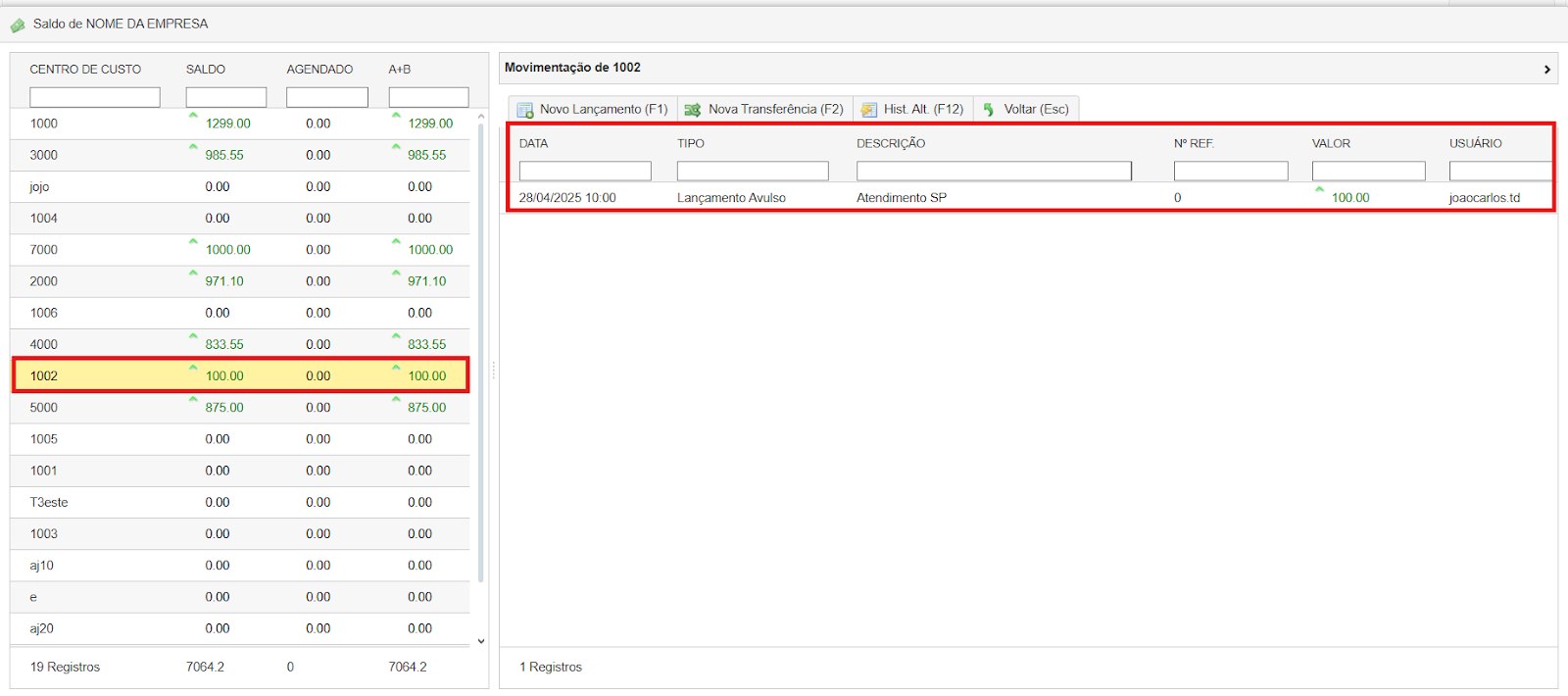
Ao acessar, poderá verificar os classificadores cadastrados e os saldos já definidos para cada um.
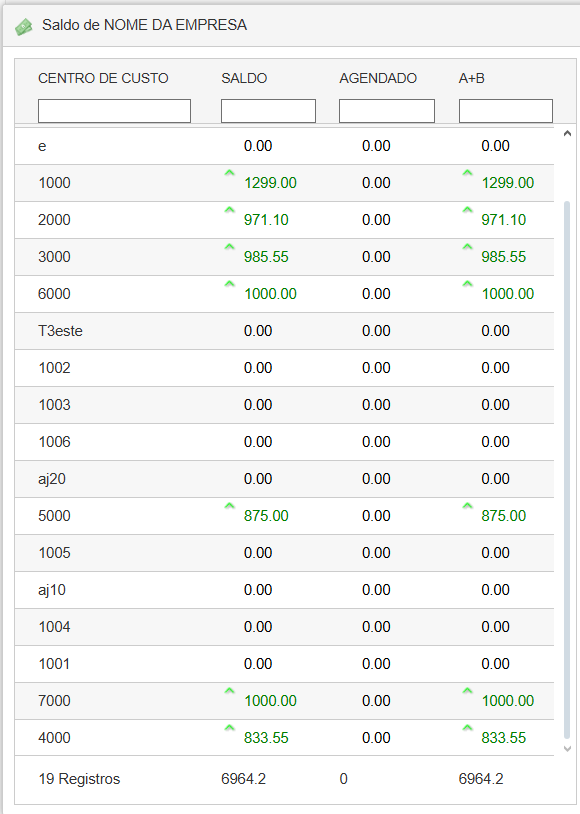
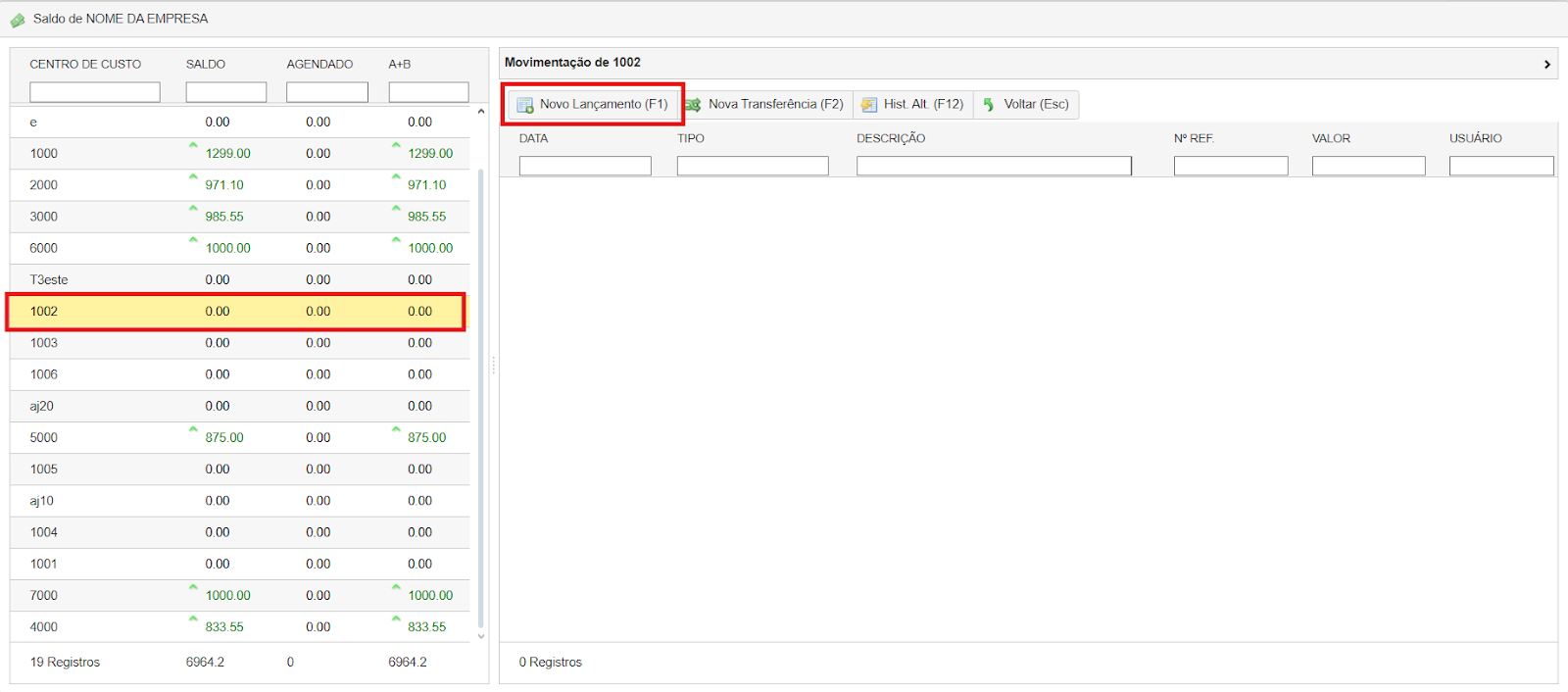
Para definir o saldo, dê dois cliques ou selecione o classificador (Centro de Custo) desejado e pressione [Enter]. Em seguida, clique em [F1] Novo Lançamento para inserir o saldo.
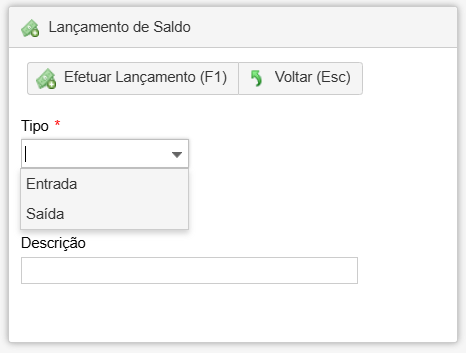
Escolha o tipo de saldo: entrada ou saída. Se selecionar ‘entrada’, o valor será acrescido ao classificador; se escolher ‘saída’, o valor será retirado do classificador.
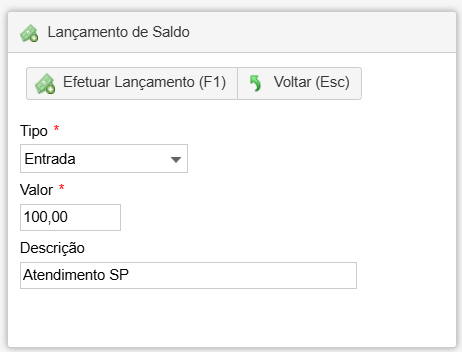
Em seguida, insira o valor desejado (no exemplo, 100,00) e, se necessário, adicione uma observação. Por fim, clique em [F1] Efetuar Lançamento para concluir a inserção do saldo.
Após a inserção, será possível verificar a data de lançamento, o usuário responsável pela inserção e o valor atual do saldo.
4Agenda de Saldo
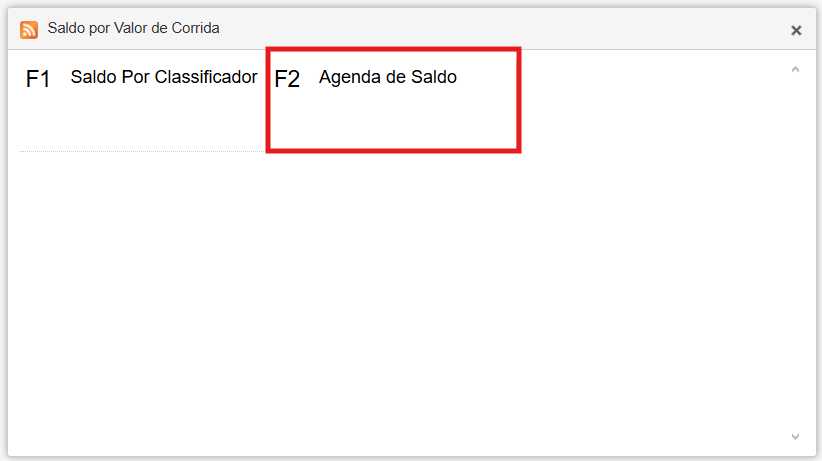
Acesse a opção [F2] Agenda de saldo para agendar a inserção de saldos.
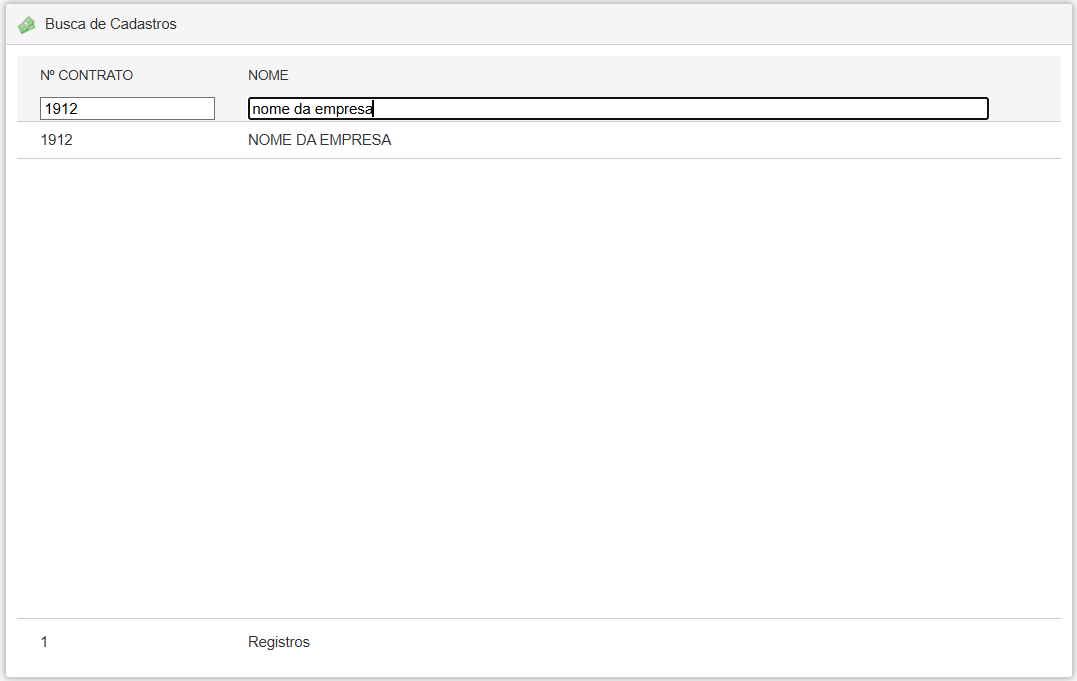
Em seguida, pesquise o contrato pelo nome fantasia ou número do contrato. Dê dois cliques ou pressione enter para acessar a empresa.
Ao acessar, poderá visualizar todos os saldos programados, caso tenha.
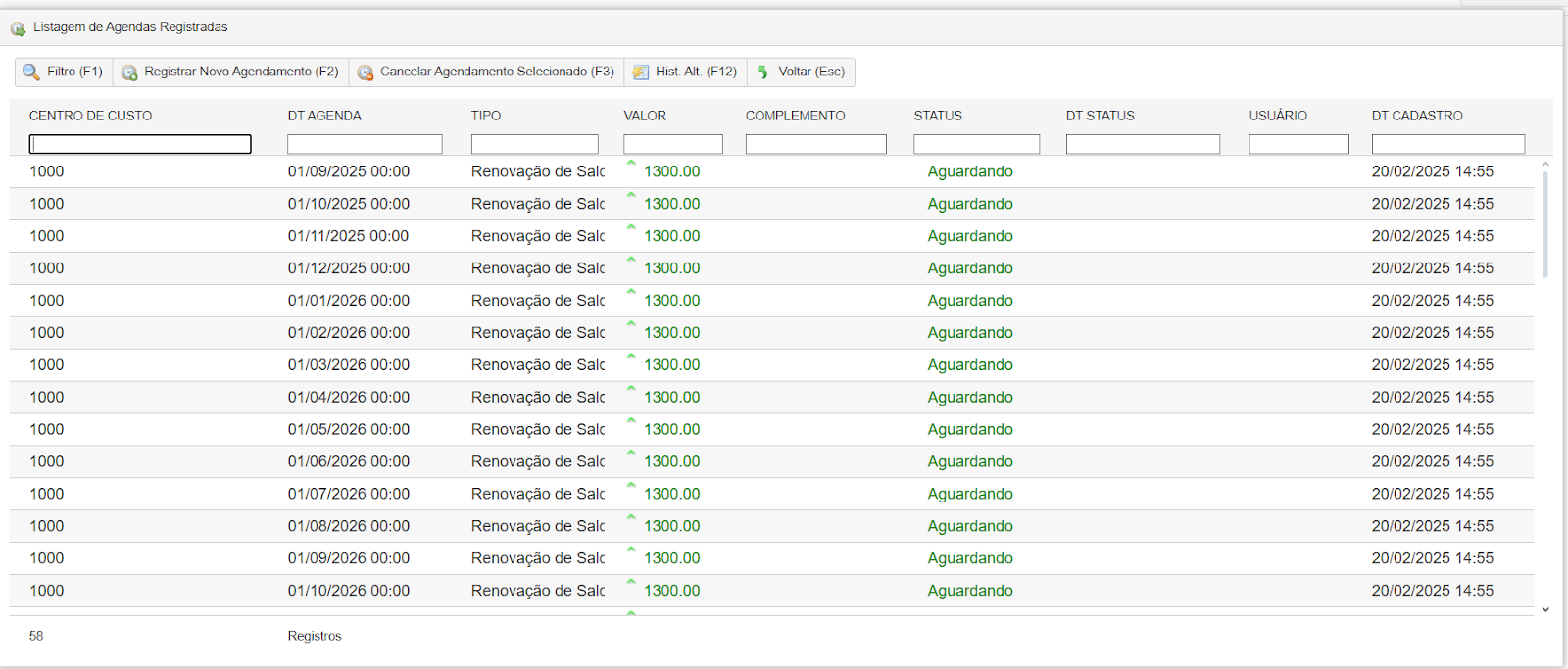
Para registrar, clique em NOVO AGENDAMENTO (F2).
- Agenda de Saldo Mensal: O saldo mensal será válido a partir da data de inserção do valor.
- Renovação de Saldo: O valor será renovado no início de cada mês, considerando a data de inserção do saldo.
- Soma ao Saldo Vigente: O valor será renovado, pois foi definido como mensal. No entanto, será somado ao saldo do mês anterior, caso tenha ocorrido utilização.
- Complemento: Usado exclusivamente para observações.
- Tipo de Agenda: Mensal.
- Número de Meses: Informe a quantidade de meses durante os quais o valor estará disponível.

Gerar Único: O saldo será atribuído a uma única matrícula.

Gerar para Selecionados: Permite selecionar as matrículas que receberão o mesmo saldo.

Após selecionar os centros de custo, clique em ‘Gerar para Selecionados’ [F2]. Para gerar para um único centro de custo, clique em ‘Gerar para Único’ [F1].

5Inserção de Saldo (Portal do Cliente)
Acesse o Portal do Cliente e defina a autorização. Lembre-se de que, para realizar essa ação, seu usuário precisa ter o perfil de Gestor.
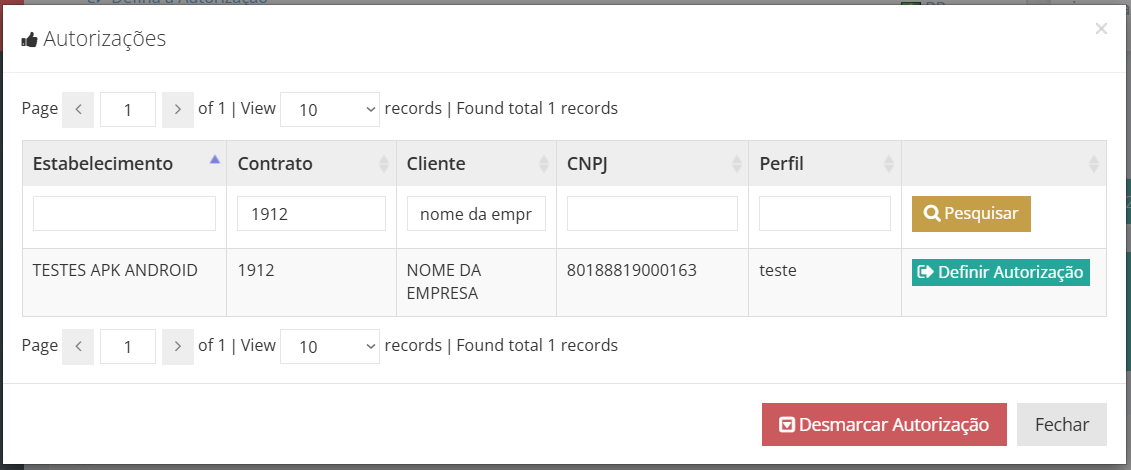
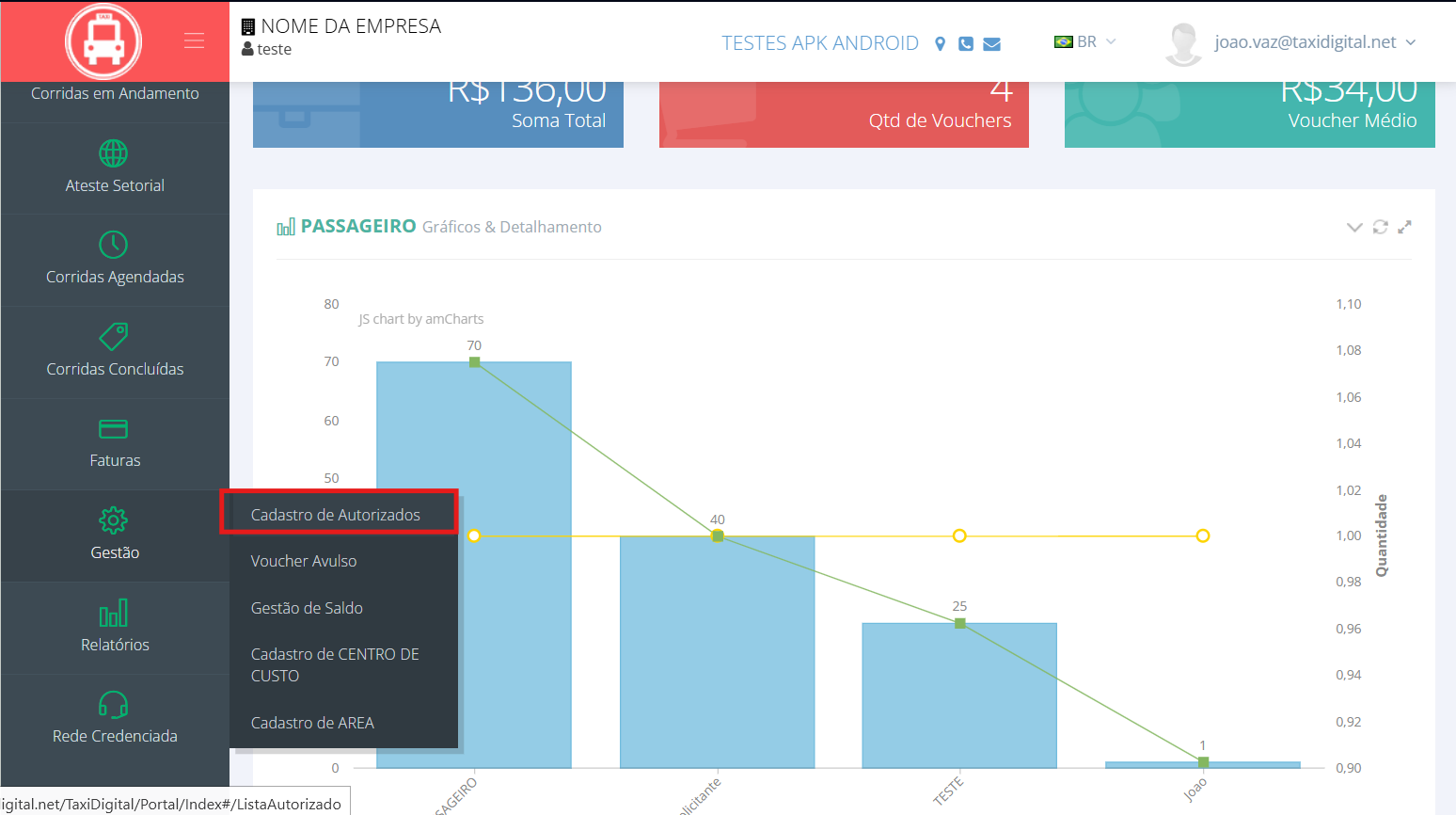
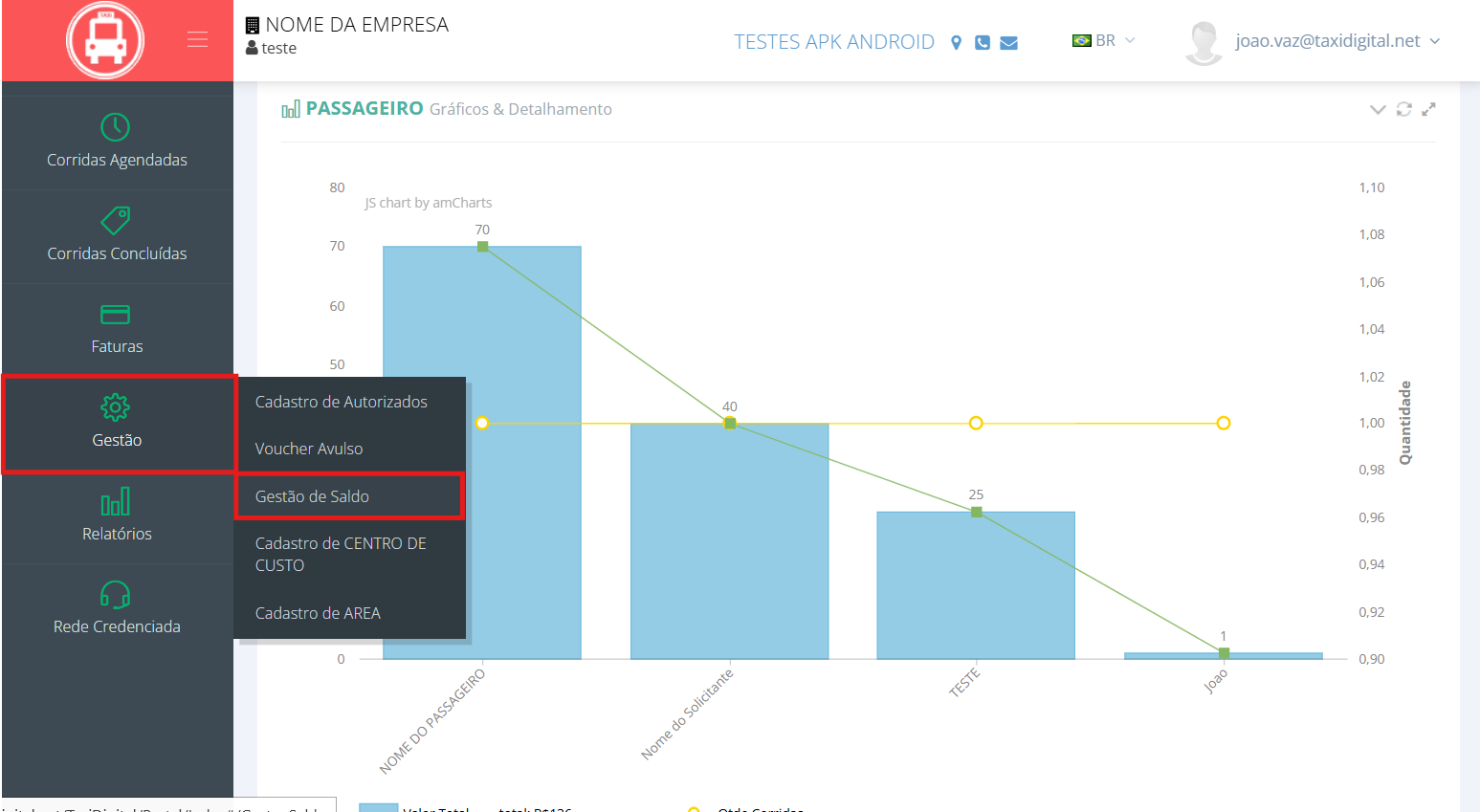
A primeira opção para inserir o saldo é pela aba de Cadastro de Autorizados. Para isso, após selecionar e definir a autorização na empresa, passe o mouse sobre a aba ‘Gestão’ e clique em ‘Cadastro de Autorizados’.
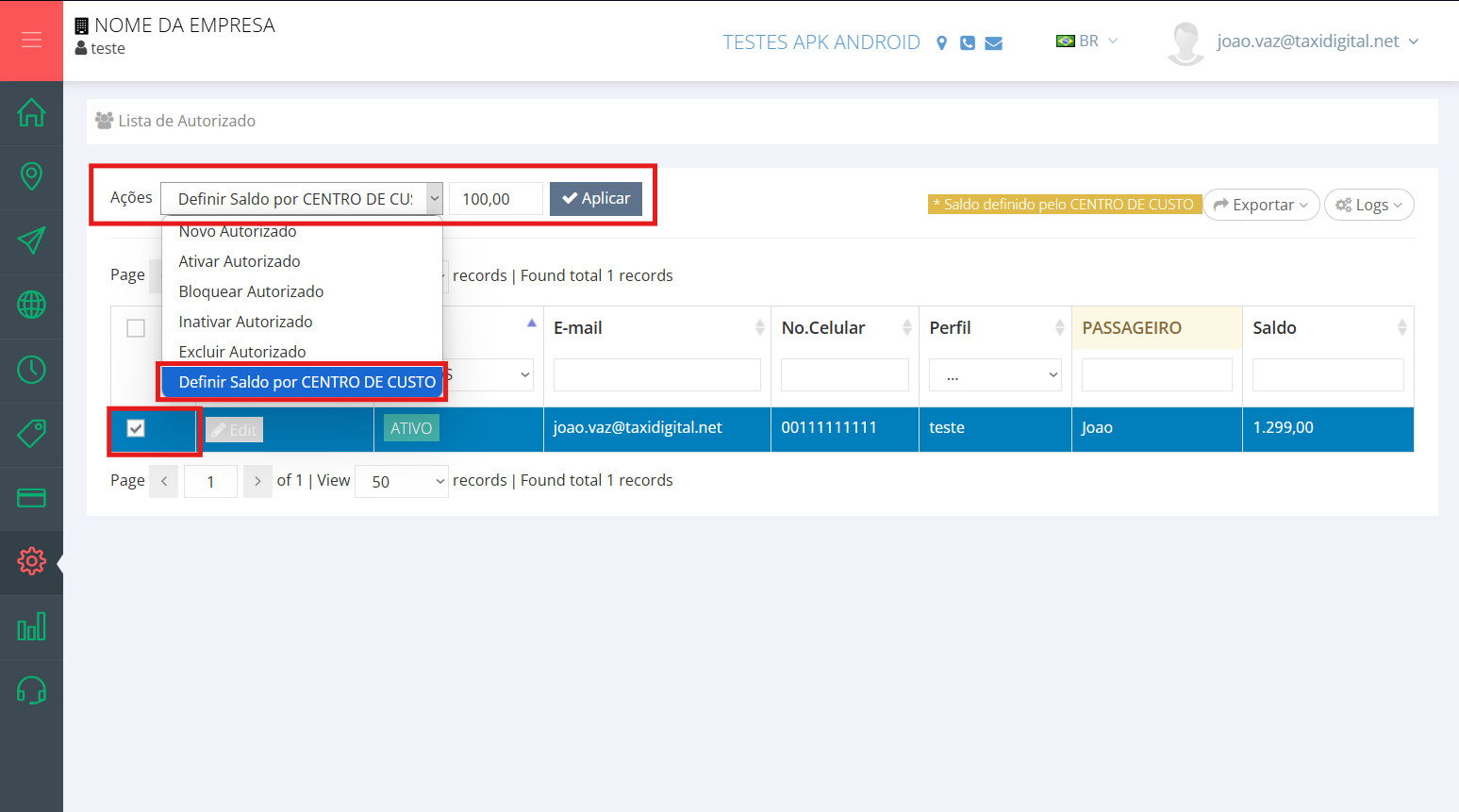
Em seguida, selecione o autorizado/usuário marcando a caixa ao lado esquerdo do nome. A linha correspondente ficará destacada em azul. Após a seleção, na aba ‘Ações’, clique em ‘Definir Saldo por Centro de Custo’. Nesse caso, o centro de custo pode ser qualquer classificador previamente parametrizado para isso.
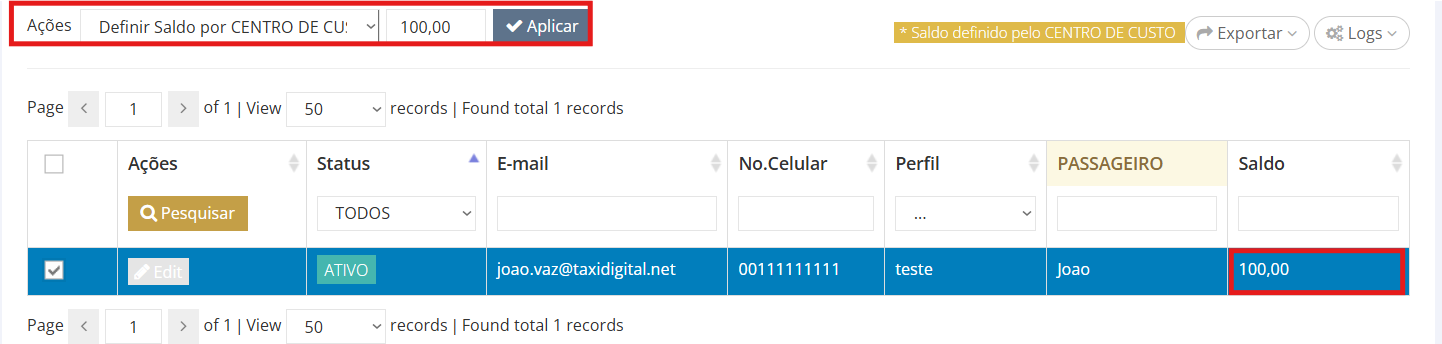
Depois, insira o valor desejado, clique em ‘Aplicar’ e confirme a operação. Pronto! Saldo inserido. Importante: nesta aba, o novo saldo substituirá o valor anterior, sem somar ou subtrair do saldo já existente.
6Gestão de Saldo (Portal do Cliente)
Ainda no Portal, temos a opção de gestão de saldo, nela poderá inserir observações no lançamento do saldo. Para isso, após selecionar e definir a autorização na empresa, passe o mouse sobre a aba ‘Gestão’ e clique em ‘Gestão de saldo’.
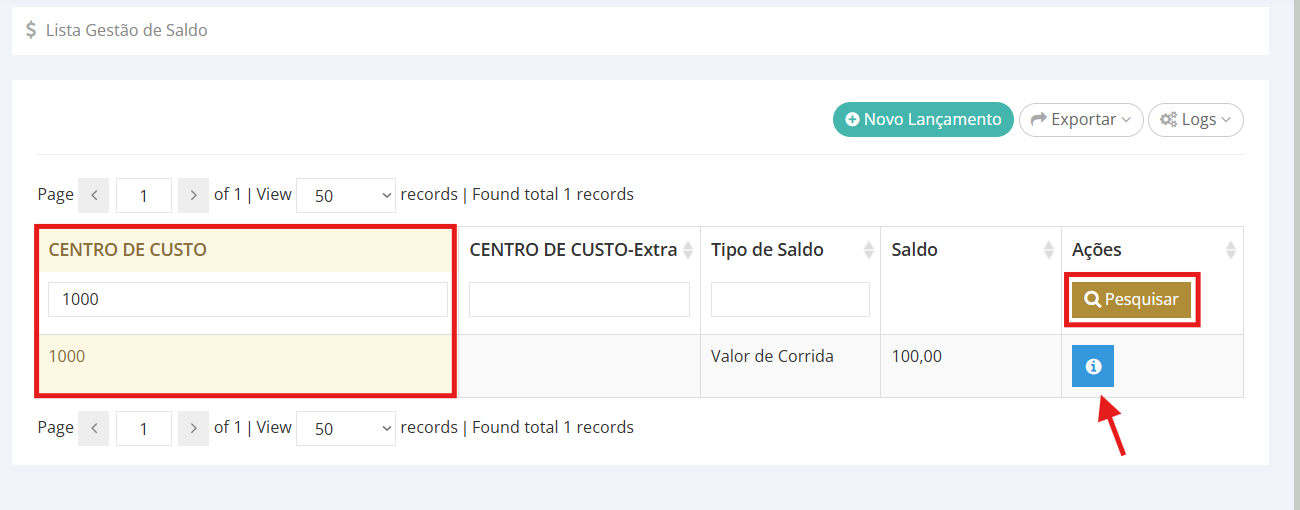
Primeiramente, selecione o classificador em que deseja inserir o saldo. Para isso, acesse a aba ‘Centro de Custo’, digite o nome do classificador desejado e clique em ‘Pesquisar’. Após localizar a informação desejada, clique em “I” para inserir o saldo.
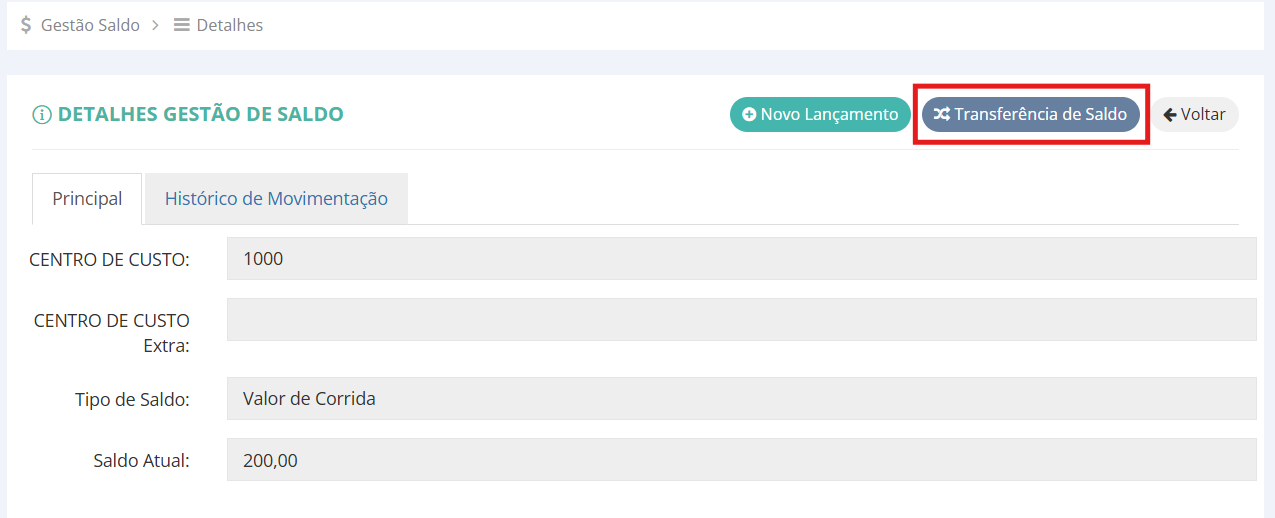
Em seguida, acesse a aba de Saldo do Classificador. Nessa aba, é possível acompanhar o histórico de movimentações, visualizar o saldo atual, realizar um novo lançamento ou transferir saldo de um classificador para outro.
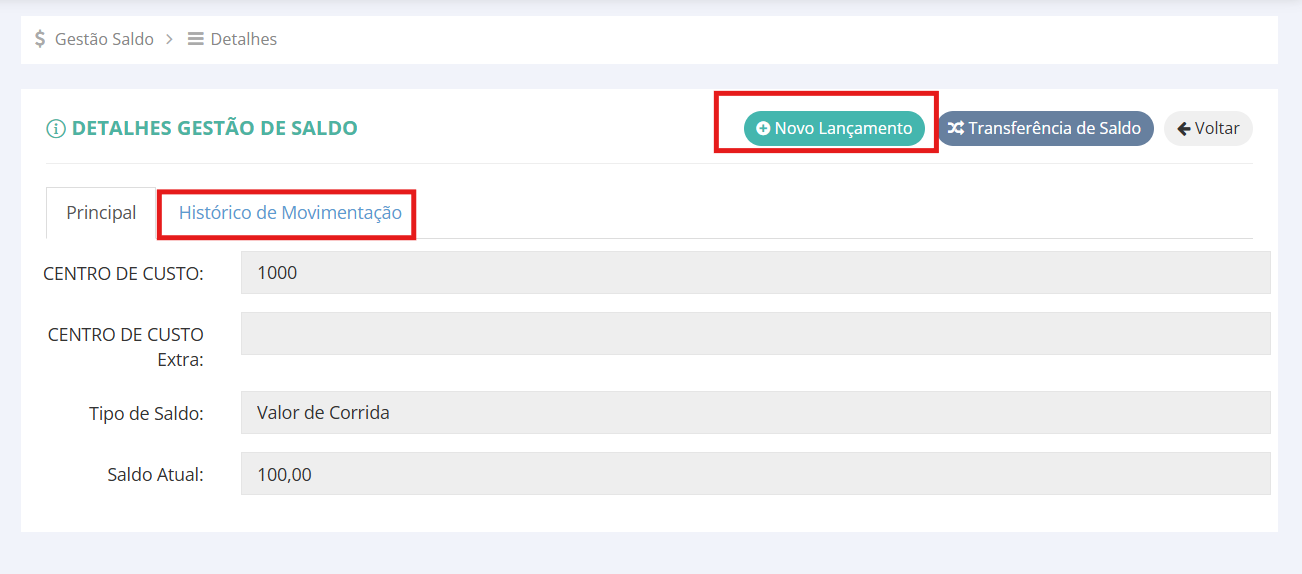
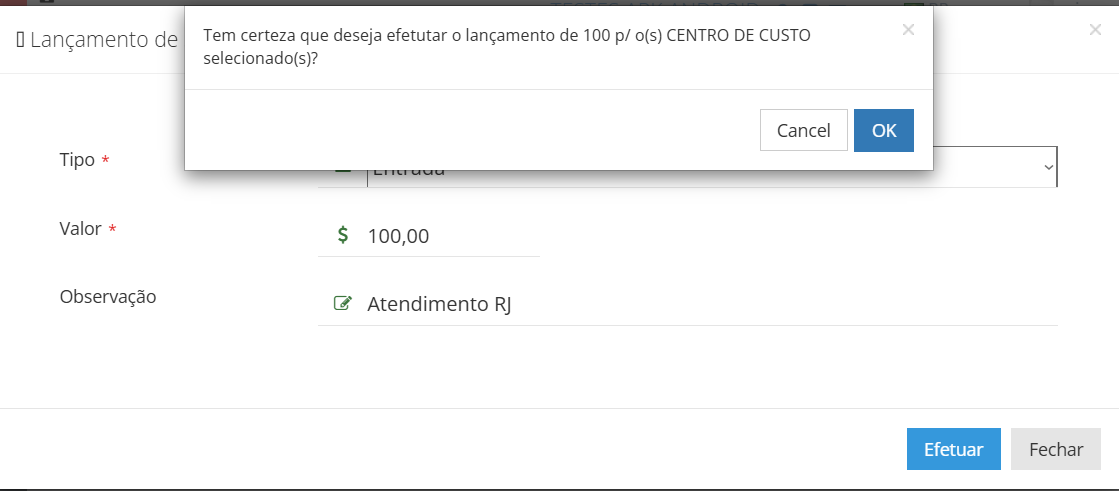
Clique em ‘Novo lançamento’ para inserir ou retirar um saldo.
Selecione o tipo de operação: ‘Entrada’ para adicionar saldo ou ‘Saída’ para retirar saldo.
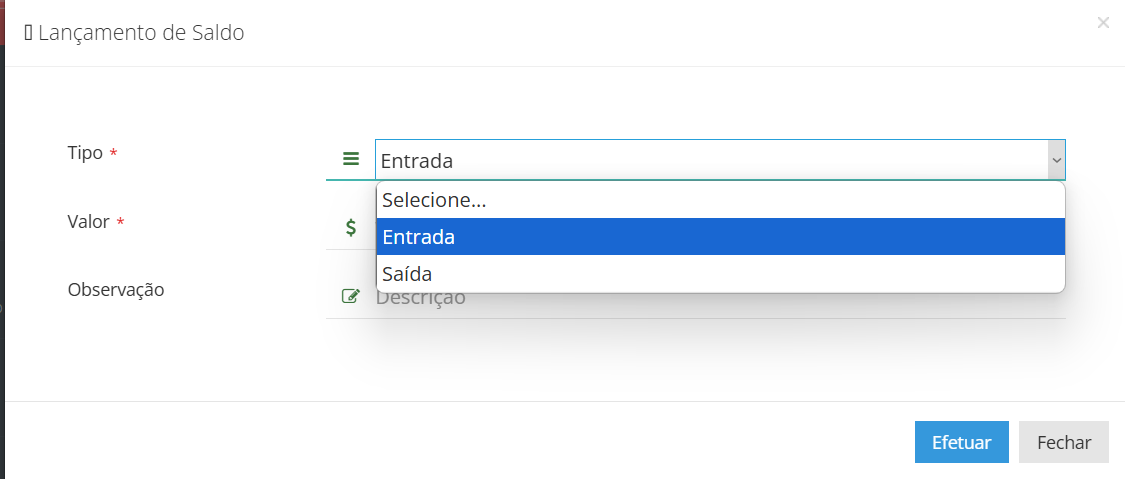
Após selecionar o tipo, insira o valor e uma observação (opcional) por fim clique em ‘efetuar’ e em ‘OK’ para confirmar.
Para realizar a transferência de saldo, clique em ‘Transferência de Saldo’. Assim, será possível transferir o saldo de um classificador para outro. No exemplo, estaremos transferindo o saldo de um centro de custo para outro.
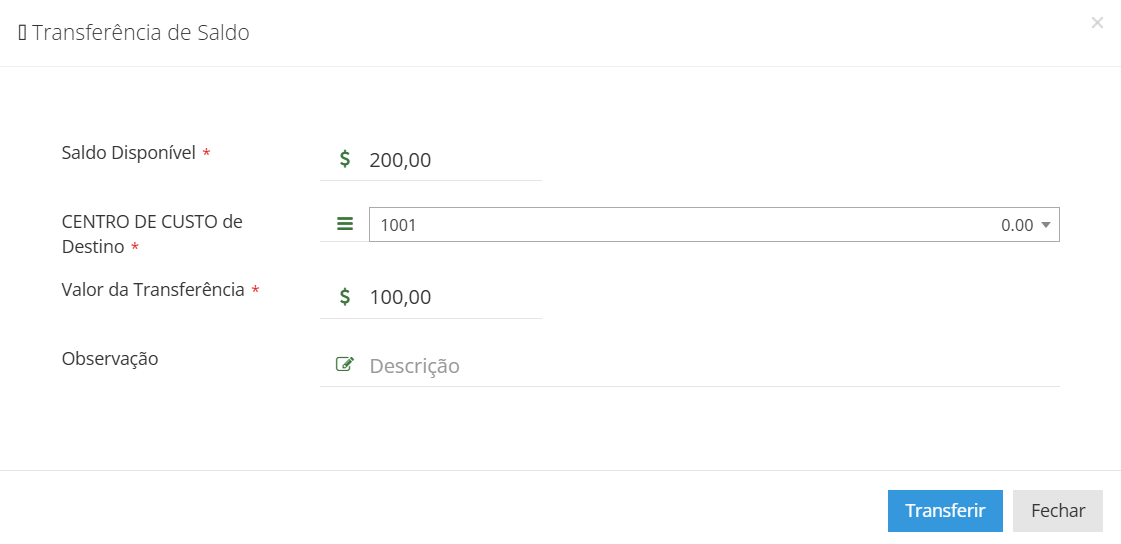
Na próxima aba, será exibido o saldo disponível. Em seguida, defina o classificador (centro de custo) para o qual o saldo será transferido, insira o valor a ser transferido e clique em ‘Transferir’. Por fim, clique em ‘OK’ para confirmar.
Pronto, saldo transferido.