
CRIAÇÃO DE CUPOM
Neste tutorial, você aprenderá como criar um cupom de desconto para seus clientes.
1Introdução
Neste tutorial, você aprenderá como criar um cupom de desconto para seus clientes.
Veja também o passo a passo em vídeo:
2Cadastro de Contrato
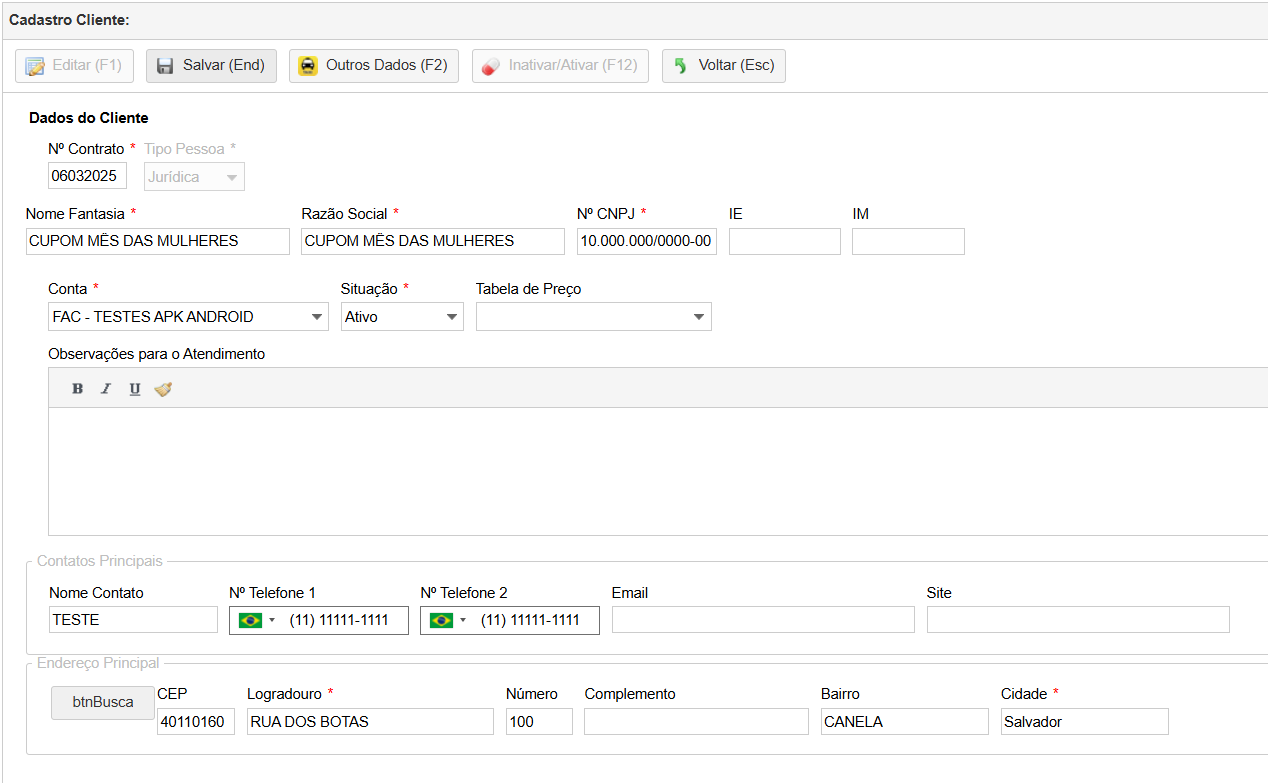
Primeiro, deverá criar um novo contrato para o cupom, para isso clique em Novo [F1], defina um Nº de contrato e o nome poderá ser de acordo com a promoção que deseja aplicar.
O primeiro passo será definir as formas de pagamento que serão incluídas na campanha.
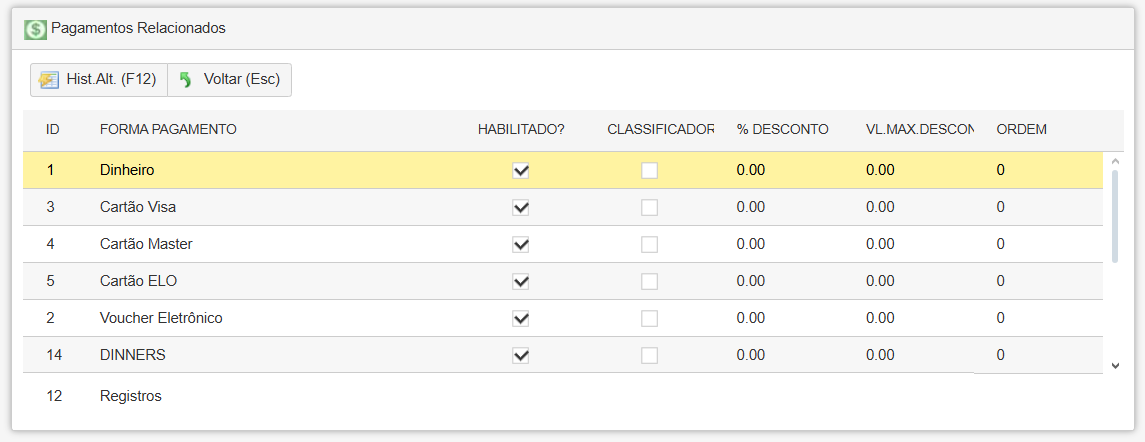
Observem que, na tela de confirmação da forma de pagamento, apenas realizamos a ativação da forma de pagamento, sem necessidade de classificá-la.
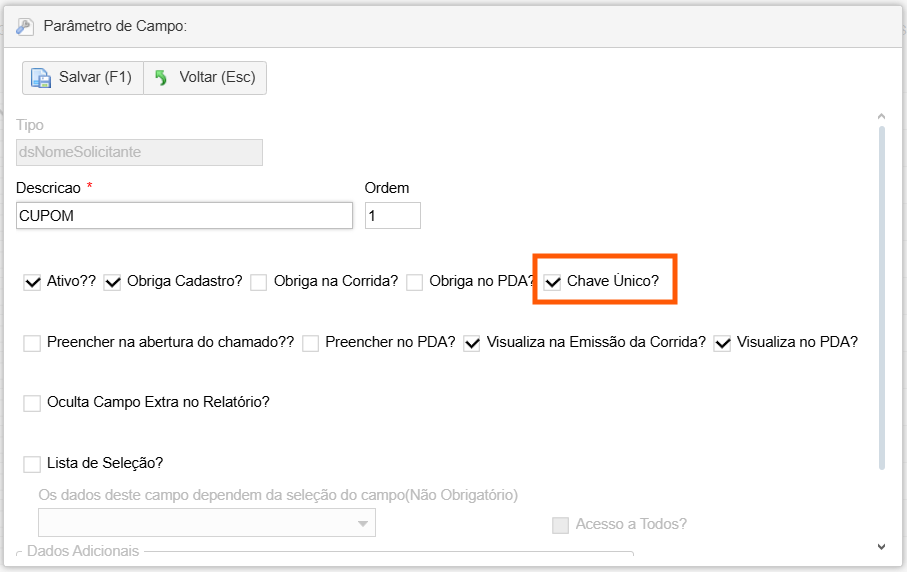
O contrato deve conter um campo de classificação. Para configurá-lo, localize a primeira linha de campo, DsNomeSolicitante, e dê um duplo clique para editá-la. Em seguida, defina a descrição do campo como “Cupom”.

Nos parâmetros dos campos, é obrigatório selecionar a opção “Chave Única”, pois é através desse parâmetro que o sistema identificará o cupom cadastrado.
3Configuração do Cupom
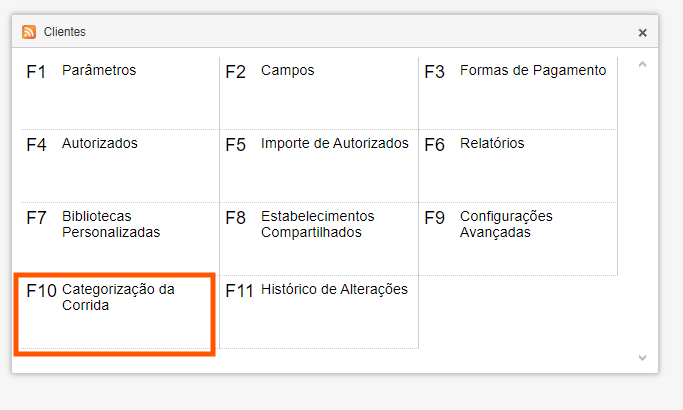
Após a criação do campo, é necessário fazer a configuração do cupom com suas especificações. Acesse a área de Categorização da corrida [F10] e em seguida CUPOM PROMOCIONAL [F3].
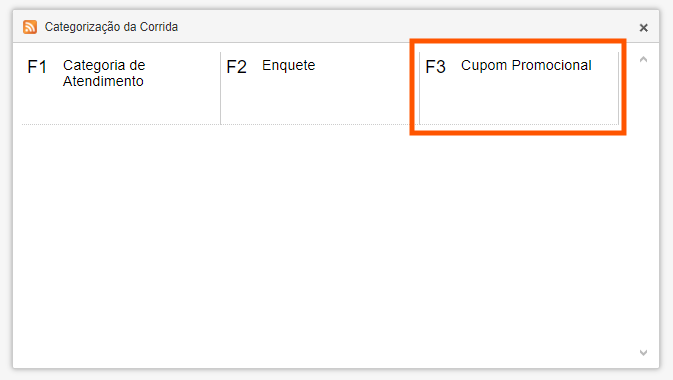
Ao abrir a tela de configuração do cupom teremos as seguintes opções.
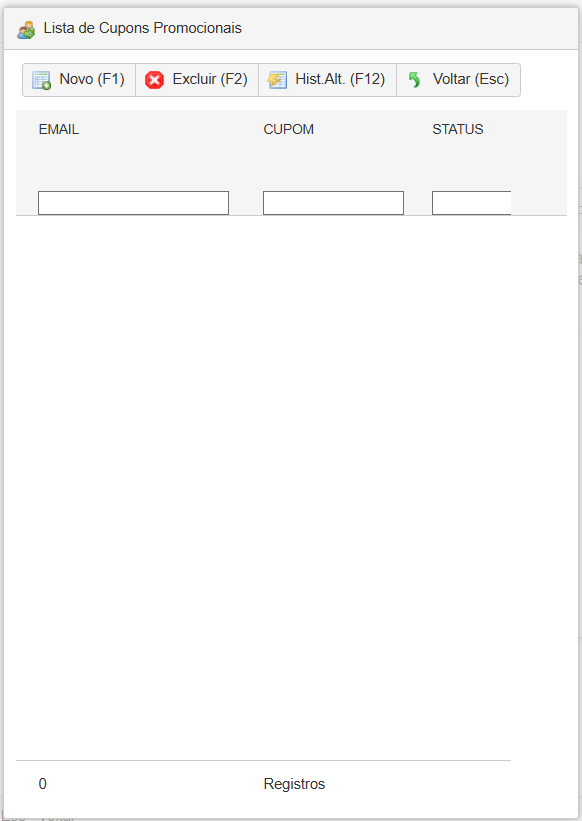
Ao clicar em “Novo”, iniciaremos a configuração do cupom, onde será possível definir o nome/código do cupom, é importante que o nome/código do cupom não tenha espaços, além de poder configurar o status, e-mail e validade.
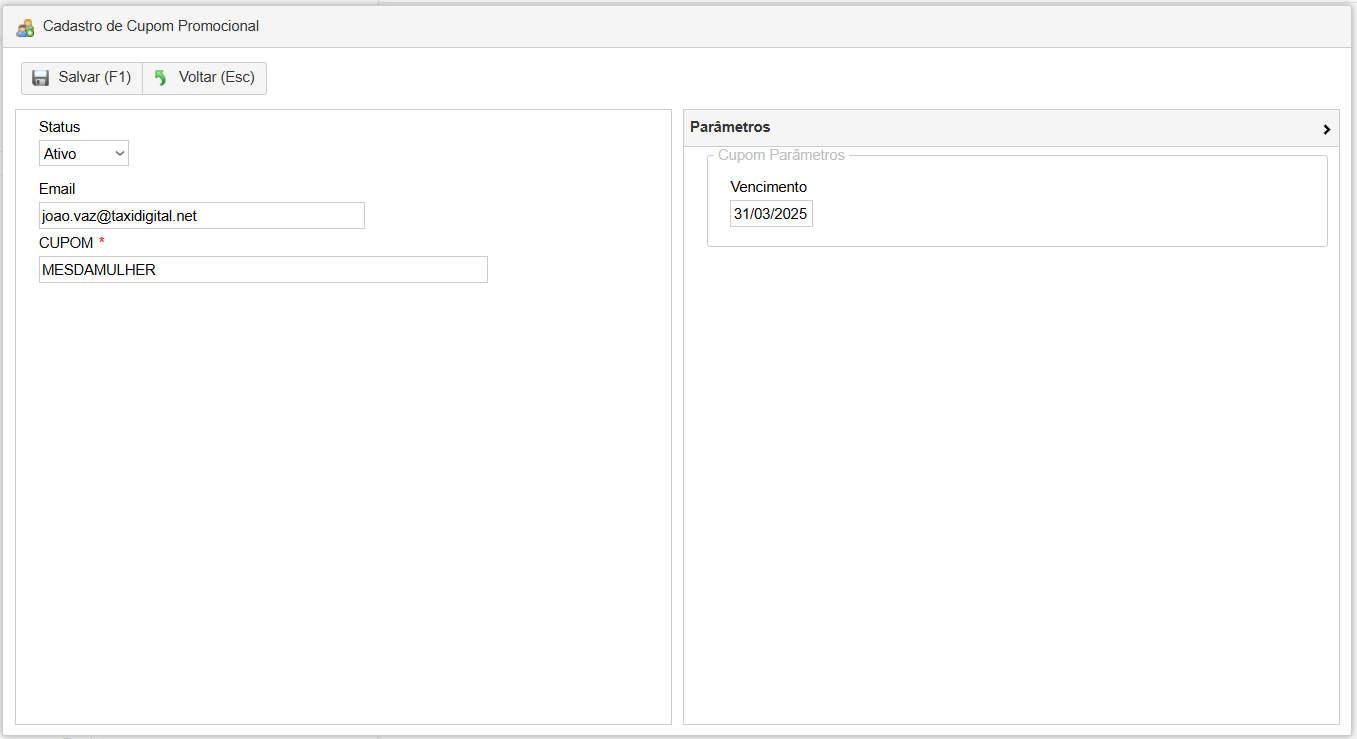
A tela de preenchimento da campanha é intuitiva, solicitando apenas as informações essenciais:
- Status do Cupom: escolha entre “Ativo” ou “Inativo”.
- E-mail do Responsável: insira o e-mail do responsável pela criação da campanha (essa informação não será exibida no aplicativo).
- Nome do Cupom: insira o nome do cupom ou da campanha promocional a ser divulgada.
- Data de Vencimento: defina o prazo de validade do cupom ou campanha.
4Categoria de Atendimento
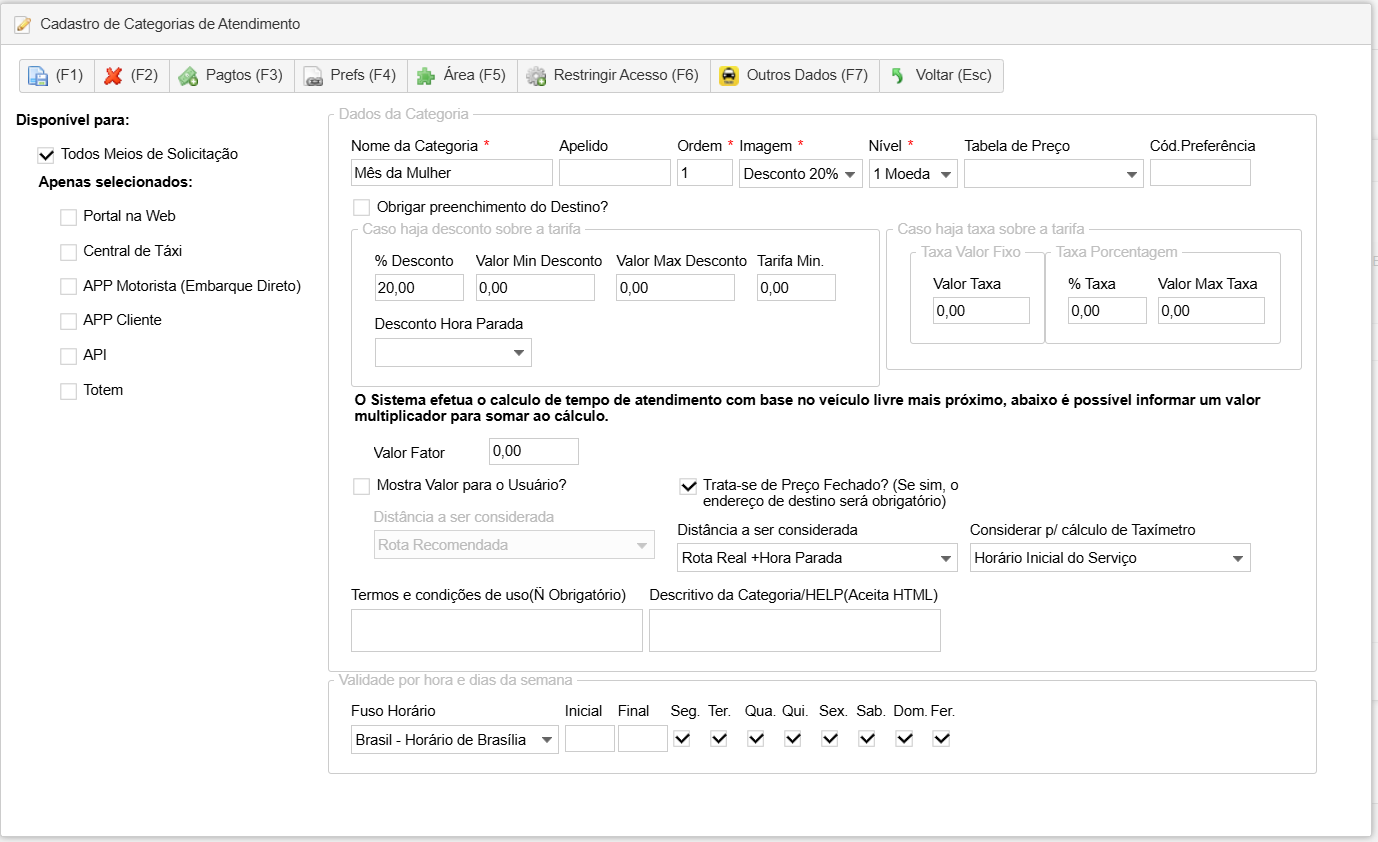
Agora, vamos configurar a Categoria de Atendimento, onde faremos diversas definições, incluindo:
- Atendimento por área específica;
- Atendimento com ou sem o uso do Taxímetro Virtual;
- Definição de horários e dias de funcionamento;
- Formas de pagamento aceitas;
- Preferências de atendimento;
- Aplicação de descontos oferecidos ao consumidor final.
É por meio das categorias que serão configurados os valores das promoções a serem oferecidas ao cliente final.
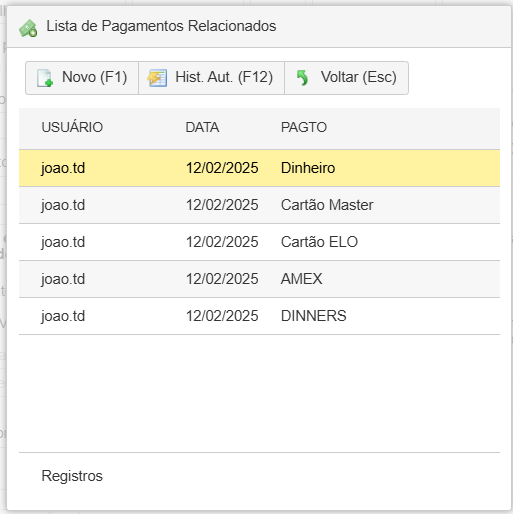
Em Pagtos [F3], será necessário definir as formas de pagamento aceitas pela categoria, para isso clique em PAGTOS [F3] em seguida, clique em NOVO [F1] e selecione a forma de pagamento desejada (essas opções estarão vinculadas às formas de pagamento configuradas no contrato), insira todas as formas de pagamento.
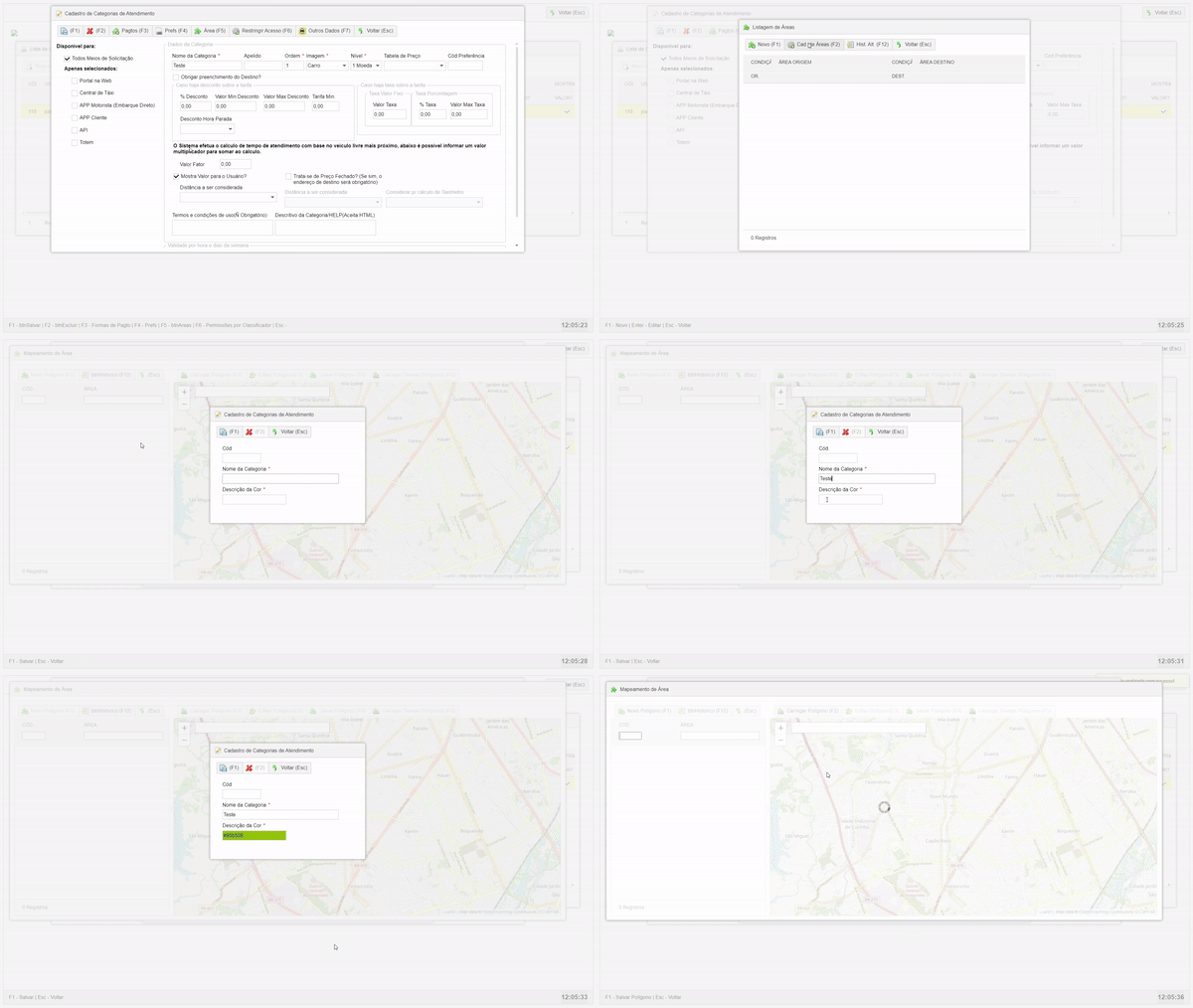
Defina uma área para esta categoria, garantindo que o cadastro seja feito corretamente.
Se a categoria abranger toda a cidade, cadastre uma área que contemple toda a região.
Se a categoria for limitada a um trajeto específico entre dois pontos, desenhe a área correspondente a esse percurso.
Isso assegura que as promoções sejam aplicadas conforme o planejamento.
Para isso clique em Área [F5] e cadastre as áreas de funcionamento.
Dentro do contrato CUPOM, é possível definir o valor do taxímetro que será aplicado para essa categoria de atendimento específica conforme abaixo:
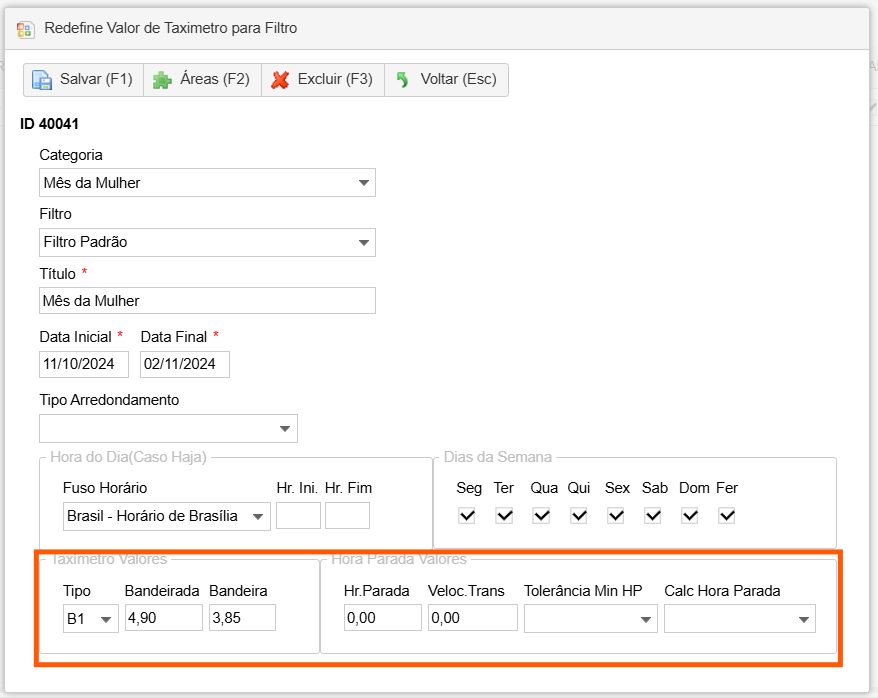
Em destaque, estão os valores que podem variar conforme cada categoria criada para cada cupom.
5Aplicação do Cupom
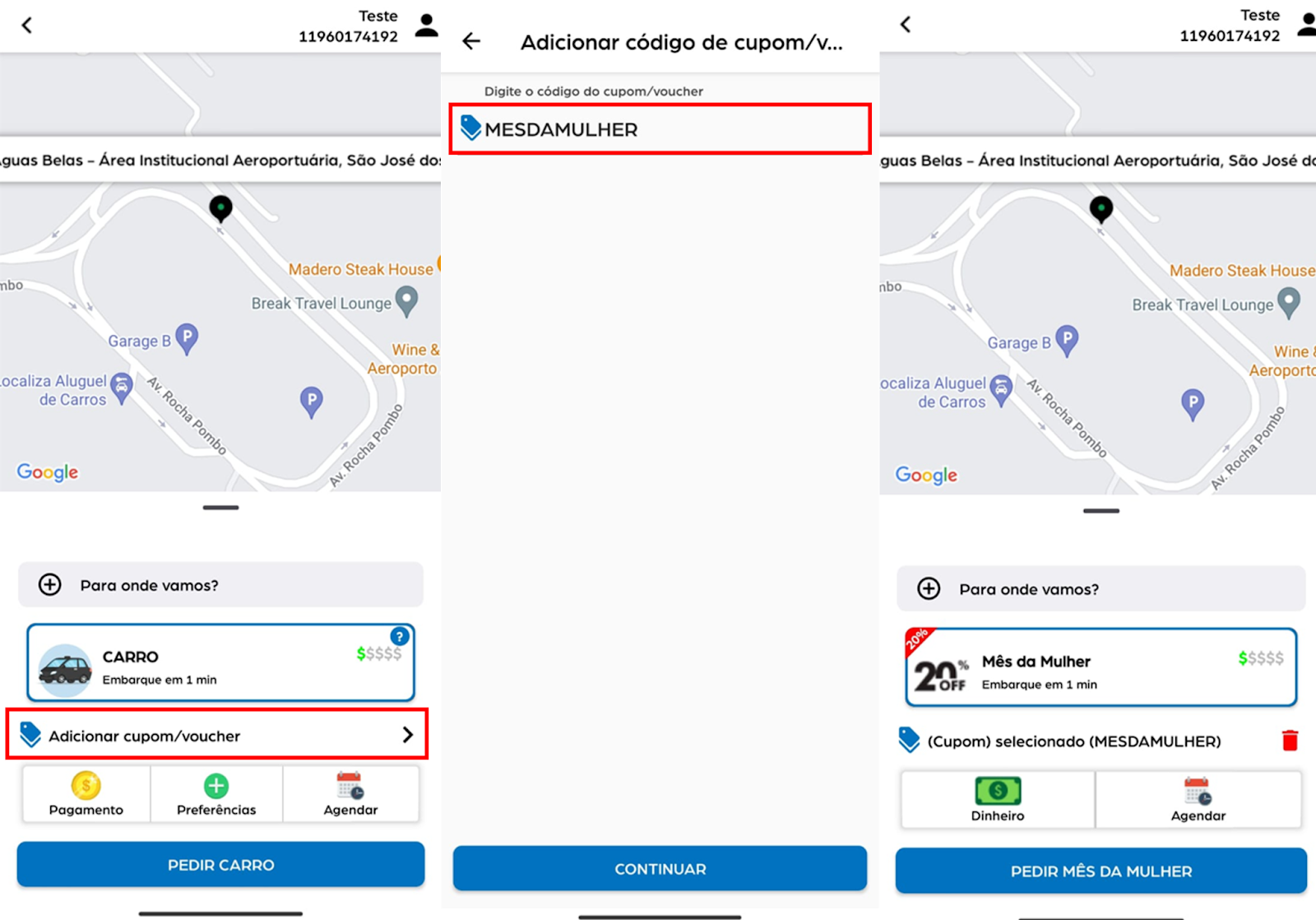
No aplicativo, insira o endereço de origem e clique em “Adicionar cupom/voucher”. Em seguida, digite o código do cupom cadastrado e verifique a categoria do cupom aplicada.
Caso não deseje exibir a opção de cupom de desconto em seu aplicativo, você pode solicitar ao suporte para que desative essa função.