
Manual: Como Marcar Filtros Automaticamente Com Base no Telefone
Guia completo para definir preferências automáticas de passageiros
1Introdução
Neste tutorial, você aprenderá a definir filtros automáticos para os passageiros com base no número de telefone.
Objetivo: Automatizar a aplicação de preferências específicas para passageiros, garantindo que suas configurações sejam aplicadas automaticamente em todas as corridas futuras.
2Acesso à Gestão de Corridas
Para realizar essa ação, acesse o menu Gestão de Corridas e pressione a tecla N para abrir uma nova ficha. Em seguida, insira o telefone do passageiro.
💡 Dica: Certifique-se de inserir o número de telefone completo e correto, pois ele será usado como identificador único para as preferências do passageiro.
3Acessando Opções do Passageiro
Após preencher o telefone ou localizar a corrida, pressione F8 para abrir a tela de Opções do Passageiro.
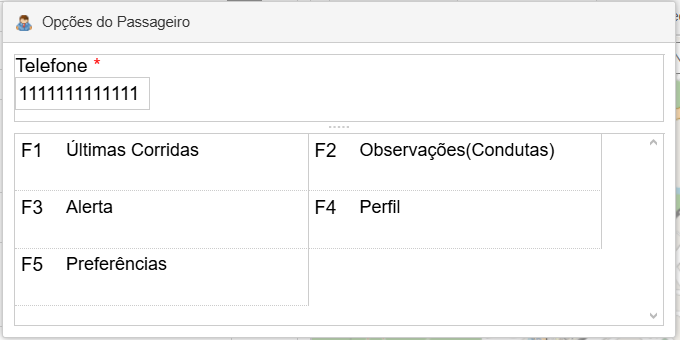
⚠️ Importante: A tecla F8 só funcionará após ter inserido um número de telefone válido ou localizado uma corrida existente.
4Configuração de Preferências
Na tela de Opções do Passageiro, você terá acesso às preferências que podem ser configuradas:
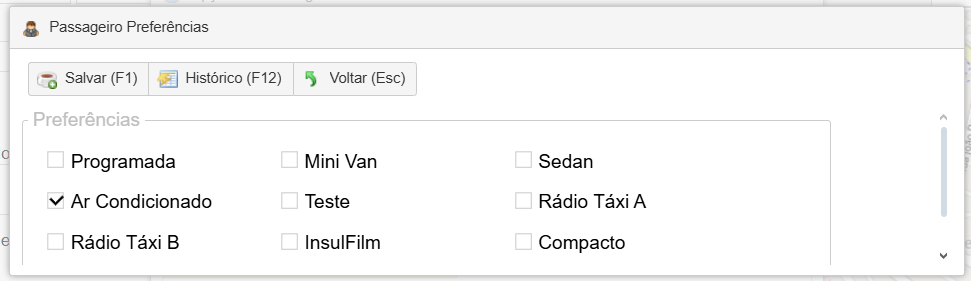
Selecione as preferências desejadas conforme as necessidades específicas do passageiro:
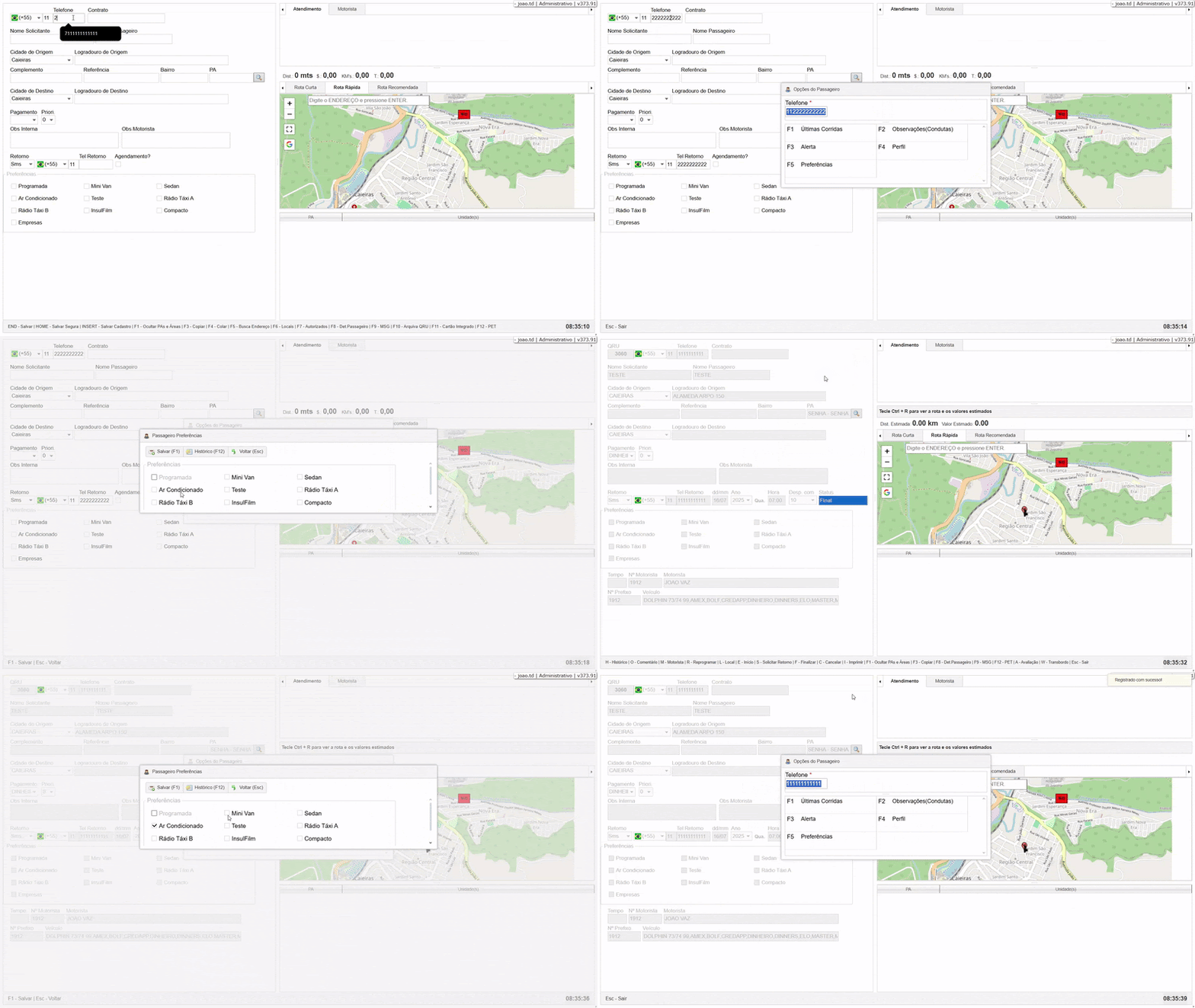
Por fim, clique em Salvar [F1] para concluir o processo.
Pressione F8 para abrir opções
Marque as preferências desejadas
Pressione F1 para salvar
5Alternativa: Pesquisa por Corrida Existente
Ou utilize a tecla P para pesquisar uma corrida vinculada ao cliente desejado e realize o mesmo procedimento.
Métodos de Acesso às Preferências
-
Nova Ficha + TelefonePressione N, insira o telefone e depois F8
-
Pesquisa de CorridaPressione P, localize a corrida e depois F8
💡 Vantagem: Ambos os métodos levam ao mesmo resultado, permitindo flexibilidade na forma de acessar as configurações de preferências do passageiro.
6Aplicação Automática das Preferências
As preferências definidas serão aplicadas automaticamente nas próximas corridas do passageiro.
🎉 Processo Concluído!
A partir de agora, sempre que este número de telefone for utilizado para criar uma nova corrida, as preferências configuradas serão aplicadas automaticamente.
Como Funciona a Aplicação Automática
-
Identificação por TelefoneO sistema reconhece o passageiro pelo número de telefone
-
Aplicação AutomáticaAs preferências são aplicadas automaticamente na nova corrida
-
PersistênciaAs configurações permanecem ativas para corridas futuras
-
EditávelAs preferências podem ser alteradas a qualquer momento
Resumo do Processo
Gestão de Corridas → N (Nova ficha)
Inserir número do passageiro
Pressionar F8
Selecionar preferências
Pressionar F1
Benefícios dos Filtros Automáticos
-
Agilidade no AtendimentoReduz o tempo necessário para configurar cada corrida
-
PrecisãoGarante que as preferências do cliente sejam sempre respeitadas
-
Satisfação do ClienteMelhora a experiência do passageiro com atendimento personalizado
-
Eficiência OperacionalOtimiza o processo de despacho e reduz erros