
Cadastro de Mapeamento de Perímetro – Passo a Passo
Neste manual você verá o passo a passo para cadastrar um perímetro no sistema de despacho.
▶Vídeo Tutorial

1Acesso ao Módulo
Entre no Sistema de Despacho.
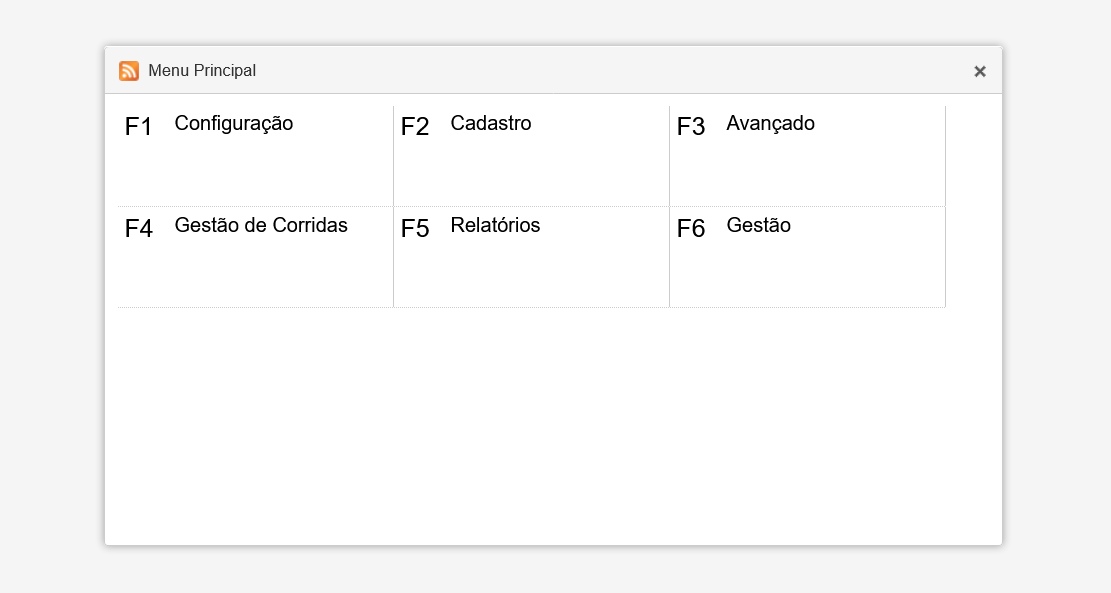
Pressione:
- F2 → Cadastro
- F1 → Mapeamento
- F4 → Perímetro
2Abrir a Tela de Perímetro
Clique duas vezes sobre a palavra “Perímetro” (lado esquerdo).
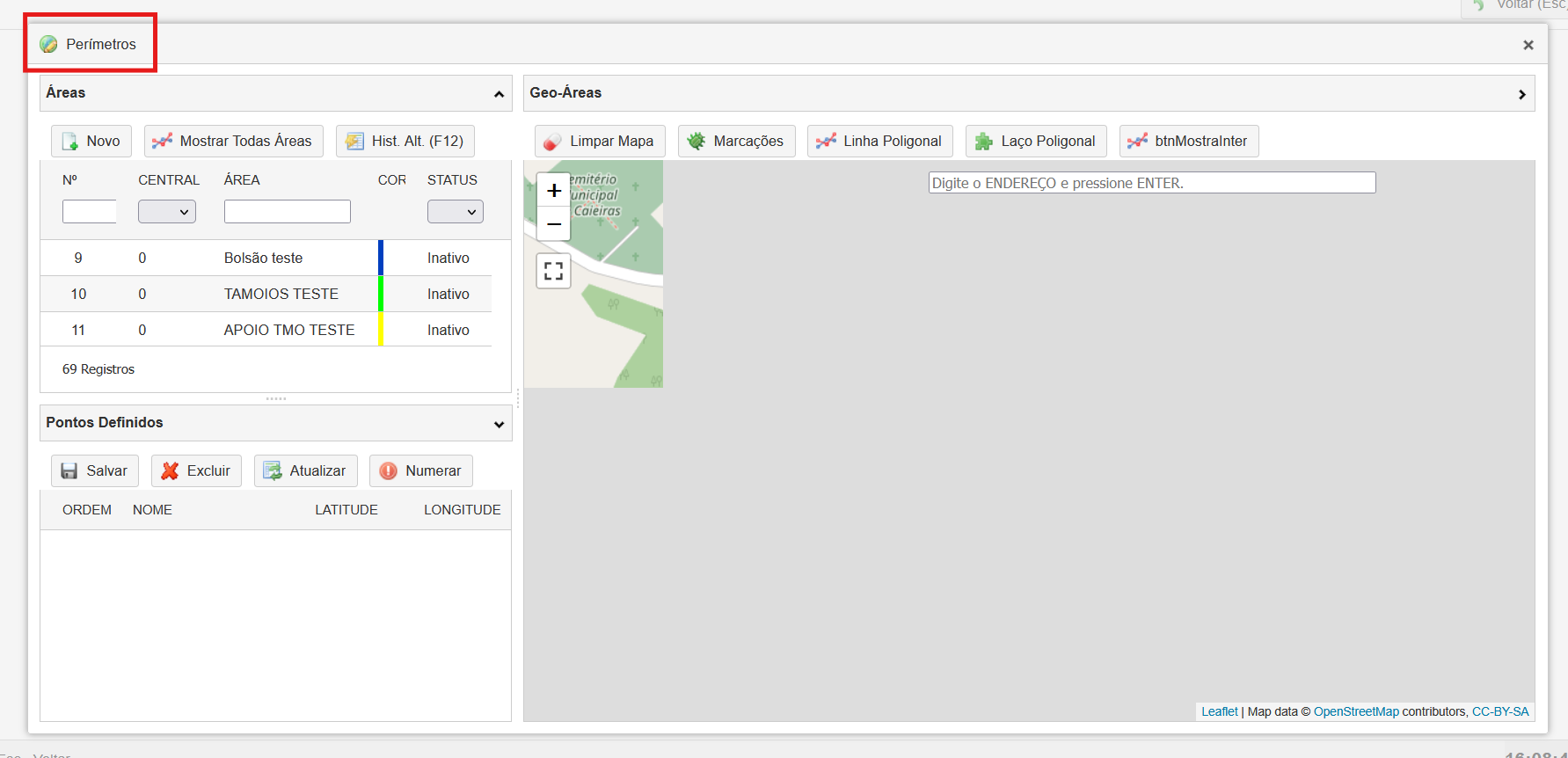
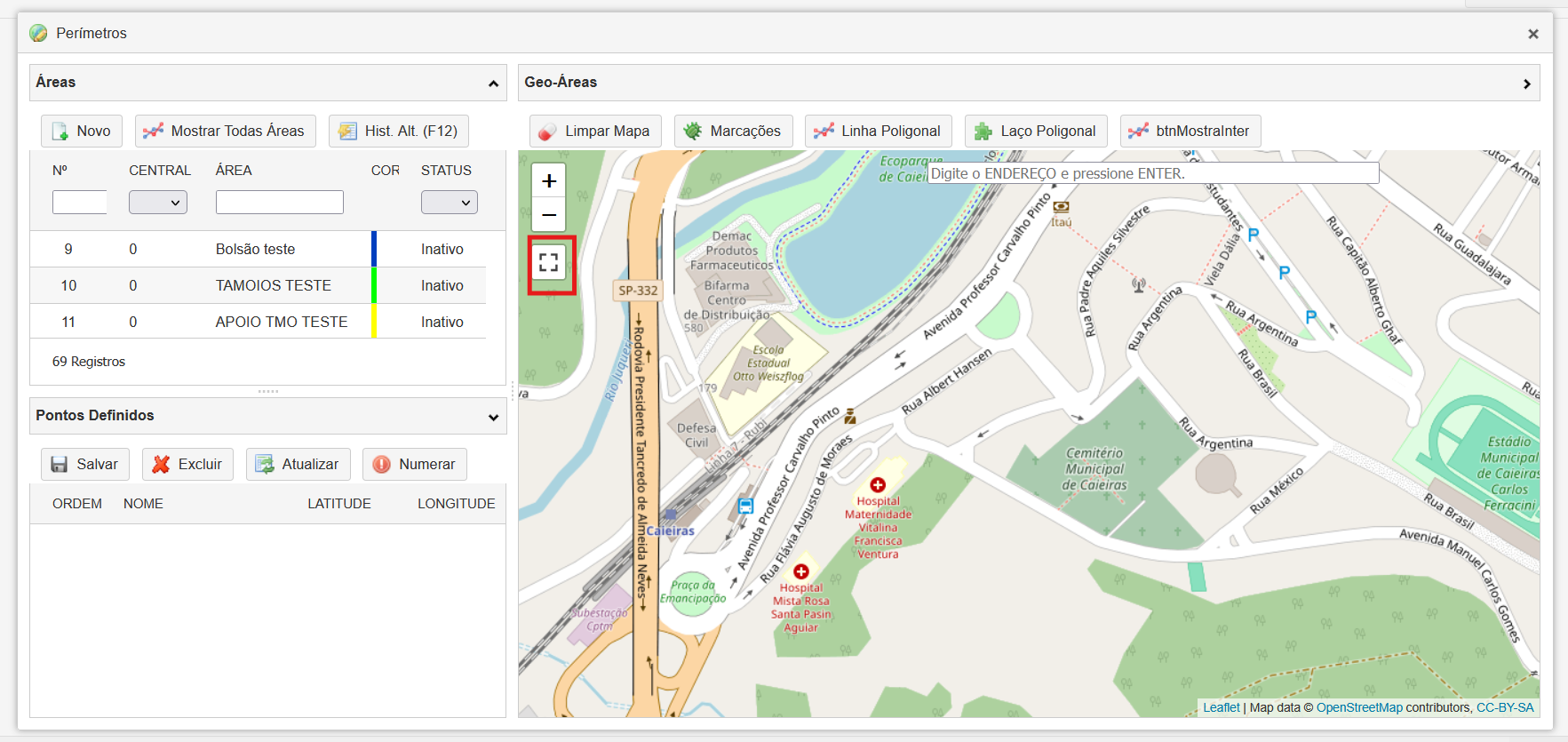
Caso o mapa apareça em cinza, utilize a opção “Full Screen” para expandir o mapa.
3Ativar Mapa
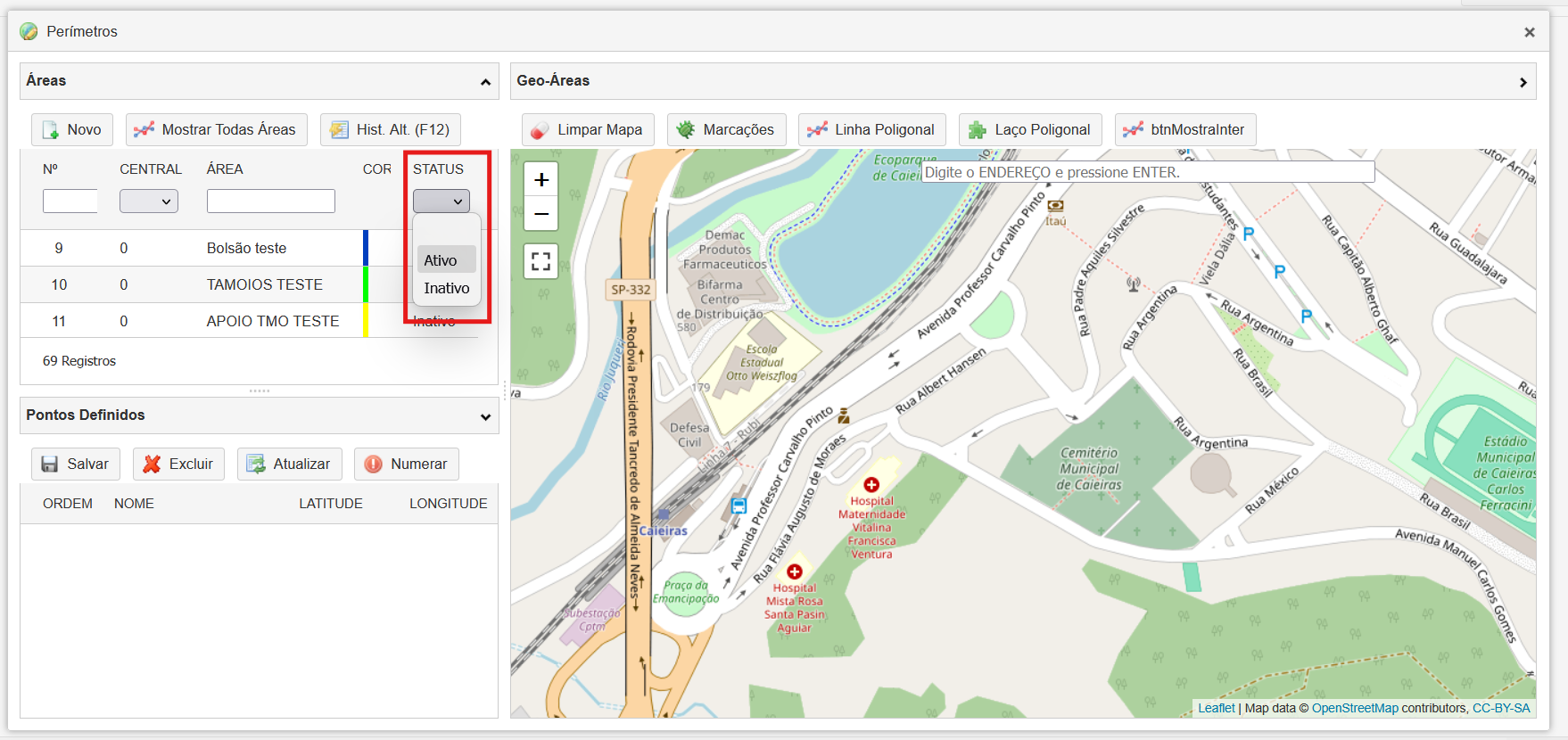
No campo Status, selecione “Ativo” para visualizar os mapas ativos.
4Criar Novo Perímetro
Clique em “Novo” → um novo registro será criado na última linha.
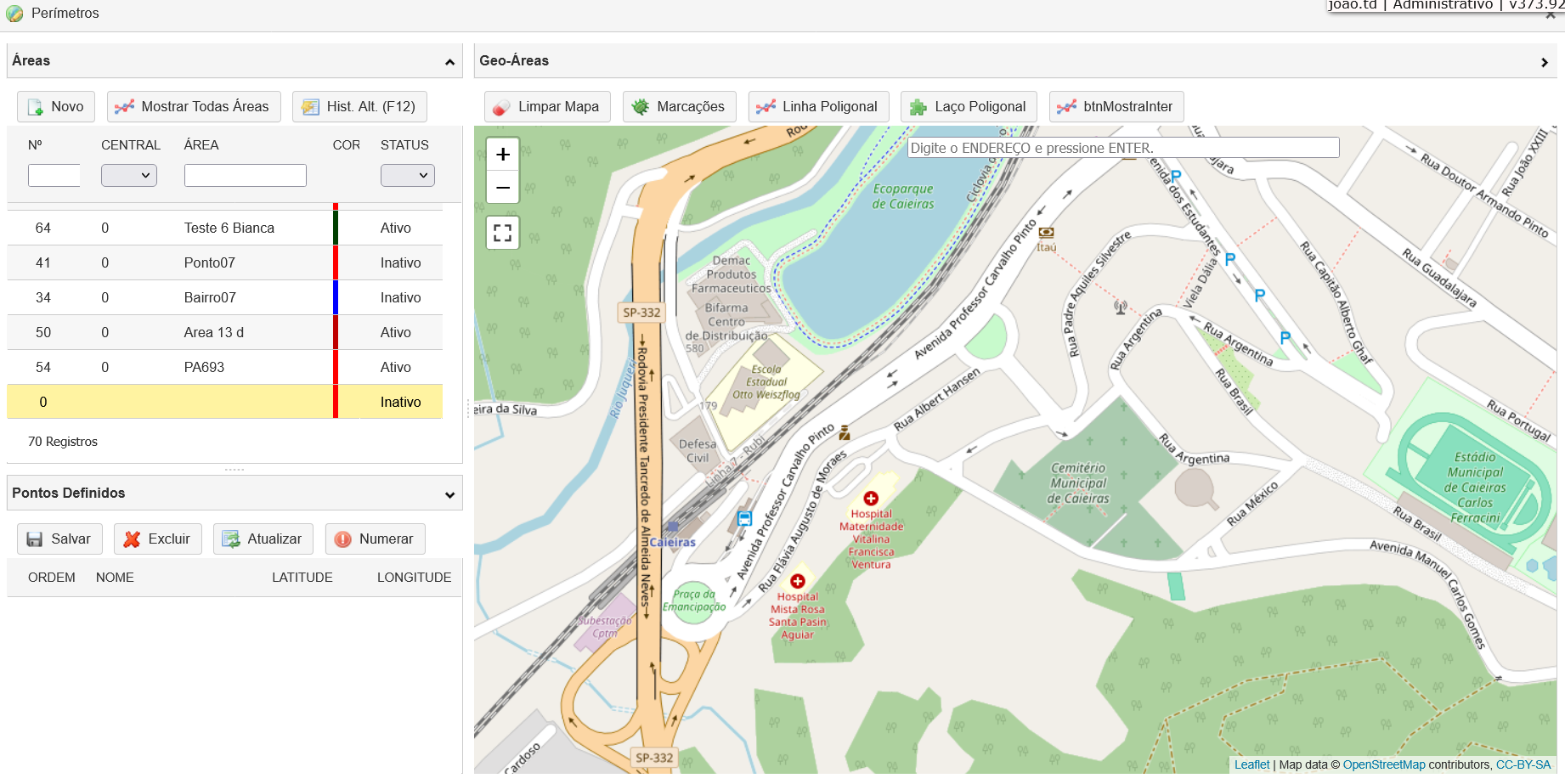
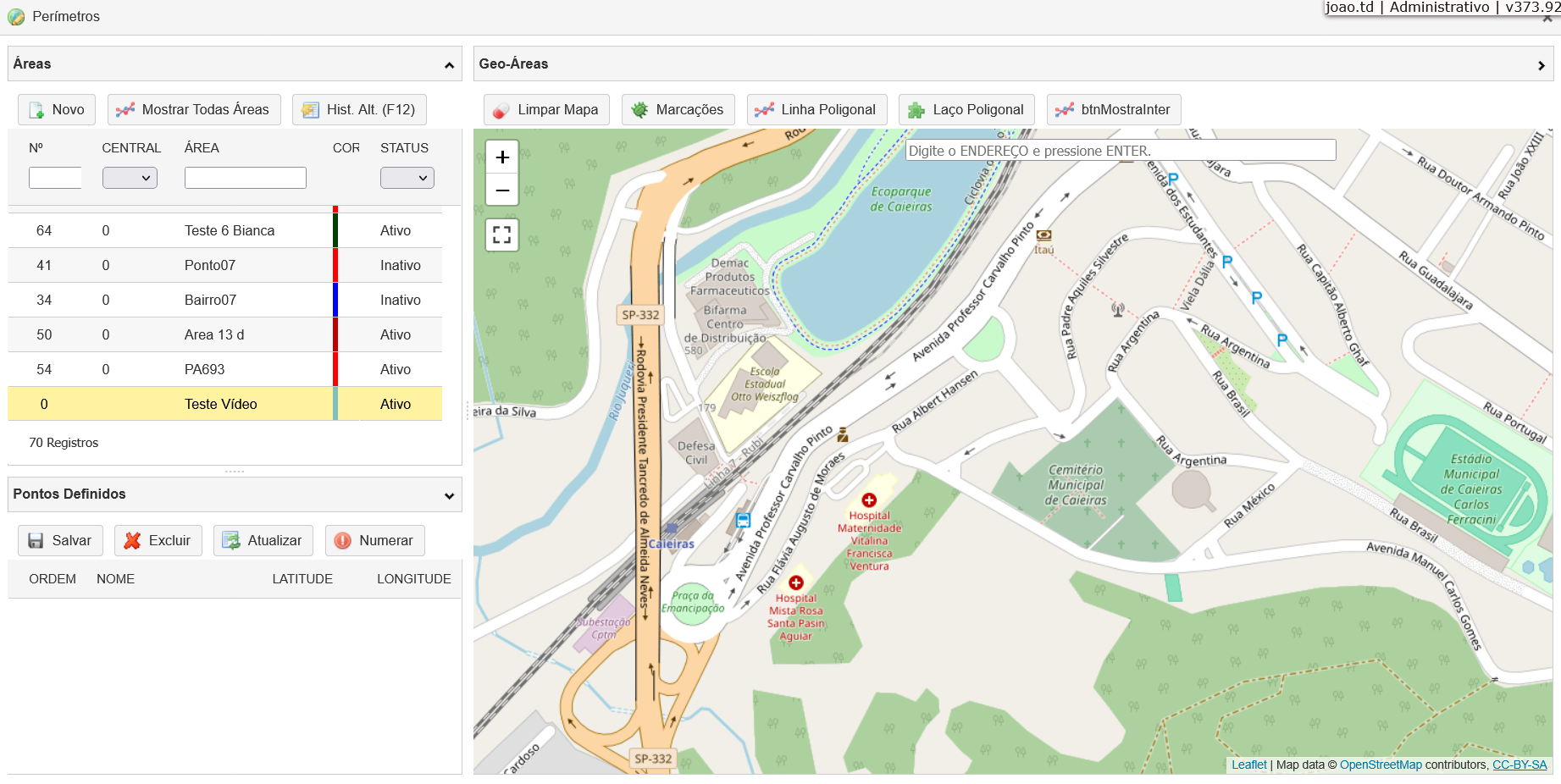
Preencha os campos:
- Nome: insira o nome do perímetro (ex.: Teste).
- Cor: escolha uma cor de identificação.
- Ativo: marque como ativo.
5Desenhar o Perímetro
No mapa, clique e segure o botão esquerdo do mouse para arrastar e marcar a área desejada (como no Google Maps)
A cada clique, será criada uma marcação numerada (sequência exibida no lado esquerdo).
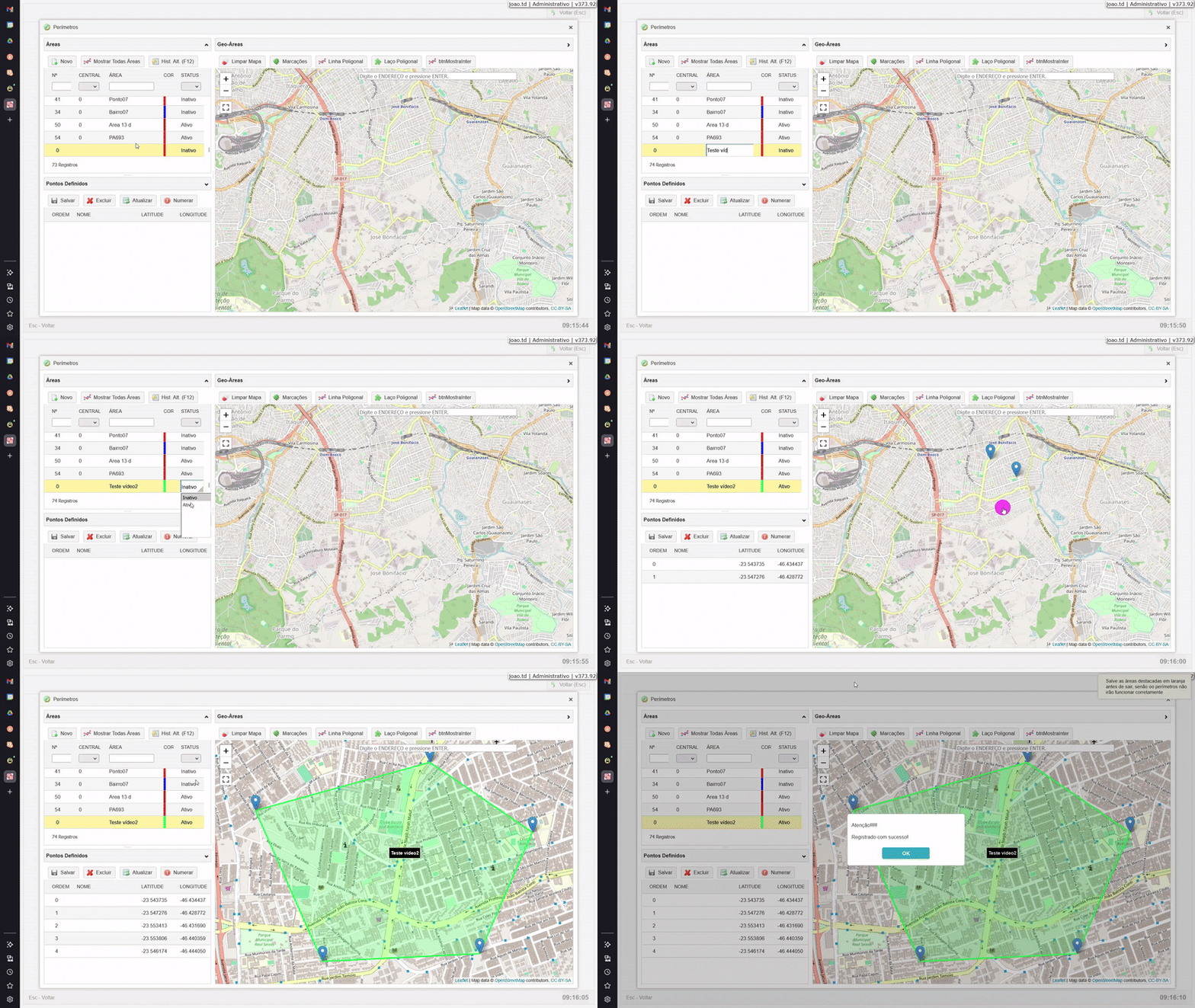
Sempre desenhe no sentido horário para manter a coerência do traçado.
6Finalização do Desenho
Utilize as opções:
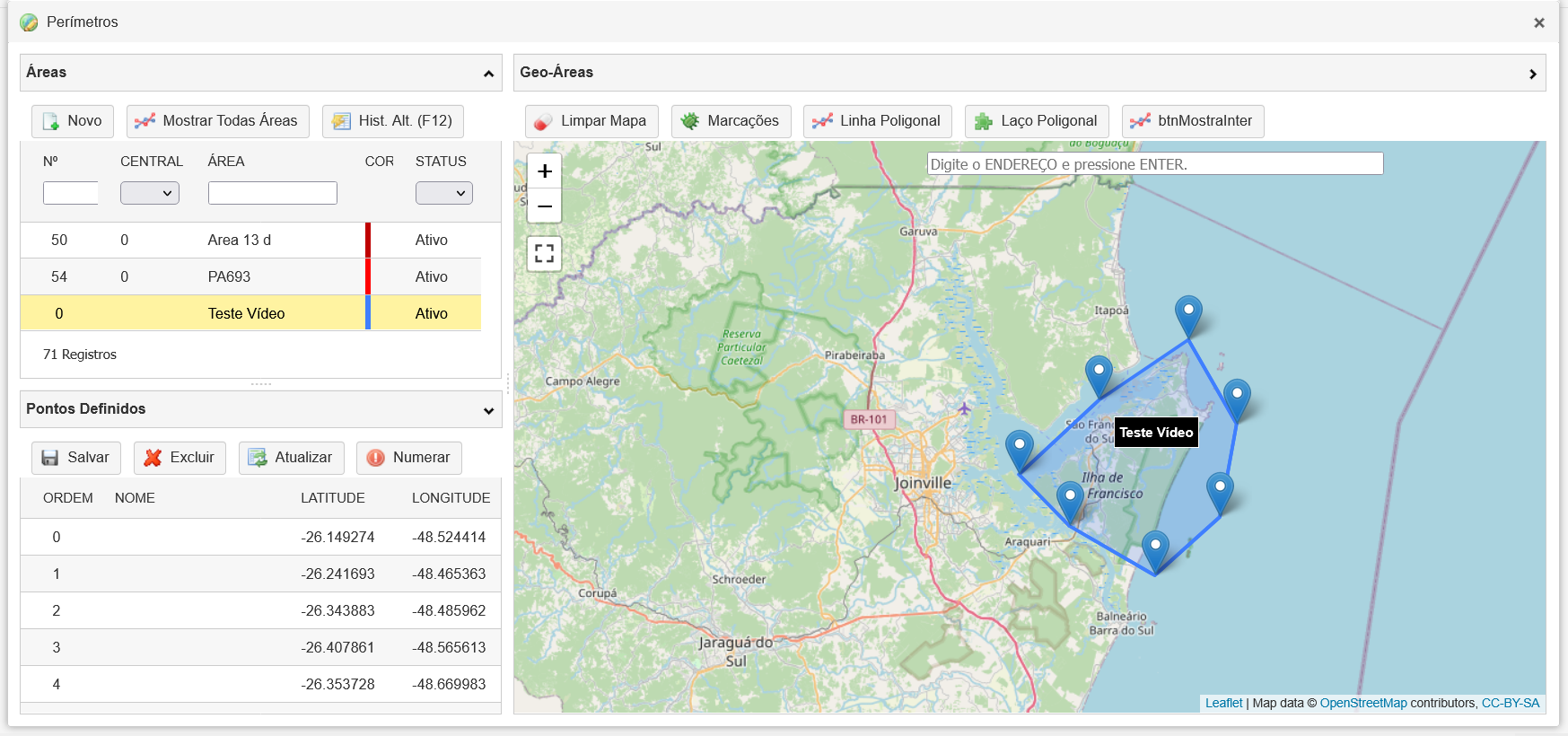
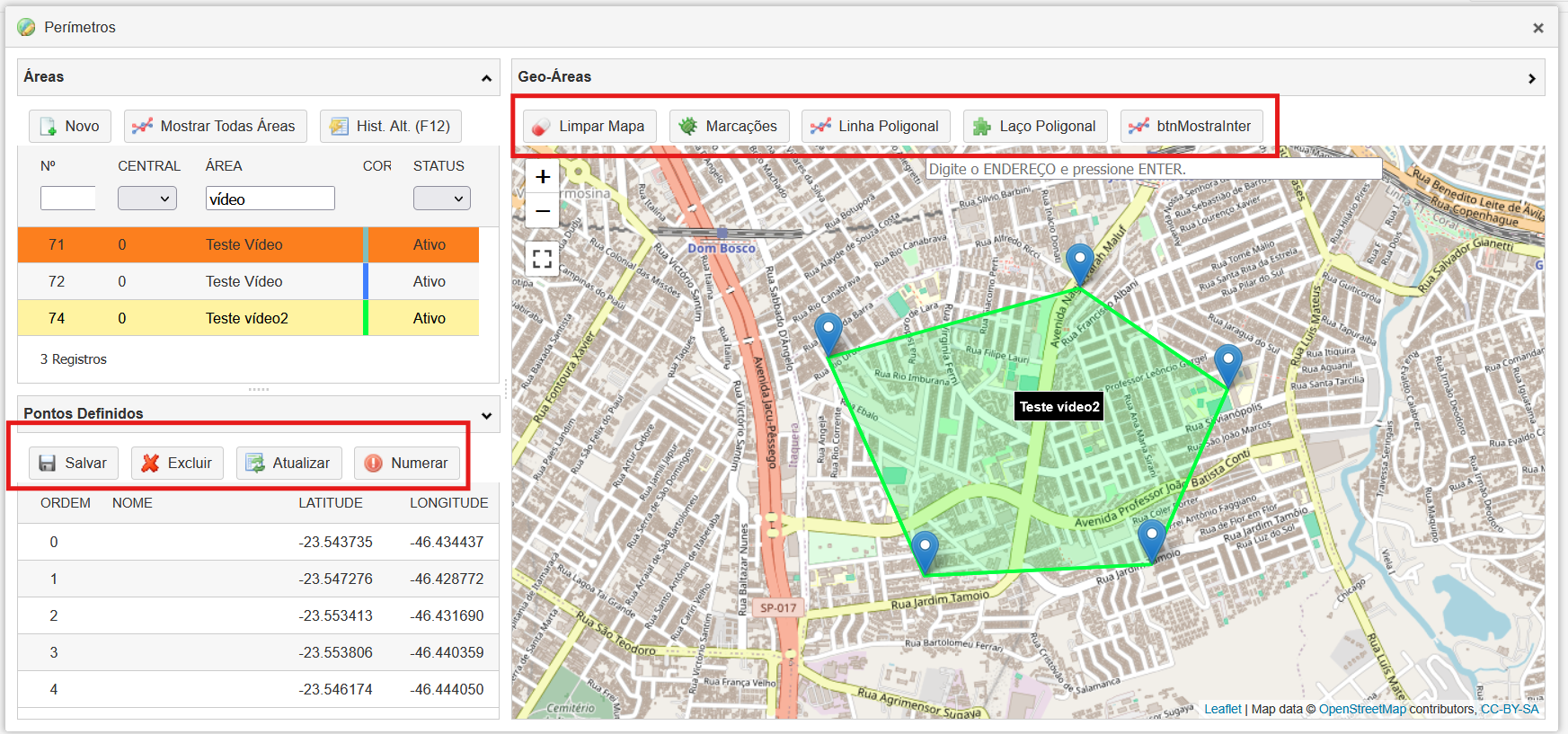
- Linha Poligonal: mostra o formato em andamento.
- Laço poligonal: conecta a última marcação à primeira, fechando o desenho.
7Visualização e Ajustes
Se desejar limpar o mapa, use a opção “Limpar Mapa” → isso não exclui o desenho, apenas limpa a visualização.
Após validar o desenho, use o Laço poligonal para concluir a forma.
8Salvar Desenho
Com o formato final pronto:
- Clique em Numere.
- Clique em Atualizar.
- Clique em Salvar.
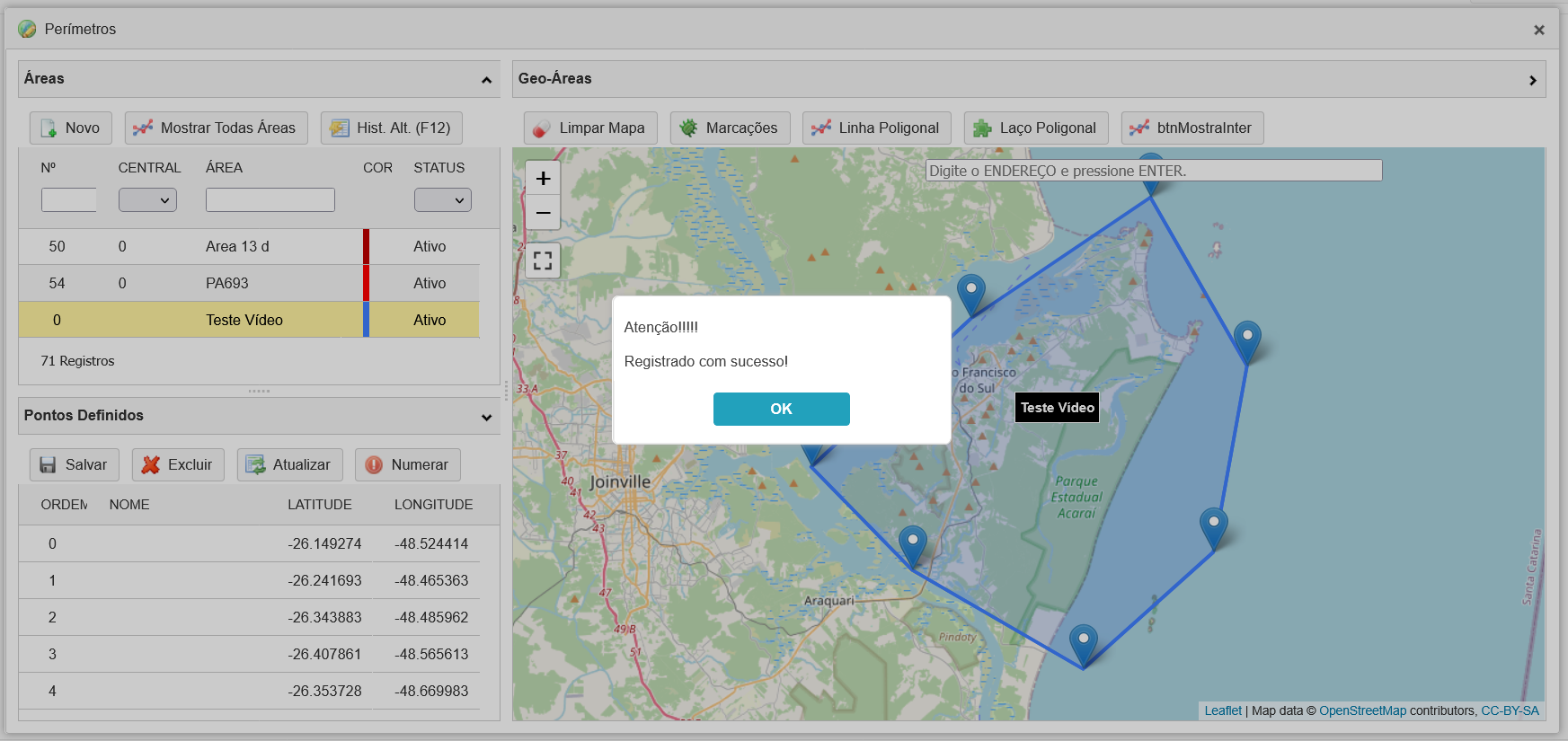
⚠️ Importante: nunca saia do desenho sem realizar essas três ações.
✅ Pronto! O perímetro foi cadastrado com sucesso.