
Como importar autorizados com número de telefone
Inclua telefones diretamente na planilha de importação pelo Portal Admin
Foi disponibilizada uma nova atualização no processo de importação de autorizados. A partir desta versão, passou a ser possível importar o número de telefone diretamente pela planilha, facilitando o cadastro e evitando a necessidade de inserir essa informação manualmente após a importação.
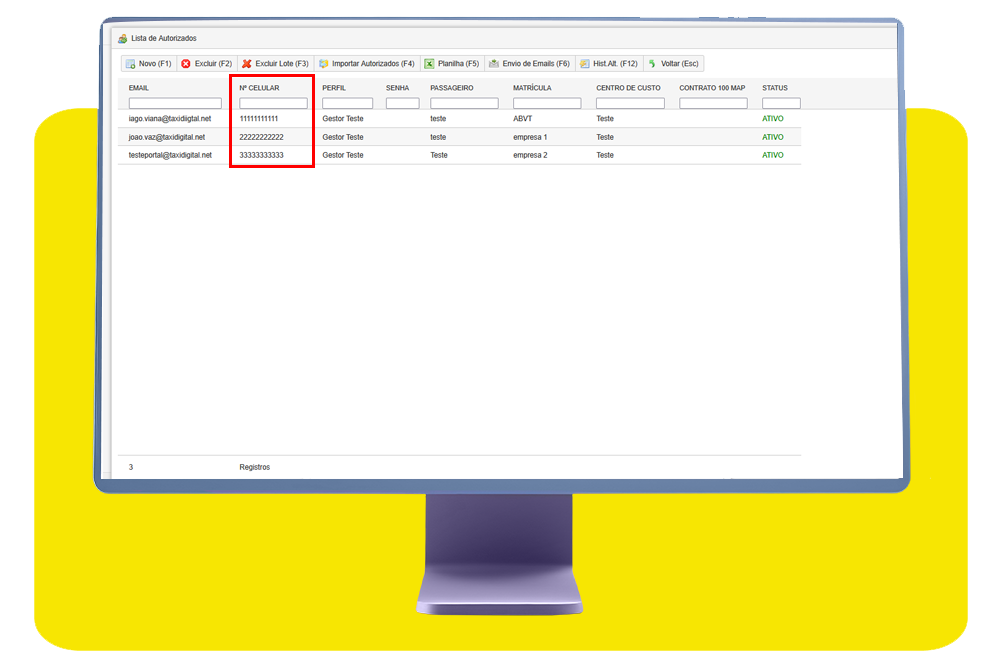
1Como gerar a planilha modelo
- Acesse o Portal Admin e localize o contrato desejado;
- Clique em Editar (F1);
- Acesse o menu Outros Dados (F2);
- Clique em Registro de Autorizados (F5);
- Clique em Extrair Planilha (F5) para gerar o modelo de importação.
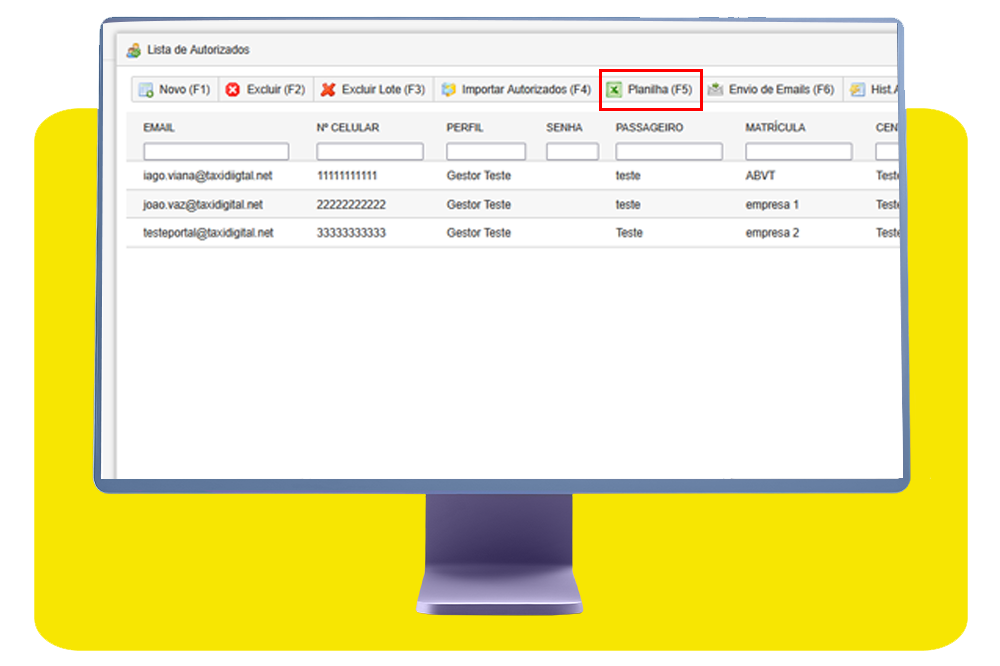
2Preenchendo a planilha
Abra a planilha gerada e preencha os campos necessários, incluindo a nova coluna Telefone.
Importante: O número de telefone deve ser informado somente com números, sem espaços, traços, parênteses ou pontos.
Exemplo: 1130902929
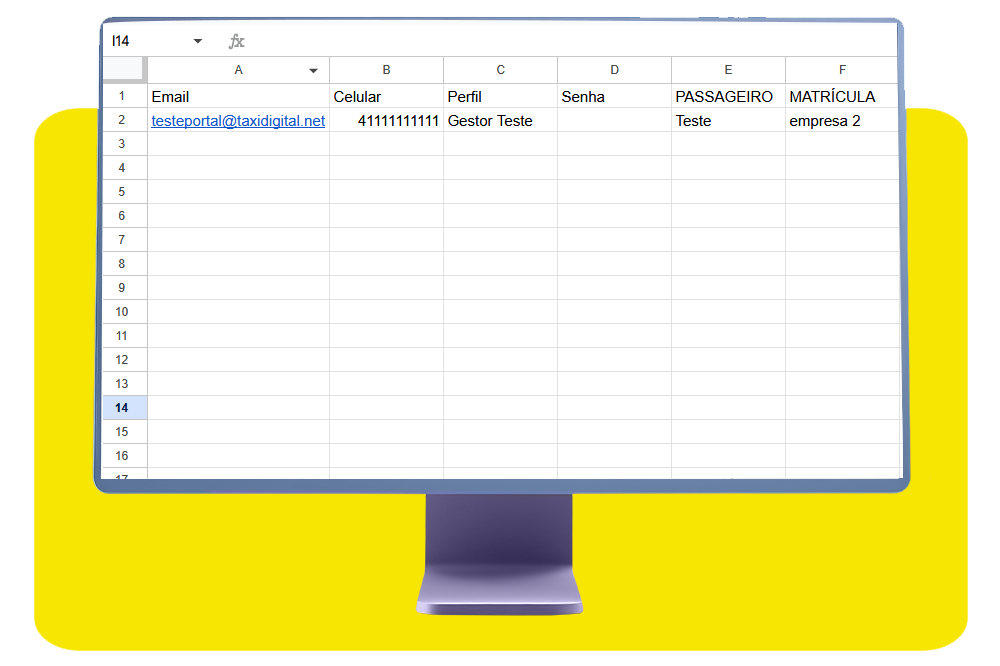
Após concluir o preenchimento, salve a planilha.
3Importando os dados
- Retorne ao Portal Admin;
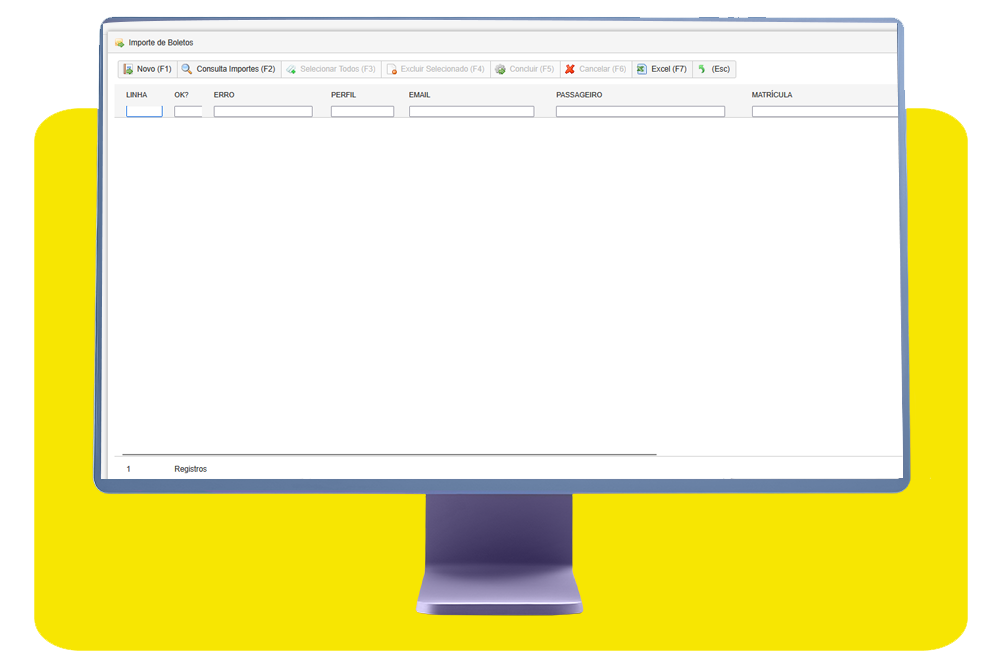
- Acesse Outros Dados → Importação de Autorizados (F6);
- Dê um duplo clique na opção Autorizado;
- Clique em Novo (F1);
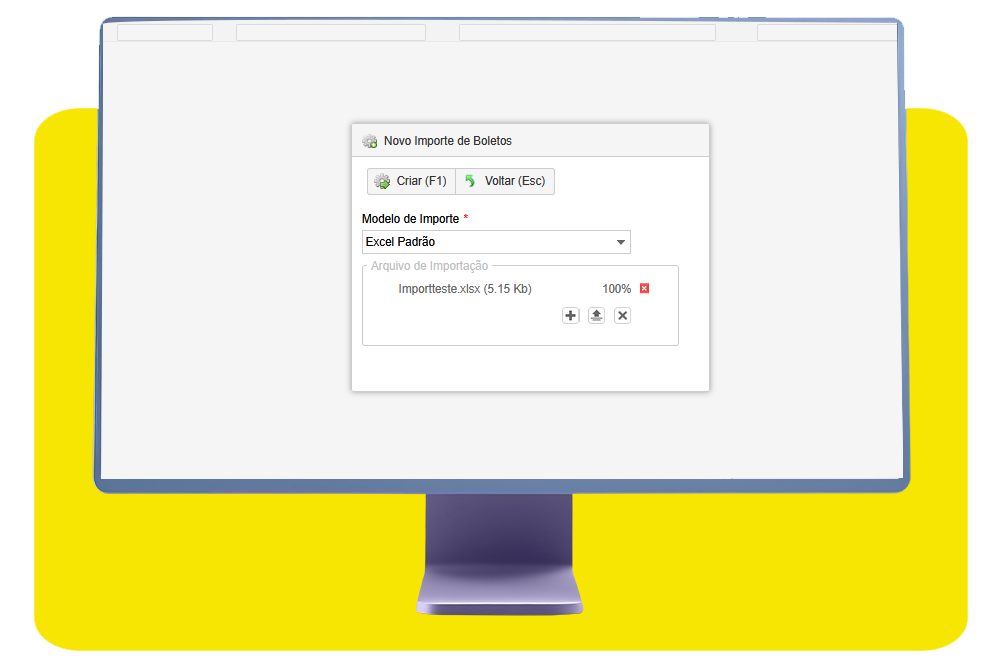
- Em Modelo de Importação, selecione Excel Padrão;
- Selecione a planilha preenchida;
- Clique em Criar (F1).
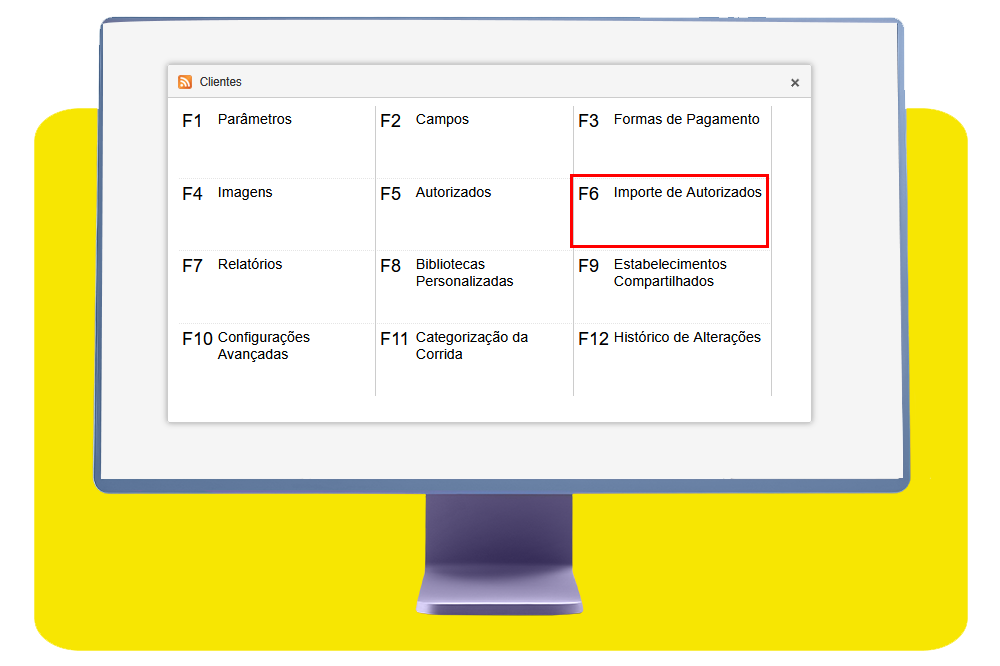
4Conferência e conclusão
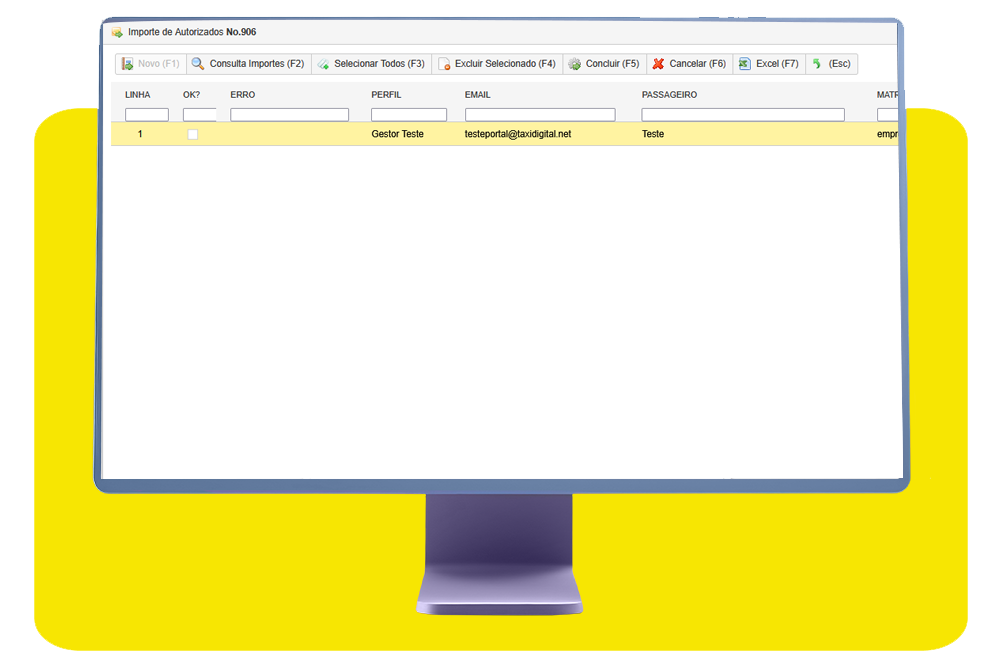
Após a criação da importação, será exibida a tela de conferência dos registros.
- Verifique se todas as informações estão corretas;
- Clique em Concluir (F5) para finalizar o processo.
Aguarde a conclusão da importação. Ao final, os autorizados serão cadastrados com os respectivos números de telefone informados na planilha.
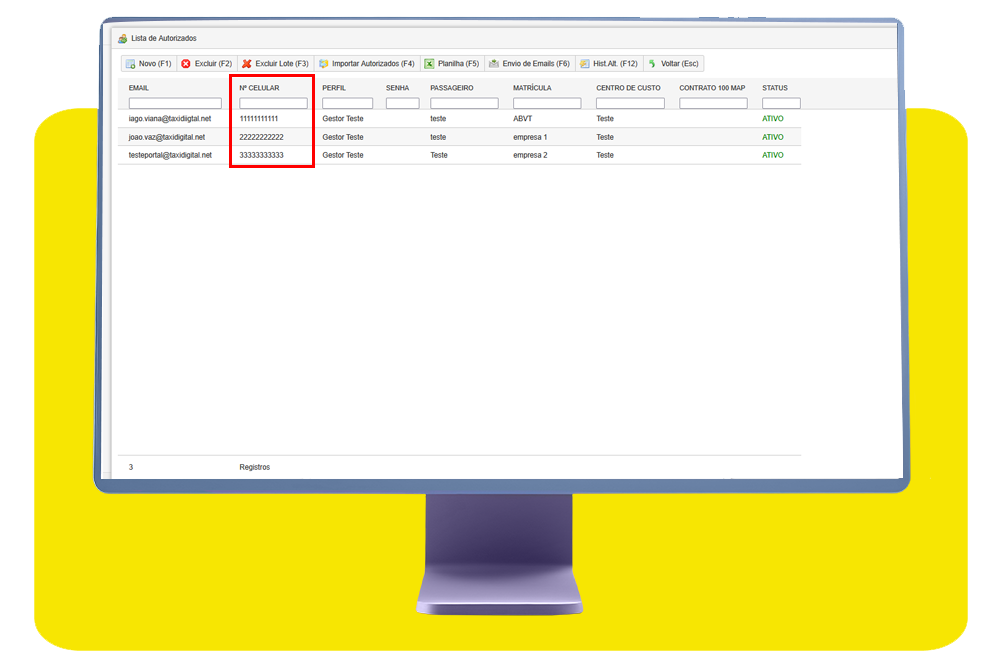
Pronto! Os autorizados foram importados com os números de telefone preenchidos diretamente pela planilha.